第一部分:准备工作
在开始之前,请确保您已经准备好以下信息:
(图片来源网络,侵删)
- 新网账号:拥有一个可以管理该域名的账号。
- 域名管理权限:确保您是该域名的管理员,或者拥有修改 DNS 解析的权限。
- 目标 CNAME 地址:这是您要将域名指向的“别名”,如果您使用 GitHub Pages,目标地址可能是
yourusername.github.io;如果您使用 Cloudflare,目标地址可能是yourdomain.com.cdn.cloudflare.net,这个地址通常由您的服务提供商提供。 - 主机记录:这是您要创建 CNAME 记录的子域名。
- 如果要解析
www.yourdomain.com,主机记录就是www。 - 如果要解析
blog.yourdomain.com,主机记录就是blog。 - 如果要解析主域名
yourdomain.com,主机记录通常需要留空或填写 (具体看新网的界面提示)。
- 如果要解析
第二部分:登录新网 DNS 管理后台
- 访问新网官网:打开浏览器,访问新网官方网站(https://www.xinnet.com/)。
- 登录会员中心:点击页面右上角的“登录”,输入您的用户名和密码,进入会员中心。
- 进入域名管理:登录后,在会员中心找到“域名管理”或“我的域名”等相关入口,进入您的域名列表。
- 选择目标域名:在域名列表中找到您需要进行 CNAME 解析的域名,点击其后的“管理”、“解析”或“DNS 解析”按钮,进入 DNS 解析管理页面。注意:不同时期的新网界面可能略有差异,但核心功能位置相似。
第三部分:添加 CNAME 解析记录
现在您已经进入了 DNS 解析管理界面,这里通常以表格形式列出了当前的解析记录。
-
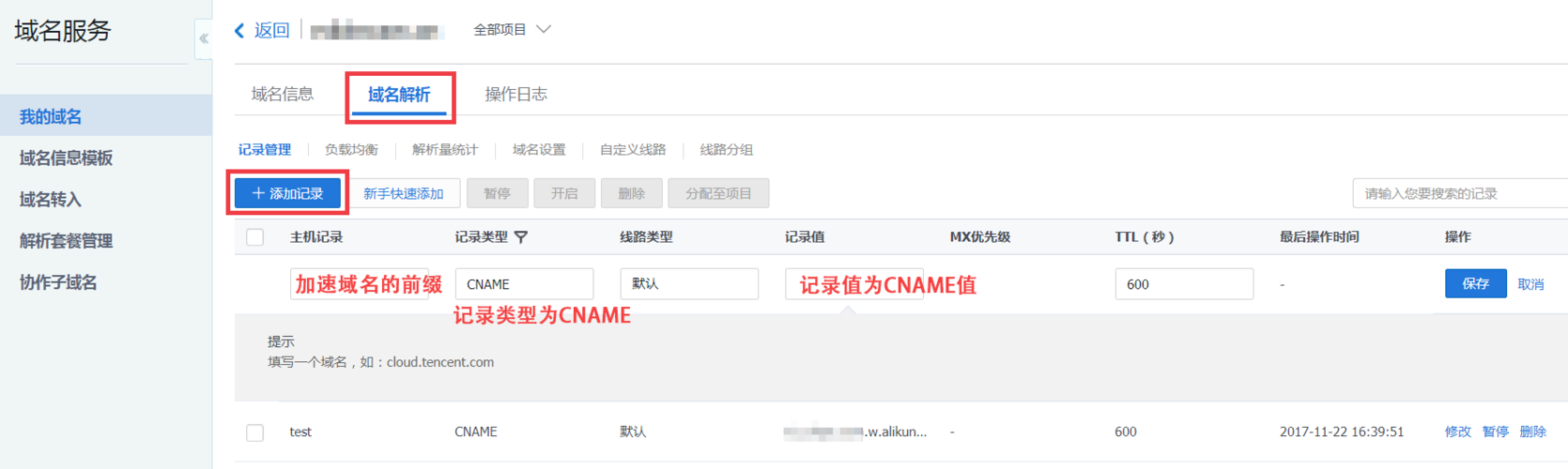
选择记录类型:找到“添加记录”或“新建记录”的按钮,点击它,在弹出的表单中,找到“类型”或“记录类型”的下拉菜单,选择
CNAME。 -
填写主机记录:
- 解析
www.yourdomain.com:在“主机记录”或“主机名”输入框中填写www。 - 解析
blog.yourdomain.com:在“主机记录”或“主机名”输入框中填写blog。 - 解析主域名
yourdomain.com:在“主机记录”或“主机名”输入框中,留空或填写 (新网最新版界面可能支持留空,旧版可能需要填写 , 代表主域名本身)。
- 解析
-
填写记录值(别名指向):
 (图片来源网络,侵删)
- 这是最关键的一步,在“记录值”或“指向”/“别名”输入框中,填写您准备好的 目标 CNAME 地址。
- 重要:记录值的末尾不需要加 (点号),指向
yourname.github.io就直接填写yourname.github.io,不要写成yourname.github.io.。
-
选择线路(可选):
- 大多数情况下,您可以选择“默认”或“通用”线路,这表示该解析记录对所有用户生效。
- 如果您有特殊需求,比如想让国内用户访问 A 服务器,国外用户访问 B 服务器,可以在这里选择“智能解析”并配置不同线路,对于普通 CNAME 解析,保持默认即可。
-
设置 TTL(可选):
- TTL 是“生存时间”,单位是秒,它规定了 DNS 服务器缓存您这条记录的时间。
- 默认值(如 600 秒)通常足够,如果您希望修改后能更快生效,可以设置一个较小的值(如 60 秒或 300 秒),但过小的 TTL 会增加 DNS 服务器的负载。
- 修改完成后,DNS 全局生效需要一段时间,TTL 越小,生效越快。
-
确认并添加:
检查所有信息无误后,点击“确定”、“保存”或“添加”按钮。
 (图片来源网络,侵删)
第四部分:验证 CNAME 解析是否生效
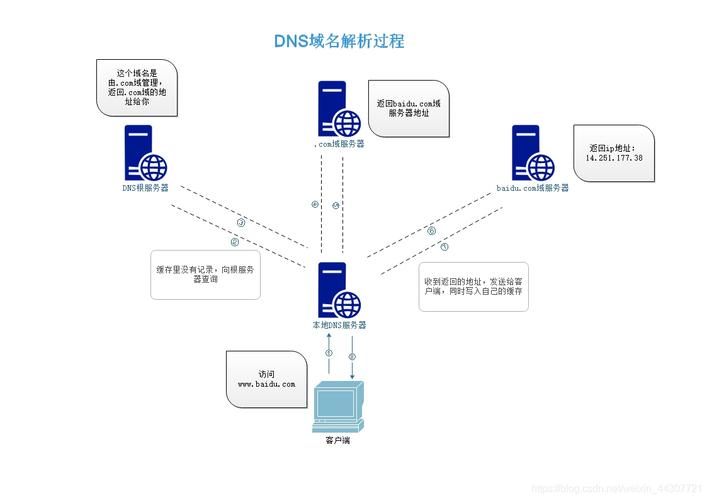
添加记录后,并不会立即生效,DNS 修改需要在全球 DNS 服务器间传播,这个过程称为“生效”或“生效时间”。
-
等待生效:通常需要几分钟到几小时不等,您可以使用在线 DNS 查询工具来实时监控。
-
使用在线工具查询:
- 访问 DNS 查询工具网站,如:
- 在输入框中填写您要查询的完整域名,
www.yourdomain.com。 - 在记录类型中选择
CNAME。 - 观察全球各地的 DNS 服务器是否已经更新为您的目标地址,当所有或大部分节点都显示为绿色(或对勾)时,表示解析已成功生效。
-
使用命令行查询(高级用户):
-
打开命令提示符(Windows)或终端(macOS/Linux)。
-
输入命令:
nslookup -type=CNAME www.yourdomain.com -
如果成功,您会看到类似下面的输出,
www.yourdomain.com的别名指向了您设置的目标地址。Server: your-dns-server.com Address: DNS_IP_ADDRESS Non-authoritative answer: www.yourdomain.com canonical name = yourname.github.io. Name: yourname.github.io Address: 185.199.111.153
-
第五部分:常见问题与注意事项
-
问题:为什么添加了 CNAME 解析,网站还是打不开?
- 原因1:未生效:DNS 修改需要时间,请耐心等待或使用查询工具确认。
- 原因2:主机记录错误:检查您的主机记录是否正确(
www还是 )。 - 原因3:记录值错误:检查记录值(别名指向)是否完全正确,末尾有无多余的点号或空格。
- 原因4:冲突记录:确保同一主机记录下没有其他冲突的记录(如 A 记录),您不能同时为
www设置一条 A 记录和一条 CNAME 记录,如果之前有 A 记录,需要先删除它。 - 原因5:网站服务本身问题:确认您指向的服务(如 GitHub Pages、Vercel 等)本身是否正常运行。
-
问题:CNAME 和 A 记录有什么区别?
- A 记录:将域名直接指向一个IP 地址(
168.1.1),它是最基础的解析方式。 - CNAME 记录:将一个域名(或子域名)指向另一个域名(
www指向yourdomain.com),它起到了“别名”的作用,方便管理,比如当目标服务器 IP 变化时,只需修改目标域名的 A 记录,所有指向它的 CNAME 记录都会自动生效。
- A 记录:将域名直接指向一个IP 地址(
-
问题:如何解析主域名()?
- 主域名(
yourdomain.com)通常不能同时设置 A 记录和 CNAME 记录,这会引发冲突。 - 方案一(推荐):将主域名通过 CNAME 指向
www域名,这样访问yourdomain.com和www.yourdomain.com都会指向同一个地方。 - 方案二:如果必须使用 A 记录解析主域名(指向服务器 IP),那么就不能再为 添加 CNAME 记录,您的
www子域名可以通过 CNAME 指向一个外部服务。
- 主域名(
-
问题:TTL 是什么?我应该怎么设置?
- TTL (Time To Live) 定义了 DNS 记录在缓存服务器中保留的时间,TTL 越短,修改后生效越快,但对 DNS 服务器压力越大。
- 修改前:建议设置一个较小的 TTL(如 300 秒,5分钟),以便快速验证。
- 稳定后:可以改回较大的 TTL(如 3600 秒,1小时或更长),以减轻 DNS 负载并提高解析速度。


