Photoshop 蒙版基础教程:从入门到精通
想象一下,你是一位画家,但你的颜料有一种神奇的功能:你可以把它涂在任何地方,只要不满意,随时可以擦掉,而且不会损伤画布本身,Photoshop 的蒙版,就是给你数字画布的这种“神奇颜料”。
第一部分:什么是蒙版?—— 核心概念
蒙版是一块“遮罩”或“模板”,它用来控制图层的显示与隐藏。
它不是一个简单的“橡皮擦”,而是更高级、更无损的编辑工具。
蒙版的原理:黑白灰世界
蒙版的本质是一张 256级灰度的图像,它通过不同的灰色调来控制图层的透明度:
- 黑色 (0% 亮度):完全隐藏,蒙版上黑色的区域,对应的图层内容将变得完全透明,看不见。
- 白色 (100% 亮度):完全显示,蒙版上白色的区域,对应的图层内容将 100% 显示出来。
- 灰色 (介于 0-100% 亮度):半透明显示,蒙版上灰色区域,对应的图层内容会以不同程度的透明度显示,颜色越深,越透明;颜色越浅,越不透明。
一个绝佳的比喻: 把你的图层想象成一张放在玻璃下面的照片,而蒙版就是一张同样大小的黑纸。
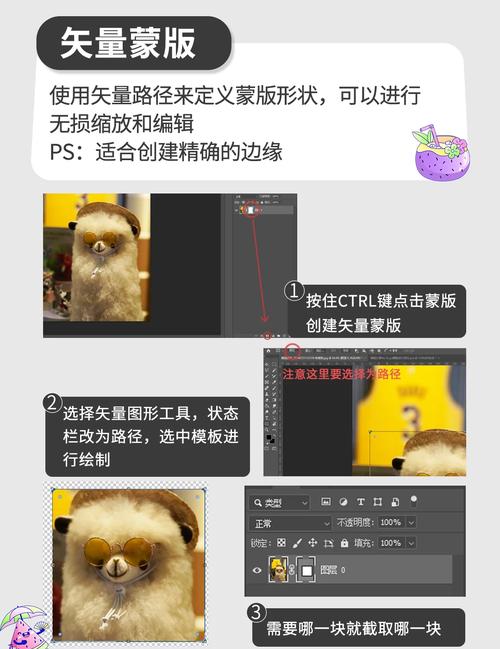
- 在黑纸上剪个洞(白色):你就能透过洞看到下面的照片。
- 用黑色笔在黑纸上涂色:被涂色的地方就会挡住下面的照片。
- 用灰色笔在黑纸上涂色:被涂色的地方会变得模糊,照片若隐若现。
第二部分:为什么使用蒙版?—— 蒙版的巨大优势
- 无损编辑:这是蒙版最大的优点!你随时可以回来修改蒙版,添加黑色、白色或灰色,而不会对原始图层造成任何永久性的破坏,一旦删除蒙版,图层内容会完整恢复。
- 非破坏性:它不直接“擦除”像素,而是通过“隐藏”来工作,这意味着你的原始图像文件始终保持干净。
- 精确控制:结合 Photoshop 的各种选择工具(如钢笔、选框、魔棒等)和画笔,你可以创建出任何你想要的、边缘平滑或复杂的遮罩效果。
- 可编辑性:你可以像编辑图像一样编辑蒙版:用画笔涂抹、用渐变工具、添加滤镜等等。
第三部分:如何创建和使用蒙版?—— 实战操作
从选区创建蒙版(最常用)
这是最基础、最直观的方法,适用于有明显主体需要分离的场景。
案例:把一张照片中的人物换到新背景上
-
打开文件:打开包含人物的“人物.jpg”和“背景.jpg”,将“人物.jpg”用鼠标拖到“背景.jpg”的文档窗口中,创建为“图层 1”。
-
创建选区:选择“图层 1”,使用你熟悉的选区工具(如 快速选择工具
W或 魔棒工具W)沿着人物的大致轮廓进行选择,尽量把主体选全,边缘可以粗糙一些。 (图片来源网络,侵删)
 -
添加蒙版:确认“图层 1”处于选中状态,点击图层面板下方的 “添加图层蒙版” 按钮(一个带圆孔的矩形图标)。
- 神奇的事情发生了! 你会发现,除了你选中的部分,人物的其他部分都消失了,露出了下面的背景图层,这就是蒙版在起作用——Photoshop 自动为你创建了一个蒙版,选中的部分是白色(显示),未选中的部分是黑色(隐藏)。
-
精细调整:选择 画笔工具
B。- 按下
D键,将前景色/背景色恢复为默认的黑/白。 - 按
[或]键调整画笔大小。 - 选择一个柔边圆画笔。
- 在人物边缘(比如头发丝、肩膀)处,用黑色画笔小心涂抹,把没选干净的背景擦掉。
- 如果不小心擦掉了人物的一部分,按一下
X键切换前景色为白色,再用白色画笔涂抹,就可以把人物“画”回来。
- 按下
-
添加羽化:为了让边缘更自然,可以给蒙版添加一个高斯模糊滤镜,选中蒙版缩略图,然后点击菜单栏
滤镜>模糊>高斯模糊,微调半径(0.5 - 2 像素),让边缘融合得更柔和。
使用画笔直接绘制蒙版
这种方法适用于需要柔和、渐变或手绘风格的效果。
案例:为照片添加一个暗角效果
- 打开图片:打开一张风景照片。
- 添加新图层:在图层面板底部点击 “创建新的填充或调整图层” 图标(一个半黑半白的圆),选择 “纯色...”,选择一个黑色,点击确定。
- 创建剪贴蒙版:右键点击这个黑色填充图层,选择 “创建剪贴蒙版”,或者按住
Alt键,将鼠标放在黑色图层和背景图层之间,当鼠标变成一个带向下箭头的方框时点击,这样,黑色就只会影响下面的背景图。 - 编辑蒙版:选中黑色填充图层的蒙版缩略图。
- 选择 画笔工具
B,前景色设为白色。 - 选择一个柔边圆画笔,降低不透明度(20%)和流量(20%)。
- 在照片的四个角进行涂抹,你会发现黑色慢慢被“擦掉”,形成了一个自然的暗角效果,通过调整不透明度和流量,你可以控制暗角的强度。
- 选择 画笔工具
使用渐变工具创建蒙版
用于创建从显示到隐藏的平滑过渡效果。
案例:为天空制作一个日落渐变效果
- 打开图片:打开一张天空占比较大的风景照。
- 添加调整图层:点击图层面板底部的 “创建新的填充或调整图层” 图标,选择 “曲线” 或 “色相/饱和度”,调整天空的颜色,这个调整图层会作用于整个图像。
- 编辑蒙版:选中这个调整图层的蒙版缩略图。
- 应用渐变:选择 渐变工具
G。- 在顶部选项栏中,选择一个黑到白的线性渐变。
- 确保勾选了 “反向”(这样渐变会是白到黑)。
- 在图像上,从地平线处(天空和地面交界)按住鼠标向上拖动到天空的顶部。
- 松开鼠标,你会看到调整效果只应用在了渐变的黑色部分,而白色部分(地面)则不受影响,形成了一个完美的过渡。
第四部分:蒙版面板与高级技巧
Photoshop 有一个专门的 “蒙版”面板 (窗口 > 蒙版),可以让你更精细地控制蒙版。
- 浓度:相当于用灰色画笔涂抹,降低浓度,会让整个蒙版变灰,从而让图层内容整体变得更透明,这是一个全局调整。
- 羽化:对蒙版边缘进行模糊处理,柔化边缘。
- 调整边缘:这是创建复杂选区(如头发、毛发)的终极工具!在你用任何选择工具创建选区后,点击选项栏的 “选择并遮住...” 按钮,在弹出的窗口中,使用“调整边缘画笔工具”涂抹毛发边缘,可以智能地分离头发和背景,效果极佳。
第五部分:总结与核心要点
- 核心思想:蒙版通过黑、白、灰控制图层的显示、隐藏、半透明。
- 核心优势:无损、非破坏性,让你可以随心所欲地修改而不用担心破坏原图。
- 核心操作:
- 创建:从选区创建、用画笔/渐变直接绘制。
- 编辑:用黑色隐藏,用白色显示,用灰色创建半透明效果。
- 选择工具:画笔
B、渐变G是你编辑蒙版的左右手。
- 快捷键:
Alt + 点击蒙版缩略图:可以查看蒙版的黑白灰状态(按住Alt再点一次可恢复)。按住 Alt并在两个图层之间点击:创建剪贴蒙版。Shift + 点击蒙版缩略图:停用/启用蒙版(眼睛图标)。
练习!练习!再练习!
蒙版是 Photoshop 的灵魂,掌握它,你的修图和合成能力将产生质的飞跃,不要怕,大胆地去尝试各种工具和效果,你会慢慢发现它的强大与美妙。


