Dreamweaver HTML模板终极指南:从零构建专业网站的效率神器
** 还在为网页设计发愁?本文将带你解锁Dreamweaver与HTML模板的完美结合,即使是新手也能快速搭建出媲美专业团队的响应式网站!

(Meta Description):
想用Dreamweaver快速建站?本文详细解析Dreamweaver HTML模板的强大功能,提供从获取、编辑到发布的全流程指南,并附赠优质资源获取渠道,让你告别重复编码,聚焦创意设计,大幅提升网站开发效率!
引言:为什么“Dreamweaver HTML模板”是现代开发者的秘密武器?
在Web开发技术日新月异的今天,我们似乎更倾向于谈论Vue、React和自动化构建工具,对于需要快速搭建企业官网、个人作品集、博客或小型电商网站的开发者、设计师乃至创业者而言,一个稳定、高效且可视化的解决方案依然是刚需。
这就是Dreamweaver HTML模板的价值所在,它并非过时的技术,而是一种将“模板化思维”与“专业级编辑器”相结合的强大工作流,想象一下,你无需从零开始编写每一个<header>和<footer>,只需选择一个精心设计的HTML模板,在Dreamweaver的可视化界面中进行微调,就能在几小时内完成一个结构清晰、样式精美的网站。
本文将作为你的终极导航手册,深入探讨如何利用Dreamweaver和HTML模板,将你的网站开发效率提升一个量级。
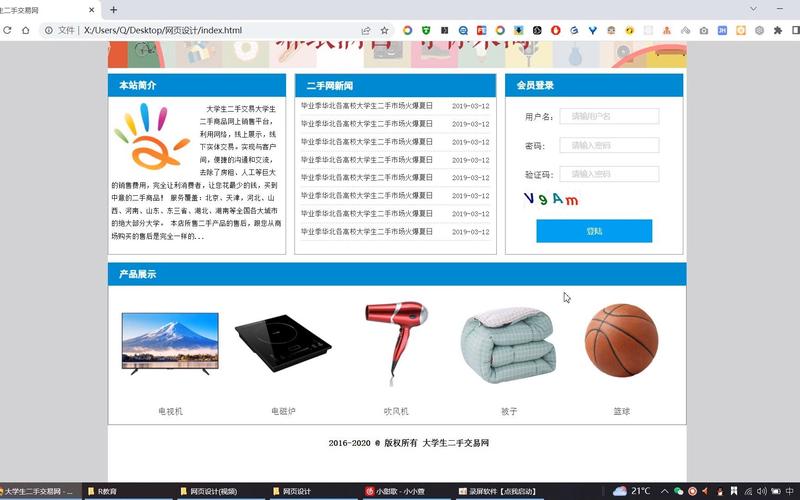
第一部分:什么是Dreamweaver HTML模板?它为什么如此高效?
在开始之前,我们必须明确两个概念:
- Dreamweaver: Adobe公司出品的一款“所见即所得”的网页编辑器,它集成了代码高亮、智能提示、FTP上传、实时预览等多种功能,尤其适合初学者和习惯可视化操作的开发者。
- HTML模板: 一个预先编写好的HTML文件,它包含了网站的基本结构、CSS样式和部分JavaScript交互,模板通常遵循最佳实践,拥有响应式设计,开发者只需替换其中的内容(如文本、图片、链接)即可。
二者的结合,即“Dreamweaver HTML模板”,其核心优势在于:
- 极速启动: 跳过繁琐的布局和样式设计阶段,直接进入内容填充阶段。
- 学习曲线平缓: 对于HTML/CSS新手,可以通过修改模板来学习代码结构,在实践中成长。
- 专业品质保证: 优质模板通常由经验丰富的设计师和开发者制作,代码规范、兼容性好、设计美观。
- 高度可定制: Dreamweaver的强大功能允许你深入模板的每一个角落,进行个性化修改,而不仅仅是“换皮”。
第二部分:如何获取高质量的Dreamweaver HTML模板?
工欲善其事,必先利其器,获取一个优秀的模板是成功的第一步,以下是几个可靠的渠道:
-
官方市场 (Adobe Stock / Adobe Creative Cloud):
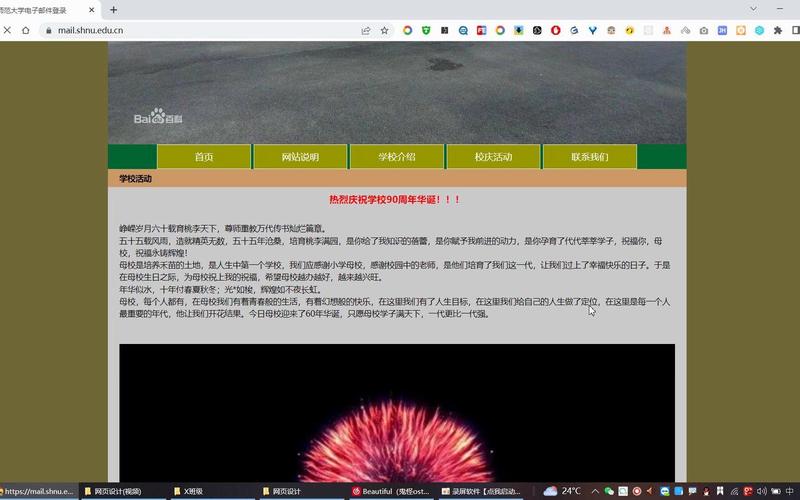 (图片来源网络,侵删)
- 优点: 与Dreamweaver无缝集成,质量有保障,版权清晰。
- 缺点: 大多为付费资源。
-
专业模板网站:
- ThemeForest (Envato Market): 全球最大的模板市场之一,提供海量高质量的HTML模板,价格适中,社区支持好。
- TemplateMonster: 老牌模板网站,品类丰富,从企业到个人应有尽有。
- 优设网 (uisdc.com): 国内知名设计资源网站,会定期分享一些免费的优质HTML模板和设计素材。
-
开源资源平台:
- GitHub: 搜索 "HTML template" 或 "bootstrap template",可以找到大量由开发者社区贡献的免费模板,这些模板通常技术栈较新,但可能需要一定的代码基础来调试。
- Bootstrap 官方示例: Bootstrap是全球最受欢迎的CSS框架,其官方示例库提供了大量基于该框架的免费、响应式模板,是学习和实践的绝佳素材。
小贴士: 在选择模板时,请务必确认其响应式设计(能在手机、平板、电脑上完美显示)和浏览器兼容性。
第三部分:Dreamweaver中编辑HTML模板的详细步骤
获取模板后,真正的魔法在Dreamweaver中上演,以下是详细的操作流程:
新建站点 (至关重要!)
在开始编辑前,请务必在Dreamweaver中定义一个“站点”,这能让你更好地管理文件、图片和链接,避免路径错误。
- 点击菜单栏
站点->新建站点。 - 为你的站点命名(如 "MyWebsite")。
- 选择“本地站点文件夹”,并指定一个你电脑上的空文件夹。
- 完成后,你的所有文件操作都将在这个站点内进行,Dreamweaver会自动处理相对路径。
打开并预览模板
- 将下载的模板文件(通常是
.html或.htm)复制到你刚刚创建的站点文件夹中。 - 在Dreamweaver的“文件”面板中找到该文件,双击打开。
- 切换到“实时”视图或“拆分”视图。“实时”视图让你所见即所得;“拆分”视图则同时显示代码和效果,是学习和修改的最佳模式。
内容替换与编辑 (核心操作)
模板中的可编辑区域通常有明确的标记,或者你可以通过以下方式识别:
-
直接点击并修改,这是最简单的一步。
-
图片: 找到
<img>标签,将src属性值替换为你自己图片的路径。建议将所有图片也放入站点内的一个images文件夹中,以保证链接正确。<!-- 修改前 --> <img src="template-images/hero.jpg" alt="Hero Image"> <!-- 修改后 (假设你的图片在 images 文件夹中) --> <img src="images/my-hero-photo.jpg" alt="My Hero Image">
-
导航链接 (
<nav>): 修改<a>标签中的href属性和链接文本。<!-- 修改前 --> <a href="#about">关于我们</a> <!-- 修改后 --> <a href="about.html">关于我们</a>
CSS样式调整
- 在“拆分”视图中,找到你想要修改的元素,然后点击左侧的代码高亮区域,Dreamweaver会自动定位到对应的CSS代码。
- CSS代码位于
<head>部分的<style>标签内,或者是一个独立的.css文件(通过<link>标签引入)。 - 修改
class或id选择器的属性值,如color,font-size,margin,padding等,实时查看效果。- 示例: 想要修改标题颜色。
<h1 class="main-title">欢迎来到我的网站</h1>
在CSS中找到
.main-title并修改:.main-title { color: #333; /* 从蓝色改为深灰色 */ font-size: 2.5em; }
- 示例: 想要修改标题颜色。
保存与预览
- 每次修改后,按
Ctrl + S(Windows) 或Cmd + S(Mac) 保存文件。 - 切换到“实时”视图,即可看到最终效果,也可以在浏览器中右键选择“在浏览器中打开”进行更精确的预览。
第四部分:高级技巧与最佳实践
当你熟悉了基本操作后,可以尝试以下技巧来让你的网站更上一层楼:
- 使用“库”功能重复元素: 网页的页脚或导航栏通常在所有页面中都是一致的,你可以将这些元素创建为“库项目”,这样当你在Dreamweaver中修改一个库项目时,所有引用了它的页面都会自动更新。
- 利用“模板”功能创建可复用页面结构: 如果你想让多个页面共享相同的布局(如侧边栏),可以将这个布局保存为“Dreamweaver模板”,然后基于它创建新页面,这是比“库”更高级的复用方式。
- 代码整洁与优化: 完成编辑后,使用Dreamweaver的“命令” ->
清理HTML功能,可以移除多余的空格和标签,使代码更整洁,有助于SEO和加载速度。 - 响应式设计测试: Dreamweaver的“实时”视图底部有一个设备图标,点击后可以模拟不同尺寸的屏幕,方便你检查网站在手机和平板上的显示效果。
第五部分:常见问题与解决方案 (FAQ)
-
Q: 为什么我修改图片后,在浏览器中还是显示不出来?
- A: 最常见的原因是图片路径错误,请确保你的图片文件位于站点文件夹内,并且
<img>标签的src属性路径正确(使用相对路径)。
- A: 最常见的原因是图片路径错误,请确保你的图片文件位于站点文件夹内,并且
-
Q: Dreamweaver生成的代码很臃肿,怎么办?
- A: 这是可视化编辑器的通病,编辑完成后,务必使用“清理HTML”功能,对于追求极致代码的开发者,可以在Dreamweaver中完成布局和基础样式后,切换到更专业的代码编辑器(如 VS Code)进行精修。
-
Q: 我是纯新手,这个方法适合我吗?
- A: 非常适合!Dreamweaver HTML模板是进入Web开发领域的绝佳途径,它让你能立即看到成果,从而保持学习的热情和动力,随着你对模板的修改,你会自然而然地学会HTML和CSS的基础知识。
拥抱效率,释放创意
Dreamweaver HTML模板并非“懒人”的工具,而是一种追求效率和专业成果的智慧选择,它将开发者从重复、繁琐的底层代码中解放出来,让我们能够更专注于网站的内容、用户体验和商业目标。
无论你是企业主、自由职业者,还是渴望入门的编程爱好者,掌握这一工作流,都意味着你拥有了一把能将想法快速变为现实的“效率神器”,现在就去下载一个你喜欢的模板,打开Dreamweaver,开始你的网站创作之旅吧!
文章底部 (SEO优化与用户引导)
关键词标签: Dreamweaver, HTML模板, 网站模板, 网页制作, 建站教程, 响应式模板, Dreamweaver教程, HTML入门, 免费网站模板
相关推荐文章:
- 《2025年10个最棒的免费响应式HTML模板推荐》
- 《Dreamweaver与VS Code:前端开发者如何选择和搭配使用?》
- 《从零开始:用Bootstrap模板在Dreamweaver中搭建企业官网》
互动引导:
你在使用Dreamweaver和HTML模板时遇到过什么有趣的问题或有什么独门技巧吗?欢迎在评论区留言分享,我们一起交流进步!


