Serv-U FTP 服务器使用教程
Serv-U 是一款功能强大且历史悠久的 FTP 服务器软件,支持 FTP、FTPS (FTP over SSL/TLS) 和 SFTP (SSH File Transfer Protocol),本教程将重点介绍其最常用的 FTP 和 FTPS 功能。
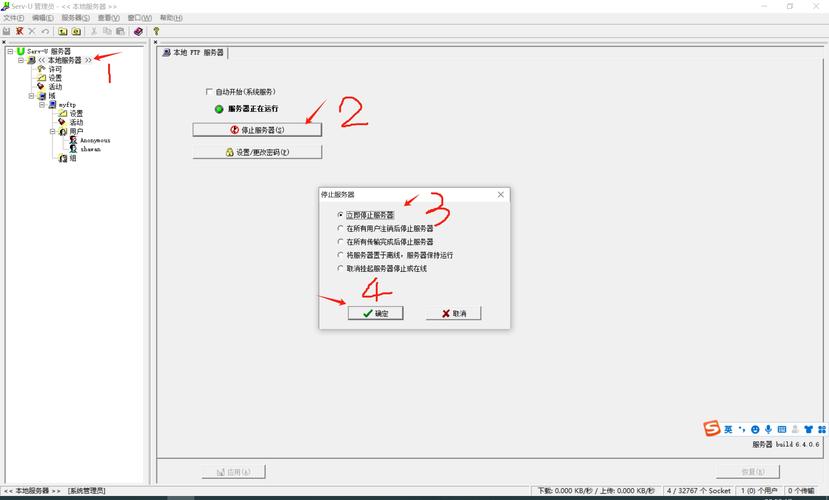
(图片来源网络,侵删)
第一部分:安装与启动
下载与安装
- 下载:访问 Serv-U 官方网站 (https://www.serv-u.com/),下载适合你操作系统的最新版本(通常有免费试用版)。
- 安装:双击安装程序,按照向导进行操作,大部分选项保持默认即可,在安装过程中,可能会提示你选择“模式”:
- 域模式:这是传统模式,一个 Serv-U 服务可以管理多个独立的“域”(每个域可以有独立的用户、设置和 IP 地址绑定),适合需要为不同客户或部门提供不同服务的场景。
- 服务器模式:这是现代推荐的模式,更易于管理,一个服务器实例即可满足所有需求,对于个人或小团队使用,此模式足够。
- 建议:初学者选择 服务器模式 即可。
- 启动:安装完成后,Serv-U 会自动作为系统服务启动,你可以在 Windows 的“服务”中找到它,或通过开始菜单启动其管理控制台。
第二部分:创建域
“域”是 Serv-U 的核心管理单元,类似于一个独立的 FTP 服务器站点,你需要至少创建一个域才能提供服务。
- 打开管理控制台:启动 Serv-U 管理器。
- 创建新域:
- 在左侧导航栏中,右键点击“域”,选择“新建域”。
- 域名:输入一个易于识别的名称,如
ftp.mydomain.com或MyFTP,这只是一个内部名称,方便你管理。 - 侦听 IP 地址:如果你的服务器有多个网卡或 IP 地址,选择要让 FTP 服务监听的 IP 地址,通常选择 (所有可用的 IP 地址)。
- 侦听端口:FTP 默认使用
21端口,保持默认即可,如果你使用非标准端口,需要确保防火墙允许该端口。 - SSL 证书:这里我们先选择“稍后配置”,因为我们需要先建立一个基础的 FTP 连接。
- 点击“完成”,域就创建成功了。
第三部分:创建用户
创建域后,你需要添加用户来访问你的 FTP 服务器。
- 添加新用户:
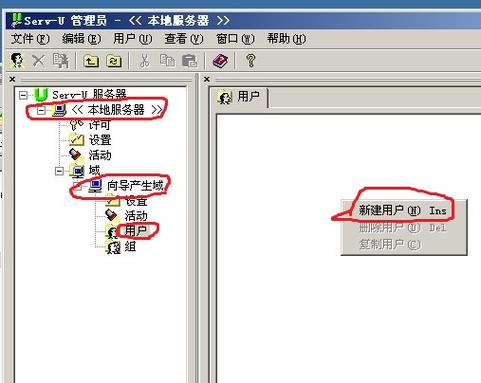
在左侧导航栏中,展开你刚刚创建的域,右键点击“用户”,选择“新建用户”。
- 用户信息:
- 用户名:输入用户的登录名,如
admin或zhangsan。 - 密码:设置一个强密码。
- 主目录:这是最重要的设置,指定该用户登录后默认访问的文件夹路径,你可以设置为
D:\FTP\Files,请确保这个文件夹存在,Serv-U 服务账户(通常是LocalSystem或你指定的账户)对该文件夹有读取和写入权限。 - 锁定用户主目录:强烈建议勾选此项,这可以防止用户通过
CD ..命令访问主目录之外的系统文件,极大地提高了安全性。
- 用户名:输入用户的登录名,如
- 访问权限:
- 在“常规”选项卡下,设置用户的权限。
- 读取:允许用户下载文件和查看列表。
- 写入:允许用户上传文件、创建和修改文件。
- 追加:允许用户以追加方式写入文件(通常用于日志)。
- 删除:允许用户删除文件和文件夹。
- 执行:允许用户执行程序(通常不推荐,有安全风险)。
- 根据你的需求勾选相应的权限,一个只读用户只需勾选“读取”。
第四部分:连接测试
你的 FTP 服务器基本配置好了,可以测试连接了。
(图片来源网络,侵删)
- 获取连接信息:
- 服务器地址:你的服务器的公网 IP 地址或域名。
- 端口:你在创建域时设置的端口(默认 21)。
- 用户名和密码:你为用户设置的用户名和密码。
- 使用 FTP 客户端连接:
- 推荐使用 FileZilla、WinSCP 等客户端。
- 在 FileZilla 中,输入服务器、用户名、密码和端口,点击“快速连接”。
- 如果连接成功,你应该能看到你为该用户设置的主目录下的文件和文件夹。
第五部分:安全配置(至关重要)
默认的 FTP 是不加密的,所有数据(包括用户名和密码)都以明文传输,非常不安全。强烈建议使用 FTPS。
配置 FTPS (FTP over SSL/TLS)
FTPS 有两种模式:
- 隐式 FTPS (Implicit FTPS):连接建立后立即开始加密,使用 990 端口,较老但兼容性好。
- 显式 FTPS (Explicit FTPS):客户端首先建立非加密连接,然后通过
AUTH TLS命令请求升级到加密连接,使用标准 21 端口,是现代推荐的方式。
配置步骤(以显式 FTPS 为例):
- 生成或导入 SSL 证书:
- 在左侧导航栏中,右键点击你的域,选择“属性”。
- 切换到 SSL 证书 选项卡。
- 你可以:
- 创建自签名证书:用于测试或内部网络,免费但不受浏览器信任。
- 导入现有证书:如果你购买了权威 CA(如 DigiCert, GlobalSign)的证书,可以在这里导入。
- 点击“创建证书”或“导入”,按照向导操作,创建时,证书的“通用名称”最好填入你的域名(如
ftp.mydomain.com)。
- 强制使用 FTPS:
- 在域的属性中,切换到 常规 选项卡。
- 在“需要安全连接”部分,选择 需要显式 FTPS。
- 这意味着,客户端必须先通过
AUTH TLS命令建立安全通道,才能进行任何操作(包括登录)。
- 设置数据连接加密:
- 在域的属性中,切换到 高级 选项卡。
- 在“数据通道”部分,你可以设置数据连接的加密要求,通常选择“如果可能则使用 TLS”或“需要 TLS”。
- 重启域:配置完成后,右键点击你的域,选择“重启域”使配置生效。
测试 FTPS 连接:
(图片来源网络,侵删)
- 在 FileZilla 中,将服务器类型从 “FTP” 改为 “FTPES” (这是显式 FTPS 的协议名)。
- 输入连接信息,再次尝试连接,连接应该是加密的,你可以通过 FileZilla 底部状态栏的“服务器加密: TLS”来确认。
其他安全最佳实践
- 禁用匿名登录:在域的“常规”选项卡中,确保“允许匿名访问”是未勾选状态。
- 设置用户配额:在用户属性中,可以切换到 配额 选项卡,限制用户使用的最大磁盘空间,防止某个用户占满整个硬盘。
- 设置 IP 访问规则:在域或用户属性中,可以切换到 IP 访问 选项卡,限制或允许特定 IP 地址或 IP 地址段的访问。
- 启用日志记录:在域的“日志”选项卡中,启用详细的日志记录,有助于排查问题和追踪安全事件。
- 更改默认端口:在域的“常规”设置中,将侦听端口从 21 改为一个不常用的端口号(如 2121),可以防止自动化扫描工具的骚扰。
第六部分:高级功能简介
- 事件管理器:Serv-U 的一个强大功能,你可以设置特定操作(如用户登录、上传文件、删除文件)触发一系列动作,如:
- 发送邮件通知。
- 执行某个程序或脚本(上传文件后自动调用杀毒软件扫描)。
- 将日志写入文件。
- 虚拟路径:将一个物理文件夹映射到用户主目录下的一个虚拟子目录,方便管理分散在不同位置的文件。
- 文件和目录访问规则:可以更精细地控制用户对特定文件或文件夹的访问权限,只允许上传
.jpg文件,或禁止删除important文件夹。
通过以上步骤,你已经成功搭建了一个基本功能齐全且安全的 FTP 服务器。
核心流程回顾:
- 安装 Serv-U。
- 创建域,设置 IP 和端口。
- 创建用户,分配主目录和权限。
- 配置 FTPS,使用 SSL/TLS 加密数据。
- 应用安全策略,如禁用匿名、设置配额、限制 IP 等。
Serv-U 功能非常丰富,本教程仅覆盖了最核心的部分,建议你在熟悉基础操作后,再深入探索其高级功能,以满足更复杂的需求。


