结合时间轴动画和 ActionScript 3.0。
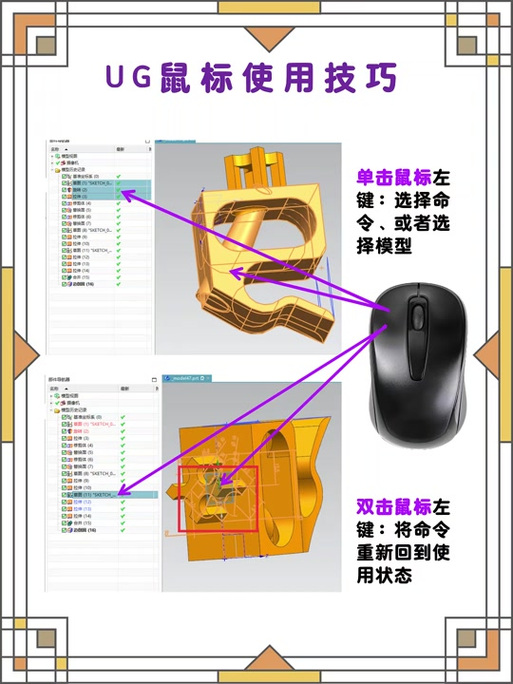
(图片来源网络,侵删)
教程目标
当鼠标光标移动到图片上时,图片会平滑地放大;当鼠标移出图片时,图片会平滑地恢复原始大小。
准备工作
- 软件: 安装 Adobe Animate (或 Adobe Flash Professional CS6 及更早版本)。
- 素材: 准备一张你想要制作放大效果的图片。
详细步骤
第 1 步:创建新文档并导入图片
- 打开 Adobe Animate,创建一个新的 ActionScript 3.0 文档。
- 导入图片:
- 点击菜单栏的
文件->导入->导入到舞台。 - 选择你的图片文件,点击“打开”。
- 图片会出现在舞台上,按住
Shift键拖动图片的角落,可以等比例缩放图片,使其适应舞台大小。
- 点击菜单栏的
第 2 步:将图片转换为影片剪辑
为了能对图片进行动画编程和控制,我们需要将它转换为一个“影片剪辑”。
- 选中舞台上的图片。
- 在菜单栏中选择
修改->转换为元件。 - 在弹出的窗口中:
- 名称: 给你的元件起个名字,
ImageMC(MC 是 Movie Clip 的缩写)。 - 类型: 务必选择 “影片剪辑”。
- 注册点: 通常选择中心点,这样放大效果会从图片中心向外扩散,看起来更自然,点击舞台中央的十字图标即可。
- 名称: 给你的元件起个名字,
- 点击“确定”。
你的图片已经变成了一个可以独立编辑的“影片剪辑”元件。
第 3 步:创建放大和缩小的动画(关键帧动画)
这是实现平滑动画效果的核心步骤,我们将在影片剪辑的时间轴上创建两个关键帧:一个代表原始大小,一个代表放大后的大小。
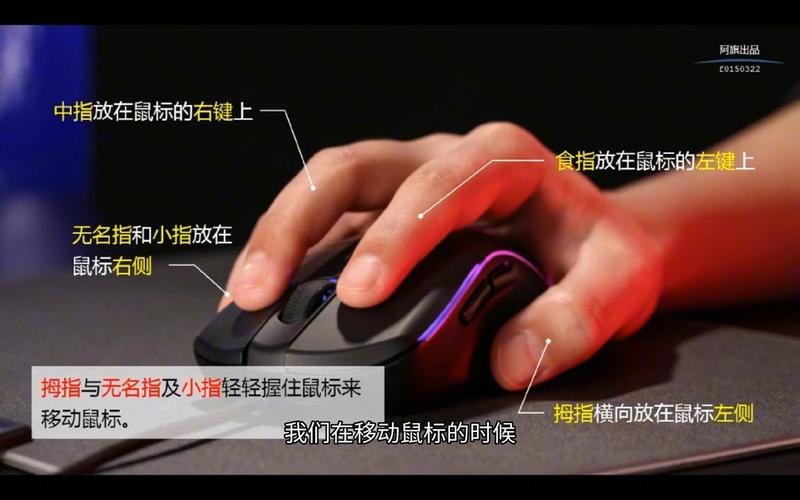
(图片来源网络,侵删)
- 双击舞台上的
ImageMC元件,进入它的编辑模式。 - 你会看到一个新的时间轴,只有一层,名为“图层 1”。
- 在时间轴上,选择第 1 帧,按
F5键,将这一帧的帧数延长到第 30 帧,这样,我们的动画将有 30 帧的长度,可以根据需要调整。 - 在时间轴上,点击第 15 帧,然后按
F6键,插入一个关键帧。 - 现在选中第 15 帧 的图片,在 属性 面板中,找到“位置和大小”选项。
- 将 宽度 和 高度 的值设置为原始大小的 2 倍(或你喜欢的任何放大倍数),如果原始宽度是 400px,就设置为 480px。
- 为了保证图片居中放大,你需要将图片向左和向上移动,移动的数值是放大后增加尺寸的一半,宽度增加了 80px (480-400),高度也增加了 80px,那么就将图片的 X 坐标向左移动 40px,Y 坐标向上移动 40px。
- 选中第 1 帧 到第 15 帧 之间的任意一帧,在 属性 面板中找到 “补间” 选项,将其设置为 “动画”,这时,时间轴上会出现一条绿色的箭头,表示创建了一个补间动画,图片会从第1帧平滑地放大到第15帧。
- 让图片再平滑地缩小回去,选中第 30 帧,按
F6插入一个关键帧。 - 选中第 30 帧 的图片,在 属性 面板中,将其 宽度 和 高度 重新设置回原始值,并将位置也调回原始位置。
- 选中第 15 帧 到第 30 帧 之间的任意一帧,再次将 “补间” 设置为 “动画”。
如果你按 Enter 键(或 Ctrl+Enter 测试影片),你会看到图片在影片剪辑内部循环播放放大再缩小的动画,但我们希望它只在鼠标经过时播放,所以下一步需要用代码来控制。
第 4 步:编写 ActionScript 3.0 代码来控制动画
我们需要回到主场景,为 ImageMC 元件添加鼠标事件监听器。
- 点击时间轴左上角的 “场景 1” 按钮,回到主场景。
- 选中舞台上的
ImageMC实例。 - 打开 “动作” 面板(快捷键
F9)。 - 在代码编辑区输入以下 ActionScript 3.0 代码:
// 导入 Tween 类,用于制作平滑的动画效果
import fl.transitions.Tween;
import fl.transitions.TweenEvent;
import fl.transitions.easing.*;
// 创建两个 Tween 对象,用于控制 scaleX 和 scaleY
var scaleXTween:Tween;
var scaleYTween:Tween;
// 鼠标滑过事件
image_mc.addEventListener(MouseEvent.MOUSE_OVER, onMouseOverHandler);
// 鼠标滑出事件
image_mc.addEventListener(MouseEvent.MOUSE_OUT, onMouseOutHandler);
// 鼠标滑过时的处理函数
function onMouseOverHandler(e:MouseEvent):void {
    // 当鼠标滑过时,播放影片剪辑的动画
    e.currentTarget.gotoAndPlay(1);
}
// 鼠标滑出时的处理函数
function onMouseOutHandler(e:MouseEvent):void {
    // 当鼠标滑出时,跳转到最后一帧并停止,这样图片就会停留在放大后的状态
    // 注意:如果你想让它恢复原始大小,则需要更复杂的代码,比如使用 Tween 类反向动画
    // 这里我们使用一个更简单的方法:让它播放缩小动画的后半部分
    e.currentTarget.gotoAndPlay(15);
}
代码解释:
import ...: 导入 Animate 自带的 Tween 类,它可以让我们用代码制作更平滑的动画,而不仅仅依赖时间轴。addEventListener: 为image_mc(这里我们假设你给实例命名为image_mc,如果不是,请修改为你的实例名)添加事件监听器。image_mc是你舞台上ImageMC元件的实例名称。MouseEvent.MOUSE_OVER: 鼠标滑过事件。MouseEvent.MOUSE_OUT: 鼠标滑出事件。e.currentTarget.gotoAndPlay(1): 当鼠标滑过时,触发该影片剪辑从第 1 帧开始播放,即播放放大动画。e.currentTarget.gotoAndPlay(15): 当鼠标滑出时,触发该影片剪辑从第 15 帧开始播放,即播放缩小动画,直到第 30 帧。
重要提示:
请确保你给 ImageMC 实例命名了实例名称,在选中舞台上的元件后,在 属性 面板最上面的文本框中输入名称,image_mc,代码中的 image_mc 必须和这个名称完全一致。
第 5 步:测试影片
- 按
Ctrl + Enter(Windows) 或Cmd + Enter(Mac) 来测试你的影片。 - 将鼠标移动到图片上,你会看到图片平滑地放大。
- 将鼠标移出图片,图片会平滑地恢复原始大小。
进阶方法:纯代码实现(无需时间轴动画)
如果你想完全用代码来实现这个效果,而不需要在时间轴上做动画,可以使用 Tween 类,这种方法更灵活,代码更简洁。
步骤 1 和 2 同上(创建文档、导入图片、转换为影片剪辑并命名实例)。
步骤 3: 删除你在影片剪辑内部创建的所有动画帧,让它只保留第 1 帧的原始状态,然后回到主场景。
步骤 4: 在主场景选中 image_mc,打开动作面板,输入以下代码:
import fl.transitions.Tween;
import fl.transitions.TweenEvent;
import fl.transitions.easing.*;
// 定义放大和缩小的缓动效果,这里使用 "easeOut" 让动画更自然
const EASING:Function = Strong.easeOut;
// 定义原始大小和放大大小
const originalScale:Number = 1;
const largeScale:Number = 1.2;
// 创建两个 Tween 对象,用于控制 scaleX 和 scaleY
// 初始时,它们不执行任何操作
var scaleXTween:Tween;
var scaleYTween:Tween;
// 鼠标滑过事件
image_mc.addEventListener(MouseEvent.MOUSE_OVER, onMouseOverHandler);
// 鼠标滑出事件
image_mc.addEventListener(MouseEvent.MOUSE_OUT, onMouseOutHandler);
// 鼠标滑过时的处理函数
function onMouseOverHandler(e:MouseEvent):void {
    // 如果已经存在 Tween,先将其停止
    if (scaleXTween) scaleXTween.stop();
    if (scaleYTween) scaleYTween.stop();
    // 创建新的 Tween,从当前缩放值放大到 largeScale,持续时间为 0.5 秒
    scaleXTween = new Tween(e.currentTarget, "scaleX", EASING, e.currentTarget.scaleX, largeScale, 0.5, true);
    scaleYTween = new Tween(e.currentTarget, "scaleY", EASING, e.currentTarget.scaleY, largeScale, 0.5, true);
}
// 鼠标滑出时的处理函数
function onMouseOutHandler(e:MouseEvent):void {
    // 如果已经存在 Tween,先将其停止
    if (scaleXTween) scaleXTween.stop();
    if (scaleYTween) scaleYTween.stop();
    // 创建新的 Tween,从当前缩放值缩小回 originalScale,持续时间为 0.5 秒
    scaleXTween = new Tween(e.currentTarget, "scaleX", EASING, e.currentTarget.scaleX, originalScale, 0.5, true);
    scaleYTween = new Tween(e.currentTarget, "scaleY", EASING, e.currentTarget.scaleY, originalScale, 0.5, true);
}
纯代码方法的优点:
- 代码集中,易于维护。
- 动画参数(如时间、大小、缓动效果)可以轻松在代码中修改,无需进入时间轴。
- 动画更流畅,因为 Tween 类专门为此优化。
你可以根据自己的喜好和项目需求选择其中一种方法,对于初学者,第一种方法(时间轴+AS3)更容易理解;对于追求灵活性和代码整洁的开发者,第二种方法(纯代码)是更好的选择。


