核心思想:Fireworks 抠图的原理
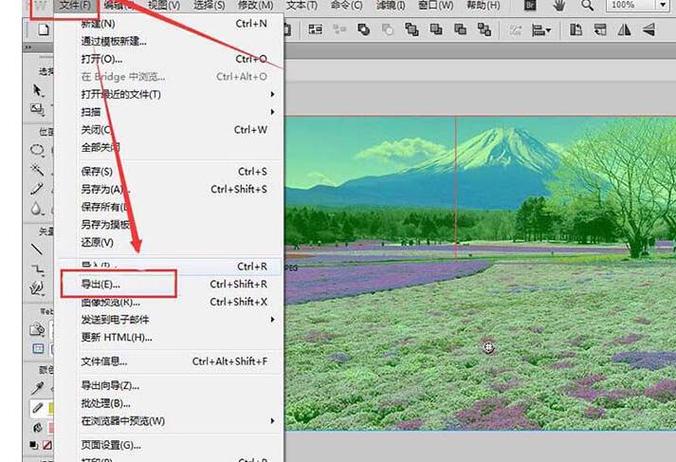
在 Fireworks 中,抠图的本质是使用一个形状(矢量路径或位图)来“遮罩”另一个图像,从而隐藏不需要的部分,只显示我们想要的部分。
(图片来源网络,侵删)
这个“形状”就是蒙版,蒙版的原理很简单:
- 蒙版中的黑色区域:会完全隐藏下方的图像。
- 蒙版中的白色区域:会完全显示下方的图像。
- 蒙版中的灰色区域:会以半透明的方式显示下方的图像(灰度越高,越不透明)。
理解了这一点,你就掌握了 Fireworks 抠图的精髓。
入门级 - 矢量形状蒙版(最常用、最快速)
这种方法适用于抠取轮廓比较规则的物体,比如产品、建筑、汽车等。
场景: 我们想把一个杯子从背景中抠出来。
(图片来源网络,侵删)
步骤:
-
打开文件并解锁
- 打开 Fireworks,将你的图片拖入画布。
- 默认情况下,导入的图片是“位图图像”,被锁定在“图层 1”上,你需要双击图层名称旁边的锁状图标来解锁它,解锁后,图标会变成铅笔头,表示可以编辑。
-
绘制矢量路径
- 选择左侧工具栏的 钢笔工具。
- 在图片上沿着杯子的外轮廓点击,绘制一个闭合的路径,尽量让路径贴合物体的边缘,如果画错了,可以使用 部分选取工具(白色箭头)来调整路径上的锚点。
- 技巧: 对于直线部分,点击即可;对于曲线部分,按住鼠标拖动可以创建平滑的曲线。
-
创建蒙版
 (图片来源网络,侵删)
- 确保你的矢量路径和图片在同一个图层上,并且图片在下方,矢量路径在上方,如果不是,可以在右侧“层”面板中拖动调整顺序。
- 同时选中图片和矢量路径(按住
Shift键点击)。 - 执行菜单命令:修改 > 蒙版 > 作为蒙版,或者直接使用快捷键
Ctrl+Alt+M(Windows) /Cmd+Option+M(Mac)。
-
完成!
杯子已经被成功抠出,背景消失了,在“层”面板中,你会看到图片和蒙版路径被组合成了一个“蒙版组”。
优点:
- 精确,边缘清晰。
- 可以随时编辑蒙版路径(使用部分选取工具),调整非常方便。
- 文件体积小,因为路径是矢量信息。
进阶级 - 位图蒙版(处理毛发、毛发等复杂边缘)
这种方法利用位图工具来绘制蒙版,非常适合处理边缘复杂、有毛发的物体。
场景: 我们想把一只抠取边缘有毛发的猫。
步骤:
-
准备工作
同样,先解锁图片图层。
-
创建位图蒙版
- 选中图片,执行菜单命令:修改 > 蒙版 > 新建位图蒙版。
- 在“层”面板中,图片下方会出现一个空白的蒙版缩略图,画布上会显示一个红色的蒙版边框,表示你现在正在编辑蒙版。
-
绘制蒙版
- 选择 画笔工具。
- 在属性检查器中设置画笔属性:
- 颜色: 必须选择黑色(用来隐藏背景)或白色(用来显示毛发)。
- 边缘: 选择 柔化,这样画出来的边缘才会自然,不会是硬邦邦的一条线。
- 大小和不透明度: 根据需要调整,画笔越小,细节越精细。
- 抠取主体: 用黑色画笔涂抹掉背景。
- 抠取毛发: 这是关键!用白色画笔(或者降低画笔不透明度,用灰色)仔细涂抹猫的毛发边缘,Fireworks 的柔化边缘会自动产生半透明的过渡效果,从而模拟出毛发的蓬松感。
-
完成并退出蒙版编辑
- 绘制完成后,点击画布上的红色蒙版边框,或者直接按
Esc键,即可退出蒙版编辑模式,回到正常编辑状态。
- 绘制完成后,点击画布上的红色蒙版边框,或者直接按
优点:
- 对复杂边缘(如毛发、烟雾、透明物体)的处理效果非常自然。
- 操作直观,像画画一样。
混合技巧 - 矢量 + 位图(最佳实践)
在实际操作中,我们常常将以上两种方法结合使用,以达到最佳效果。
场景: 抠取一个人物,人物头发有发丝,但衣服和身体部分比较规则。
步骤:
-
用矢量蒙版处理主体
- 使用钢笔工具沿着人物的身体和衣服轮廓绘制一个闭合路径。
- 同时选中图片和路径,创建蒙版 (
Ctrl+Alt+M),身体部分被快速、精确地抠出。
-
用位图蒙版细化头发
- 在“层”面板中,点击刚刚创建的蒙版组,确保它被选中。
- 执行菜单命令:修改 > 蒙版 > 新建位图蒙版,这会在现有的矢量蒙版上叠加一个位图蒙版。
- 你拥有了一个复合蒙版,底层的矢量蒙版负责定义大致形状,上层的位图蒙版负责细化边缘。
- 使用柔化的画笔工具(白色或灰色),仔细地涂抹头发边缘,将发丝抠出。
优点:
- 结合了两种方法的优点:效率高 + 效果好。
- 对于复杂的人物抠图,这是最推荐的专业流程。
半自动 - 魔棒工具(处理纯色背景)
如果背景是纯色(如白底、蓝底),魔棒工具是最快的选择。
步骤:
- 解锁图片。
- 选择 魔棒工具。
- 在属性检查器中调整容差:
- 容差值越高,选择的颜色范围越大,越能选中相近的背景色。
- 容差值越低,选择越精确,但可能需要多次点击。
- 在背景上点击,选中背景区域。
- 按
Delete键删除选中的背景。 - (可选)使用 羽化 命令 (
选择 > 羽化) 对边缘进行轻微柔化,使其过渡更自然。
优点:
- 速度极快,适合纯色背景的简单抠图。
缺点:
- 对边缘复杂的物体效果很差。
蒙版编辑与技巧
创建蒙版后,你还可以进行精细调整:
- 移动蒙版内容:按住
Alt(Windows) /Option(Mac) 键,然后用指针工具拖动,可以移动被蒙版限制的图像内容,而蒙版本身不动。 - 移动蒙版:按住
Shift + Alt(Windows) /Shift + Option(Mac) 键,然后用指针工具拖动,可以移动蒙版本身,而图像内容不动。 - 编辑蒙版:在“层”面板中,点击蒙版的缩略图,就可以进入蒙版编辑模式,像绘制新蒙版一样修改它(用画笔、橡皮擦等)。
- 禁用/删除蒙版:在“层”面板中,右键点击蒙版组,可以选择“禁用蒙版”(临时隐藏效果)或“删除蒙版”。
| 方法 | 适用场景 | 优点 | 缺点 |
|---|---|---|---|
| 矢量形状蒙版 | 规则物体(产品、建筑、汽车) | 精确、边缘清晰、可编辑、文件小 | 不适合复杂和柔和的边缘 |
| 位图蒙版 | 复杂边缘(毛发、烟雾、透明物体) | 效果自然、过渡柔和 | 操作较慢,需要手绘技巧 |
| 矢量+位图混合 | 人物、动物等复杂主体 | 最佳实践,兼顾效率与效果 | 需要综合运用两种工具 |
| 魔棒工具 | 纯色背景 | 速度极快 | 仅适用于简单背景 |
希望这个详细的教程能帮助你掌握 Fireworks 的抠图技巧!多加练习,你很快就能成为抠图高手。


