Adobe Fireworks 钢笔抠图详细教程
本教程将以抠取一个边缘清晰的Logo为例,但所有步骤同样适用于抠取任何物体,如产品、人物等。
第一步:准备工作
- 打开文件:启动 Adobe Fireworks,
文件 > 打开(Ctrl+O),选择你需要抠图的图片。 - 新建图层:这是非常关键的一步,可以让你随时返回修改,而不会破坏原图。
- 在右侧的“图层”面板中,点击面板下方的“新建/复制图层”按钮。
- 将新图层命名为“抠图路径”或类似名称。
- 确保“抠图路径”图层位于原图图层的上方。
第二步:选择钢笔工具
在左侧的工具栏中找到并选择 钢笔工具。
- 快捷键:按
P键可以快速切换到钢笔工具。 - 钢笔工具下方有几个选项,我们主要使用“自动添加/删除点”功能,建议勾选上,这样在路径上点击可以直接添加或删除锚点,非常方便。
第三步:开始绘制路径
这是抠图的核心步骤,我们将沿着物体的边缘,一步步地创建路径。
-
放置第一个锚点:将鼠标移动到物体轮廓的某个起点(Logo的一个角),单击,你会看到一个空心的方形锚点。
-
绘制直线:将鼠标移动到下一个转折点,单击,两点之间会自动生成一条直线段,继续这个过程,沿着物体的外轮廓,在所有明显的转折点上都单击,创建出由直线段构成的路径。
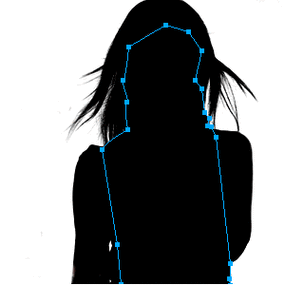 (图片来源网络,侵删)
 -
绘制曲线(关键技巧):当遇到平滑的曲线边缘时,不能只单击,需要 单击并拖动。
- 在需要转弯的地方,单击鼠标不放,向外拖动。
- 你会看到从锚点伸出了两条方向线(也叫控制手柄),手柄的长度和方向决定了曲线的弧度。
- 通过调整这两条手柄,你可以完美地贴合曲线边缘。
- 技巧:按住
Alt键,你可以单独调整其中一条手柄,从而创建出“S”形等更复杂的曲线。
第四步:闭合路径
当你沿着轮廓绕一圈回到起点时,需要将路径闭合。
- 方法一:将鼠标光标移动到 第一个锚点上,当光标旁边出现一个小圆圈
o时,单击一下,路径就会自动闭合。 - 方法二:在起点附近,将光标靠近路径,当光标变成一个箭头形状时,单击也可以闭合路径。
路径闭合后,你会看到路径内部出现了半透明的颜色填充。 这是正常现象,表示路径已经形成了一个封闭的区域。
第五步:优化和编辑路径
第一次画出的路径通常不完美,需要精细调整。
-
选择工具:按
V键切换到 “部分选定”工具(黑色箭头)。 -
移动锚点:直接点击并拖动任何锚点,可以调整其位置。
-
调整曲线:
- 将鼠标悬停在曲线锚点上(没有手柄的锚点),当光标变成
N形状时,单击并拖动,可以拉出方向线,将直线转换为曲线。 - 如果锚点已经有方向线,拖动锚点本身可以移动位置,拖动方向线的端点可以调整曲线的弧度。
- 将鼠标悬停在曲线锚点上(没有手柄的锚点),当光标变成
-
添加/删除锚点:
- 添加:使用“部分选定”工具,将鼠标放在路径上需要添加点的位置,当光标变成 号时,单击即可。
- 删除:将鼠标放在需要删除的锚点上,当光标变成 号时,单击即可,或者直接选中锚点后按
Delete键。
-
转换锚点类型:
- 快捷键:按
C键切换到 “钢笔”工具 的“转换点子工具”模式。 - 在一个曲线锚点上单击,可以将其转换为没有方向线的角点。
- 在一个角点上单击并拖动,可以将其转换为曲线锚点。
- 快捷键:按
耐心是抠图的关键! 多花时间调整,直到你的路径完美地贴合物体的边缘,对于复杂的物体,可以分多个路径来绘制。
第六步:将路径转换为选区并填充
路径本身是不可见的,我们需要把它变成一个有颜色的区域。
-
确保选中了你的路径:使用“部分选定”工具,单击你绘制的闭合路径,确保它被选中(路径上的所有锚点都会显示出来)。
-
应用填充色:
- 在右侧的“属性”检查器中,找到“填充”选项。
- 点击颜色块,选择一个你喜欢的、对比度高的颜色(比如红色或蓝色),这样能让你清楚地看到抠图效果。
- 将“边缘”设置为“实线”。
-
隐藏原图(可选但推荐):在“图层”面板中,点击原图层旁边的“眼睛”图标,将其隐藏,现在你应该能看到一个纯色背景上的物体轮廓了,这样可以更好地检查路径是否完美。
第七步:导出为PNG
抠图完成后,我们需要将其导出为透明背景的图片,PNG格式是最佳选择。
-
隐藏背景:确保你的“抠图路径”图层是可见的,并且原图图层是隐藏的。
-
导出:点击菜单栏的
文件 > 导出(Ctrl+Shift+R)。 -
设置导出选项:
- 保存在:选择你要保存的位置。
- 文件名:为你的文件命名。
- 保存类型:选择 PNG 可移植网络图形格式。
- 点击“选项”按钮。
-
PNG导出设置:
- 在弹出的对话框中,确保 透明度 选项是 勾选 的。
- 色板:可以选择“适应网页”,这会生成一个较小的文件。
- 点击“确定”。
-
保存:再次点击“保存”,你就得到了一个透明背景的PNG图片。
总结与高级技巧
- 耐心:钢笔抠图最考验耐心,尤其是处理毛发、半透明等复杂边缘时,对于这类边缘,可以先使用选择工具(如魔术棒或套索)大致选出,再用钢笔工具精修。
- 放大视图:在抠图时,不断使用缩放工具 (
Z) 或快捷键Ctrl + +来放大图像,这样可以更精确地控制锚点。 - 快捷键是王道:熟练使用
P(钢笔),V(部分选定),C(转换点子),Alt(调整手柄),Delete(删除点) 等快捷键,可以极大提升你的工作效率。 - 保存为FWP格式:在编辑过程中,请务必将你的工作文件保存为 Fireworks 的原生格式
.fwp,这样即使你已经导出了PNG,未来也可以随时打开.fwp文件继续修改路径。
希望这个详细的教程能帮助你掌握 Fireworks 的钢笔抠图技巧!多加练习,你很快就能熟练运用它了。


