核心理念:什么是自适应屏幕?
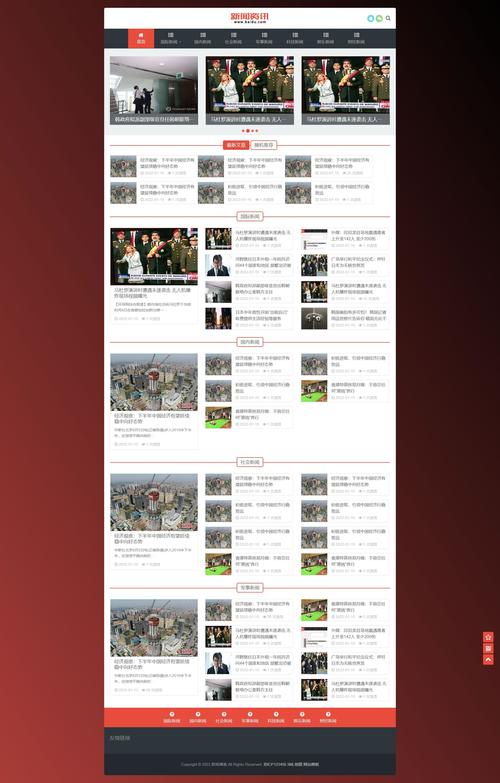
自适应屏幕,也叫响应式设计,意味着你的网站布局会根据用户访问的设备屏幕尺寸(如手机、平板、桌面电脑)自动调整,以提供最佳的浏览体验,对于织梦WAP模板来说,我们主要关注的是手机屏幕,但一个好的模板也应该能平滑地过渡到平板和桌面设备。
(图片来源网络,侵删)
实现自适应主要有三种技术:
- 流式布局:使用百分比(%)而不是固定像素来定义宽度,让容器能根据父容器的大小伸缩。
- 弹性图片和媒体:图片和视频等媒体也能像容器一样缩放,不会撑破布局。
- 媒体查询:这是最关键的技术,它允许我们使用CSS为不同的屏幕尺寸(如宽度小于768px的手机)应用不同的样式规则。
制作步骤详解
第一步:准备工作
-
安装织梦CMS:确保你的服务器上已经安装好了织梦DedeCMS。
-
了解织梦模板结构:一个标准的织梦模板通常包括以下文件:
index.html或default.html:首页模板。article_article.html页模板。list_栏目ID.html:列表页模板。head.htm:公共头部文件(包含logo、导航等)。footer.htm:公共底部文件(包含版权、返回首页等)。style.css:CSS样式文件。
-
创建WAP模板目录:在织梦后台的“模板管理” -> “默认模板管理”中,建议你创建一个新的WAP模板风格,例如命名为
mobile,这样WAP模板和PC模板就不会互相干扰。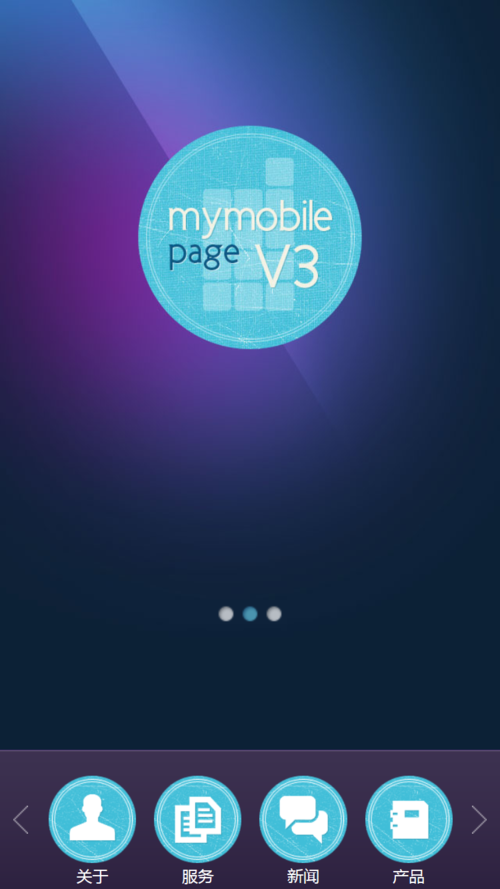 (图片来源网络,侵删)
第二步:构建HTML骨架(移动优先)
在编写HTML时,我们先从移动端的简单结构开始,这符合“移动优先”的原则。
设置视口
这是最重要的一步!在所有WAP模板的 <head> 标签内,必须添加以下元数据,它告诉浏览器如何控制页面的尺寸和缩放。
<meta name="viewport" content="width=device-width, initial-scale=1.0, maximum-scale=1.0, user-scalable=0">
width=device-width:设置页面宽度为设备屏幕的宽度。initial-scale=1.0:初始缩放比例为1.0。maximum-scale=1.0:最大缩放比例为1.0,防止用户放大。user-scalable=0:禁止用户手动缩放(可选,但通常WAP站会禁用以获得统一体验)。
使用语义化HTML5标签
(图片来源网络,侵删)
为了更好的结构和可访问性,推荐使用HTML5的标签。
<!DOCTYPE html>
<html>
<head>
    <meta charset="utf-8">{dede:global.cfg_webname/}</title>
    <meta name="viewport" content="width=device-width, initial-scale=1.0, maximum-scale=1.0, user-scalable=0">
    <link rel="stylesheet" href="{dede:global.cfg_templets_skin/}/style.css">
    <!-- 其他meta标签,如关键词、描述 -->
</head>
<body>
    <!-- 头部 -->
    {dede:include filename="head.htm"/}
    <!-- 主要内容区 -->
    <main class="main-content">
        {dede:arclist titlelen='30' row='5'}
        <article class="post-item">
            <h2><a href="[field:arcurl/]">[field:title/]</a></h2>
            <p class="post-meta">[field:pubdate function="MyDate('Y-m-d',@me)"/]</p>
            <p class="post-summary">[field:description function="cn_substr(@me, 100)"/]...</p>
        </article>
        {/dede:arclist}
    </main>
    <!-- 底部 -->
    {dede:include filename="footer.htm"/}
</body>
</html>
第三步:编写CSS样式(实现自适应)
我们为上面的HTML骨架编写CSS,使其在手机上看起来美观。
重置和基础样式
/* 在 style.css 开头 */
* {
    margin: 0;
    padding: 0;
    box-sizing: border-box; /* 盒模型计算方式,让padding和border不会撑大元素 */
}
body {
    font-family: -apple-system, BlinkMacSystemFont, "Segoe UI", Roboto, "Helvetica Neue", Arial, sans-serif;
    font-size: 16px; /* 设置一个基础字号,方便rem单位计算 */
    line-height: 1.6;
    color: #333;
    background-color: #f4f4f4;
}
a {
    color: #007bff;
    text-decoration: none;
}
布局容器 区设置一个最大宽度,并在大屏幕上居中。
.main-content {
    max-width: 1200px; /* 在大屏幕上限制最大宽度 */
    margin: 0 auto; /* 水平居中 */
    padding: 0 15px; /* 左右留出一些边距 */
}
/* 当屏幕宽度小于768px时(平板和手机) */
@media screen and (max-width: 768px) {
    .main-content {
        max-width: 100%; /* 在小屏幕上,宽度占满 */
        padding: 0 10px; /* 减少边距 */
    }
}
文章列表项
使用流式布局和弹性图片。
.post-item {
    background: #fff;
    border-radius: 8px;
    padding: 15px;
    margin-bottom: 15px;
    box-shadow: 0 2px 5px rgba(0,0,0,0.05);
}
.post-item h2 a {
    font-size: 1.2rem;
    color: #222;
    margin-bottom: 8px;
    display: block;
}
.post-meta {
    font-size: 0.8rem;
    color: #888;
    margin-bottom: 10px;
}
.post-summary {
    font-size: 0.9rem;
    color: #666;
}
/* 图片自适应 */
.post-item img {
    max-width: 100%; /* 图片最大宽度为父容器宽度 */
    height: auto; /* 高度自动,保持比例 */
}
导航栏
移动端的导航栏通常是一个简洁的顶部栏,点击后展开菜单。
head.htm 示例:
<header class="header">
    <div class="header-container">
        <a href="{dede:global.cfg_cmsurl/}/" class="logo">网站Logo</a>
        <button class="menu-toggle" id="menu-toggle">☰</button>
    </div>
    <nav class="main-nav" id="main-nav">
        <ul>
            {dede:channel type='top' currentstyle="<li class='active'><a href='~typelink~'>~typename~</a></li>"}
            <li><a href='[field:typelink/]'>[field:typename/]</a></li>
            {/dede:channel}
        </ul>
    </nav>
</header>
CSS 样式:
.header {
    background: #fff;
    box-shadow: 0 2px 4px rgba(0,0,0,0.1);
    position: sticky;
    top: 0;
    z-index: 1000;
}
.header-container {
    display: flex;
    justify-content: space-between;
    align-items: center;
    padding: 10px 15px;
}
.logo {
    font-size: 1.5rem;
    font-weight: bold;
}
.menu-toggle {
    display: block; /* 默认显示在移动端 */
    background: none;
    border: none;
    font-size: 1.5rem;
    cursor: pointer;
}
.main-nav {
    display: none; /* 默认隐藏菜单 */
    background: #fff;
}
.main-nav ul {
    list-style: none;
}
.main-nav ul li {
    border-bottom: 1px solid #eee;
}
.main-nav ul li a {
    display: block;
    padding: 12px 15px;
    color: #333;
}
/* 当屏幕足够大时(平板和桌面) */
@media screen and (min-width: 769px) {
    .menu-toggle {
        display: none; /* 隐藏汉堡菜单按钮 */
    }
    .main-nav {
        display: block !important; /* 强制显示导航菜单 */
    }
    .header-container {
        padding: 15px;
    }
    .main-nav ul {
        display: flex; /* 横向排列 */
        gap: 20px; /* 项目间距 */
    }
    .main-nav ul li {
        border-bottom: none;
    }
    .main-nav ul li a {
        padding: 0;
    }
}
JavaScript(用于菜单切换)
你需要在模板底部引入一个简单的JS来控制菜单的显示和隐藏。
<!-- 在 body 结束标签前 -->
<script>
document.getElementById('menu-toggle').addEventListener('click', function() {
    const nav = document.getElementById('main-nav');
    if (nav.style.display === 'block') {
        nav.style.display = 'none';
    } else {
        nav.style.display = 'block';
    }
});
</script>
第四步:织梦标签的优化
- 摘要长度:在列表页,使用
function="cn_substr(@me, 100)"来控制摘要长度,避免过长。 - 图片缩放:确保织梦上传的图片本身不会过大,你可以在后台设置缩略图尺寸,或者在CSS中已经通过
max-width: 100%进行了控制。 - 分页:织梦默认的分页标签
{dede:pagelist/}在移动端可能不太美观,你可以用CSS来美化它,或者寻找更现代的分页插件。
总结与最佳实践
- 移动优先:先为小屏幕设计,然后通过媒体查询逐步增强体验,这样逻辑更清晰。
- 视口是灵魂:忘记设置viewport,你的自适应设计就无从谈起。
- 弹性单位:多使用 、
vw/vh、rem等相对单位,少用固定的px。 - 媒体查询是关键:以
max-width: 768px作为平板和手机的主要断点,max-width: 1024px作为平板和桌面的断点,是常见的做法。 - 测试,测试,再测试:一定要在不同的真机(iPhone, Android)和各种浏览器的开发者工具(模拟不同设备)上进行测试。
通过以上步骤,你就可以为织梦CMS创建一个功能完善、体验良好的自适应手机WAP模板了。


