UEditor PHP 使用教程
UEditor 是由百度「前端研发部」开发的所见即所得的开源富文本编辑器,具有轻量,功能丰富,可定制等特点,本教程将指导你如何在 PHP 项目中集成和使用 UEditor。
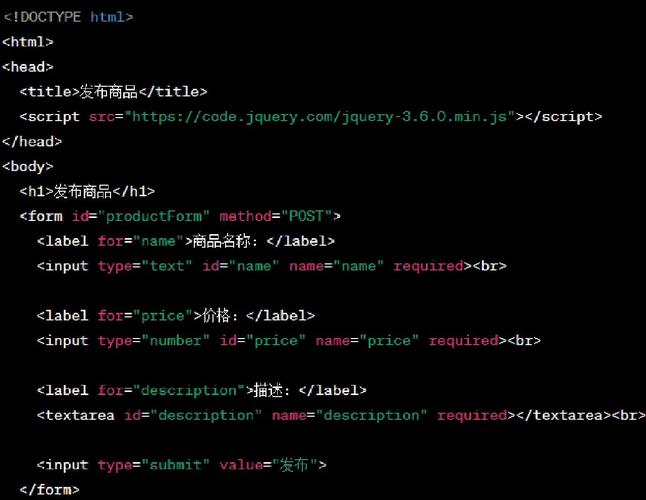
第一步:下载和准备
-
下载 UEditor
- 访问 UEditor 的官方 GitHub 仓库:https://github.com/fex-team/ueditor
- 在
releases页面下载最新稳定版的 PHP 版本,或者直接克隆/下载master分支,但推荐使用稳定版。 - 下载后,你会得到一个压缩包,解压后,你会看到一个类似
ueditor-php-1.4.3.3的文件夹。
-
文件结构分析 解压后的目录结构非常重要,你需要了解每个文件夹的作用:
ueditor-php-1.4.3.3/ ├── index.html # 一个简单的演示页面,你可以从这里开始测试 ├── config.json # 【核心配置文件】,用于配置编辑器功能和上传路径 ├── PHP/ # 【核心PHP后端代码】 │ ├── Action.php # 控制器,根据前端请求分发到不同操作 │ ├── Controller.php # 控制器基类 │ └── Uploader.php # 【文件上传核心类】 ├── dialogs/ # 弹出对话框相关的JS和CSS ├── lang/ # 语言包 ├── themes/ # 编辑器主题样式 ├── third-party/ # 第三方依赖库 └── ueditor.config.js # 【前端JS配置文件】,用于初始化编辑器 -
部署到你的项目
- 将整个
ueditor-php-1.4.3.3文件夹(或你重命名的文件夹,ueditor)复制到你的 PHP 项目根目录下,或者任意一个可以访问的 Web 目录中。
- 将整个
第二步:配置(关键步骤)
UEditor 的配置分为前端配置和后端配置,两者需要配合使用。
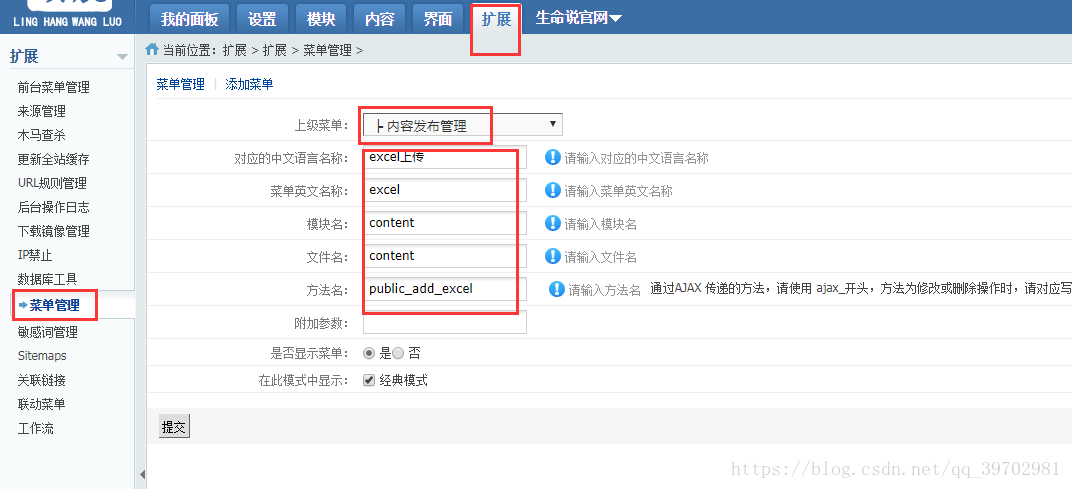
后端配置 (config.json)
这是最关键的一步,配置文件位于 ueditor/php/config.json,你需要使用一个 UTF-8 无 BOM 格式的文本编辑器(如 VS Code, Sublime Text, Notepad++)来修改它,否则可能会出现乱码。
主要需要修改的配置项:
{
    // ... 其他配置 ...
    "imageUrlPrefix": "", /* 图片访问路径前缀 */
    "imagePathFormat": "/ueditor/php/upload/image/{yyyy}{mm}{dd}/{time}{rand:6}", /* 上传保存路径,可以自定义保存路径和文件名格式 */
    // ... 其他配置 ...
}
-
imageUrlPrefix: 图片访问路径前缀。- 如果你把 UEditor 放在网站根目录,
http://yourdomain.com/ueditor/,那么这里可以留空 ,因为图片的完整路径就是http://yourdomain.com/ueditor/php/upload/image/...。 - 如果你把 UEditor 放在子目录,
http://yourdomain.com/myapp/ueditor/,这里也应该留空 。 - 如果你希望图片通过 CDN 访问,就填写 CDN 的域名,
"http://cdn.yourdomain.com"。
- 如果你把 UEditor 放在网站根目录,
-
imagePathFormat: 图片(以及其他文件)的保存路径格式。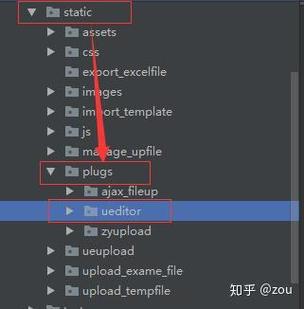 (图片来源网络,侵删)
- 路径问题:这里的路径是相对于你的 网站根目录 的,确保
php/upload/目录存在并且有 可写权限。 - 权限设置:在服务器上,你需要手动创建
ueditor/php/upload目录,并给予 Web 服务器用户(如www-datafor Ngini/Apache,IIS_IUSRSfor IIS)写入权限,在 Linux 上,可以使用chmod -R 755 ueditor/php/upload和chown -R www-data:www-data ueditor/php/upload。 - 目录结构:
{yyyy}{mm}{dd}会自动按日期创建子目录,避免所有文件都堆在一个文件夹里。 - 文件名:
{time}{rand:6}会生成一个基于时间戳和6位随机数的文件名,确保文件名唯一。
- 路径问题:这里的路径是相对于你的 网站根目录 的,确保
-
imageAllowFiles: 允许上传的图片文件后缀,默认是["png", "jpg", "jpeg", "gif", "bmp"],你可以根据需要修改。 -
imageMaxSize: 单个图片文件的最大大小,单位是 KB,默认是2048(即 2MB)。 -
其他文件类型配置:
scrawlPathFormat(涂鸦),snapscreenPathFormat(截图),catcherPathFormat(远程抓取),videoPathFormat(视频),filePathFormat(文件),configPathFormat(配置) 等都遵循相同的规则,请根据你的需求进行修改。
前端配置 (ueditor.config.js)
这个文件位于 UEditor 根目录下,主要用于前端初始化编辑器。
-
serverUrl: 这是连接前后端的关键! 它指定了后端处理请求的入口文件路径,这个路径是相对于你放置 UEditor 的目录的。// UEditor 官方示例中的路径 window.UEDITOR_CONFIG = { // ... 其他配置 ... serverUrl: "php/controller.php" // ... 其他配置 ... };- 如果你的 UEditor 在网站根目录,
http://yourdomain.com/ueditor/,serverUrl"php/controller.php"。 - 如果你的 UEditor 在子目录,
http://yourdomain.com/myapp/ueditor/,serverUrl仍然是"php/controller.php",因为浏览器请求的最终 URL 会是http://yourdomain.com/myapp/ueditor/php/controller.php。
- 如果你的 UEditor 在网站根目录,
第三步:在页面中集成
你可以在你的 PHP 页面中引入并使用 UEditor 了。
-
创建一个 HTML 页面 (
index.php) -
引入必要的 JS 和 CSS 文件
<!DOCTYPE html> <html lang="zh-CN"> <head> <meta charset="UTF-8"> <title>UEditor PHP 示例</title> <!-- 引入 UEditor 的 CSS 文件 --> <link rel="stylesheet" href="ueditor/themes/default/css/ueditor.css"> <!-- 引入 UEditor 的 JS 文件 --> <script type="text/javascript" charset="utf-8" src="ueditor/ueditor.config.js"></script> <script type="text/javascript" charset="utf-8" src="ueditor/ueditor.all.min.js"></script> <!-- 如果你需要使用语言包,请引入 --> <!-- <script type="text/javascript" charset="utf-8" src="ueditor/lang/zh-cn/zh-cn.js"></script> --> </head> <body> <!-- 实例化编辑器 --> <script id="editor" type="text/plain" style="width:1024px;height:500px;"></script> <script type="text/javascript"> // 告诉 UEditor 实例化哪个 DOM 元素 var ue = UE.getEditor('editor'); </script> </body> </html> -
获取编辑器内容
当你需要保存内容时(例如在表单提交时),可以使用以下 JavaScript 代码获取编辑器中的 HTML 内容。
<button onclick="getContent()">获取内容</button>
<script type="text/javascript">
    function getContent() {
        var content = ue.getContent(); // 获取 HTML 格式的内容
        // var content_txt = ue.getContentTxt(); // 获取纯文本内容
        // 这里可以将 content 通过 AJAX 提交到你的后端 PHP 脚本
        console.log(content);
        alert(content);
    }
</script>
在你的 PHP 后端接收数据:
<?php
// 假设你通过 POST 提交了数据
if ($_SERVER['REQUEST_METHOD'] == 'POST') {
    $content = $_POST['content']; // 前端提交时,字段名要和 input 的 name 一致
    // TODO: 对 $content 进行处理,例如保存到数据库
    // file_put_contents('content.html', $content);
    echo "内容保存成功!";
    exit;
}
?>
第四步:常见问题与解决方案
Q1: 上传图片失败,提示 "后台配置项没有正常加载,上传插件不能正常工作!"
- 原因: 最常见的原因是
config.json文件编码问题,不是 UTF-8 无 BOM 格式。 - 解决方案:
- 用支持无 BOM 格式的编辑器(如 VS Code)重新打开并保存
config.json。 - 检查
config.json中的 JSON 语法是否正确,是否有逗号缺失或多余。 - 确认
serverUrl路径正确,并且后端php/controller.php文件能被正常访问。
- 用支持无 BOM 格式的编辑器(如 VS Code)重新打开并保存
Q2: 上传后图片无法显示,或者图片路径错误
- 原因:
imageUrlPrefix配置错误。imagePathFormat配置的路径在服务器上不存在或没有写权限。- 图片上传成功,但返回给前端的 URL 是相对路径,而前端无法正确拼接成绝对路径。
- 解决方案:
- 检查
config.json中的imageUrlPrefix和imagePathFormat。 - 确认
upload目录存在且有 755 权限,Web 服务器用户有写入权限。 - 使用浏览器开发者工具(F12)的 "Network" 面板,查看上传请求的响应,后端返回的
url字段应该是完整的、可访问的 URL,如果返回的是相对路径,问题可能出在后端Uploader.php的getFileInfo()方法中,但通常 UEditor 默认处理得很好,所以重点还是检查前两个原因。
- 检查
Q3: 如何修改编辑器工具栏上的按钮?
-
方法: 修改
ueditor.config.js文件中的toolbars配置项。window.UEDITOR_CONFIG = { // ... 其他配置 ... toolbars: [ ['fullscreen', 'source', '|', 'undo', 'redo', '|', 'bold', 'italic', 'underline', 'fontborder', 'strikethrough', 'superscript', 'subscript', 'removeformat', 'formatmatch', 'autotypeset', 'blockquote', 'pasteplain', '|', 'forecolor', 'backcolor', 'insertorderedlist', 'insertunorderedlist', 'selectall', 'cleardoc', '|', 'rowspacingtop', 'rowspacingbottom', 'lineheight', '|', 'customstyle', 'paragraph', 'fontfamily', 'fontsize', '|', 'directionalityltr', 'directionalityrtl', 'indent', '|', 'justifyleft', 'justifycenter', 'justifyright', 'justifyjustify', '|', 'touppercase', 'tolowercase', '|', 'link', 'unlink', 'anchor', '|', 'imagenone', 'imageleft', 'imageright', 'imagecenter', '|', 'simpleupload', 'insertimage', 'emotion', 'scrawl', 'insertvideo', 'music', 'attachment', 'map', 'gmap', 'insertframe', 'insertcode', 'webapp', 'pagebreak', 'template', 'background', 'charts', '|', 'horizontal', 'date', 'time', 'spechars', 'snapscreen', 'wordimage', '|', 'inserttable', 'deletetable', 'insertparagraphbeforetable', 'insertrow', 'deleterow', 'insertcol', 'deletecol', 'mergecells', 'mergeright', 'mergedown', 'splittocells', 'splittorows', 'splittocols', 'charts', '|', 'print', 'preview', 'searchreplace', 'help', 'drafts'] ] // ... 其他配置 ... };你可以自由地增删或重新排序这些按钮,更简单的方法是直接使用 UEditor 官网提供的 [配置生成器](http://ueditor.baidu.com website/online.html) 来生成你的
toolbars配置。
- 下载部署: 将 UEditor PHP 版本放入你的项目目录。
- 后端配置: 重点修改
php/config.json,设置正确的上传路径、文件大小限制和访问前缀,并确保目录有写权限。 - 前端配置: 确认
ueditor.config.js中的serverUrl路径正确。 - 页面集成: 在 HTML 页面中引入 JS/CSS,通过
UE.getEditor()实例化编辑器。 - : 使用
ue.getContent()获取内容,并通过 AJAX 或表单提交到你的 PHP 后端进行保存。
遵循以上步骤,你应该就能顺利地在你的 PHP 项目中集成和使用 UEditor 了,如果在实际操作中遇到问题,请优先检查浏览器控制台的错误信息和网络请求的响应内容,这通常能帮你快速定位问题。


