- 响应式导航栏:包含 Logo、主导航链接和用户登录/注册按钮。
- 英雄区域:展示网站的主要特色,如搜索功能和推荐歌单。
- 音乐播放器:一个功能完整的底部固定播放器,可以播放/暂停、切换歌曲、显示进度条和音量控制。
- 推荐歌单/歌曲列表:使用卡片布局展示音乐内容。
- 页脚:包含版权信息和链接。
我们将使用 Bootstrap 的网格系统、组件、JavaScript 插件以及一些自定义样式来实现这个设计。
(图片来源网络,侵删)
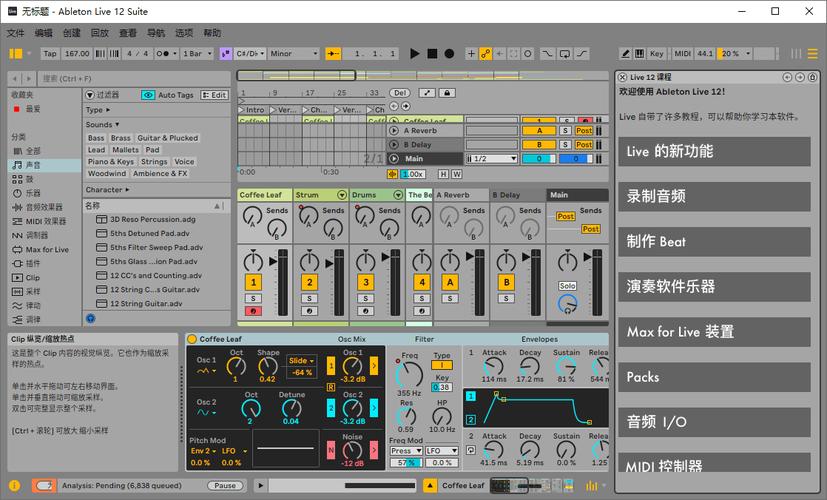
最终效果预览
这是一个我们即将创建的页面的静态预览图,你可以想象一下,底部有一个固定的播放器,中间是歌曲列表。
第一步:准备工作
-
创建项目文件:创建一个新的文件夹,
music-website,并在其中创建以下文件:index.htmlstyle.css(用于自定义样式)script.js(用于播放器交互逻辑)
-
引入 Bootstrap:在
index.html的<head>标签内,通过 CDN (Content Delivery Network) 引入 Bootstrap 5 的 CSS 和 JavaScript 文件,我们还需要引入 Bootstrap Icons。<!DOCTYPE html> <html lang="zh-CN"> <head> <meta charset="UTF-8"> <meta name="viewport" content="width=device-width, initial-scale=1.0"> <title>MusicFlow - 在线音乐平台</title> <!-- Bootstrap 5 CSS --> <link href="https://cdn.jsdelivr.net/npm/bootstrap@5.3.2/dist/css/bootstrap.min.css" rel="stylesheet"> <!-- Bootstrap Icons --> <link rel="stylesheet" href="https://cdn.jsdelivr.net/npm/bootstrap-icons@1.11.2/font/bootstrap-icons.min.css"> <!-- Custom CSS --> <link rel="stylesheet" href="style.css"> </head> <body> <!-- 页面内容将在这里 --> <!-- Bootstrap 5 JS Bundle (includes Popper) --> <script src="https://cdn.jsdelivr.net/npm/bootstrap@5.3.2/dist/js/bootstrap.bundle.min.js"></script> <!-- Custom JS --> <script src="script.js"></script> </body> </html>
第二步:构建 HTML 结构 (index.html)
我们将按照从上到下的顺序构建页面。
(图片来源网络,侵删)
导航栏
<!-- 导航栏 -->
<nav class="navbar navbar-expand-lg navbar-dark bg-dark">
    <div class="container">
        <a class="navbar-brand" href="#">
            <i class="bi bi-music-note-beamed me-2"></i>MusicFlow
        </a>
        <button class="navbar-toggler" type="button" data-bs-toggle="collapse" data-bs-target="#navbarNav">
            <span class="navbar-toggler-icon"></span>
        </button>
        <div class="collapse navbar-collapse" id="navbarNav">
            <ul class="navbar-nav me-auto">
                <li class="nav-item">
                    <a class="nav-link active" href="#">首页</a>
                </li>
                <li class="nav-item">
                    <a class="nav-link" href="#">发现音乐</a>
                </li>
                <li class="nav-item">
                    <a class="nav-link" href="#">我的音乐</a>
                </li>
            </ul>
            <div class="d-flex">
                <button class="btn btn-outline-light me-2" type="button">登录</button>
                <button class="btn btn-primary" type="button">注册</button>
            </div>
        </div>
    </div>
</nav>
英雄区域
<!-- 英雄区域 -->
<section class="hero-section bg-dark text-white py-5">
    <div class="container">
        <div class="row align-items-center">
            <div class="col-lg-6">
                <h1 class="display-4 fw-bold mb-4">探索你的音乐世界</h1>
                <p class="lead mb-4">数百万首歌曲,随心听,随心享,为你量身打造的音乐体验。</p>
                <div class="input-group">
                    <input type="text" class="form-control form-control-lg" placeholder="搜索歌曲、歌手或专辑...">
                    <button class="btn btn-lg btn-primary" type="button">
                        <i class="bi bi-search"></i> 搜索
                    </button>
                </div>
            </div>
            <div class="col-lg-6">
                <img src="https://via.placeholder.com/600x400.png?text=Music+Hero+Image" class="img-fluid rounded shadow" alt="音乐英雄图">
            </div>
        </div>
    </div>
</section>
推荐歌单
这部分是页面的主要内容。
<!-- 推荐歌单 -->
<section class="py-5">
    <div class="container">
        <h2 class="mb-4">为你推荐</h2>
        <div class="row g-4">
            <!-- 歌单卡片 1 -->
            <div class="col-6 col-md-4 col-lg-2">
                <div class="card h-100 shadow-sm">
                    <img src="https://via.placeholder.com/200x200.png?text=Playlist+1" class="card-img-top" alt="歌单封面">
                    <div class="card-body p-2">
                        <h6 class="card-title text-truncate">华语流行金曲</h6>
                        <p class="card-text text-muted small mb-0">128首歌</p>
                    </div>
                </div>
            </div>
            <!-- 歌单卡片 2 -->
            <div class="col-6 col-md-4 col-lg-2">
                <div class="card h-100 shadow-sm">
                    <img src="https://via.placeholder.com/200x200.png?text=Playlist+2" class="card-img-top" alt="歌单封面">
                    <div class="card-body p-2">
                        <h6 class="card-title text-truncate">欧美热单榜</h6>
                        <p class="card-text text-muted small mb-0">99首歌</p>
                    </div>
                </div>
            </div>
            <!-- 歌单卡片 3 -->
            <div class="col-6 col-md-4 col-lg-2">
                <div class="card h-100 shadow-sm">
                    <img src="https://via.placeholder.com/200x200.png?text=Playlist+3" class="card-img-top" alt="歌单封面">
                    <div class="card-body p-2">
                        <h6 class="card-title text-truncate">轻音乐精选</h6>
                        <p class="card-text text-muted small mb-0">56首歌</p>
                    </div>
                </div>
            </div>
            <!-- 歌单卡片 4 -->
            <div class="col-6 col-md-4 col-lg-2">
                <div class="card h-100 shadow-sm">
                    <img src="https://via.placeholder.com/200x200.png?text=Playlist+4" class="card-img-top" alt="歌单封面">
                    <div class="card-body p-2">
                        <h6 class="card-title text-truncate">摇滚不死</h6>
                        <p class="card-text text-muted small mb-0">88首歌</p>
                    </div>
                </div>
            </div>
            <!-- 歌单卡片 5 -->
            <div class="col-6 col-md-4 col-lg-2">
                <div class="card h-100 shadow-sm">
                    <img src="https://via.placeholder.com/200x200.png?text=Playlist+5" class="card-img-top" alt="歌单封面">
                    <div class="card-body p-2">
                        <h6 class="card-title text-truncate">深夜电台</h6>
                        <p class="card-text text-muted small mb-0">66首歌</p>
                    </div>
                </div>
            </div>
            <!-- 歌单卡片 6 -->
            <div class="col-6 col-md-4 col-lg-2">
                <div class="card h-100 shadow-sm">
                    <img src="https://via.placeholder.com/200x200.png?text=Playlist+6" class="card-img-top" alt="歌单封面">
                    <div class="card-body p-2">
                        <h6 class="card-title text-truncate">运动节拍</h6>
                        <p class="card-text text-muted small mb-0">77首歌</p>
                    </div>
                </div>
            </div>
        </div>
    </div>
</section>
底部固定播放器
这是页面的核心交互部分。
<!-- 底部固定播放器 -->
<div class="fixed-bottom bg-dark text-white p-3">
    <div class="container">
        <div class="row align-items-center">
            <!-- 歌曲信息 -->
            <div class="col-md-4 d-flex align-items-center">
                <img src="https://via.placeholder.com/50x50.png?text=Now+Playing" class="me-3" alt="当前播放歌曲封面">
                <div>
                    <div class="fw-bold" id="current-song-name">歌曲名称</div>
                    <div class="text-muted small" id="current-artist-name">歌手名称</div>
                </div>
            </div>
            <!-- 播放控制 -->
            <div class="col-md-4">
                <div class="d-flex justify-content-center align-items-center mb-2">
                    <button class="btn btn-sm btn-link text-white me-3" id="prev-btn">
                        <i class="bi bi-skip-start-fill"></i>
                    </button>
                    <button class="btn btn-primary btn-sm rounded-circle" id="play-pause-btn">
                        <i class="bi bi-play-fill"></i>
                    </button>
                    <button class="btn btn-sm btn-link text-white ms-3" id="next-btn">
                        <i class="bi bi-skip-end-fill"></i>
                    </button>
                </div>
                <!-- 进度条 -->
                <div class="d-flex align-items-center">
                    <small class="text-muted me-2" id="current-time">0:00</small>
                    <input type="range" class="form-range flex-grow-1" id="progress-bar" min="0" max="100" value="0">
                    <small class="text-muted ms-2" id="total-time">3:45</small>
                </div>
            </div>
            <!-- 音量和其他控制 -->
            <div class="col-md-4">
                <div class="d-flex justify-content-end align-items-center">
                    <button class="btn btn-sm btn-link text-white me-3" id="shuffle-btn">
                        <i class="bi bi-shuffle"></i>
                    </button>
                    <button class="btn btn-sm btn-link text-white me-3" id="repeat-btn">
                        <i class="bi bi-arrow-repeat"></i>
                    </button>
                    <div class="d-flex align-items-center">
                        <i class="bi bi-volume-up-fill me-2"></i>
                        <input type="range" class="form-range" id="volume-bar" min="0" max="100" value="70" style="width: 80px;">
                    </div>
                </div>
            </div>
        </div>
    </div>
</div>
页脚
<!-- 页脚 -->
<footer class="bg-dark text-white py-4 mt-5">
<div class="container text-center">
<p class="mb-0">© 2025 MusicFlow. All rights reserved. | <a href="#" class="text-white-50">隐私政策</a> | <a href="#" class="text-white-50">使用条款</a></p>
</div>
</footer>
第三步:添加自定义样式 (style.css)
为了让播放器固定在底部并且内容不被遮挡,我们需要添加一些 CSS。
/* style.css */
/* 确保页面内容不被底部播放器遮挡 */
body {
    padding-bottom: 120px; /* 根据播放器高度调整 */
}
/* 英雄区域样式 */
.hero-section {
    background-image: linear-gradient(rgba(0, 0, 0, 0.6), rgba(0, 0, 0, 0.6)), url('https://source.unsplash.com/random/1600x900/?music,concert');
    background-size: cover;
    background-position: center;
    background-attachment: fixed;
}
/* 歌单卡片悬停效果 */
.card {
    transition: transform 0.2s ease-in-out, box-shadow 0.2s ease-in-out;
    cursor: pointer;
}
.card:hover {
    transform: translateY(-5px);
    box-shadow: 0 4px 15px rgba(0,0,0,0.2);
}
/* 播放器自定义样式 */
.fixed-bottom {
    box-shadow: 0 -2px 10px rgba(0,0,0,0.1);
}
.form-range::-webkit-slider-thumb {
    background: #0d6efd;
}
.form-range::-moz-range-thumb {
    background: #0d6efd;
}
第四步:实现播放器交互逻辑 (script.js)
让我们让播放器真正工作起来,我们将模拟一个播放列表,并实现播放/暂停、上一首/下一首、进度条和音量控制。

(图片来源网络,侵删)
// script.js
document.addEventListener('DOMContentLoaded', function () {
    // 模拟播放列表
    const playlist = [
        { title: '稻香', artist: '周杰伦', duration: '3:43', src: '#', cover: 'https://via.placeholder.com/50x50.png?text=稻香' },
        { title: '演员', artist: '薛之谦', duration: '4:20', src: '#', cover: 'https://via.placeholder.com/50x50.png?text=演员' },
        { title: '晴天', artist: '周杰伦', duration: '4:29', src: '#', cover: 'https://via.placeholder.com/50x50.png?text=晴天' },
        { title: '南山南', artist: '马頔', duration: '4:33', src: '#', cover: 'https://via.placeholder.com/50x50.png?text=南山南' },
    ];
    let currentSongIndex = 0;
    let isPlaying = false;
    // DOM 元素
    const playPauseBtn = document.getElementById('play-pause-btn');
    const prevBtn = document.getElementById('prev-btn');
    const nextBtn = document.getElementById('next-btn');
    const progressBar = document.getElementById('progress-bar');
    const volumeBar = document.getElementById('volume-bar');
    const currentTimeEl = document.getElementById('current-time');
    const totalTimeEl = document.getElementById('total-time');
    const currentSongNameEl = document.getElementById('current-song-name');
    const currentArtistNameEl = document.getElementById('current-artist-name');
    // 初始化歌曲信息
    function loadSong(index) {
        const song = playlist[index];
        currentSongNameEl.textContent = song.title;
        currentArtistNameEl.textContent = song.artist;
        totalTimeEl.textContent = song.duration;
        // 在实际应用中,这里会加载音频文件
        // audio.src = song.src;
    }
    // 播放/暂停切换
    function togglePlayPause() {
        isPlaying = !isPlaying;
        const icon = playPauseBtn.querySelector('i');
        if (isPlaying) {
            icon.classList.remove('bi-play-fill');
            icon.classList.add('bi-pause-fill');
            startProgressSimulation();
        } else {
            icon.classList.remove('bi-pause-fill');
            icon.classList.add('bi-play-fill');
            stopProgressSimulation();
        }
    }
    // 进度条模拟
    let progressInterval;
    function startProgressSimulation() {
        progressInterval = setInterval(() => {
            let currentValue = parseInt(progressBar.value);
            if (currentValue < 100) {
                progressBar.value = currentValue + 1;
                updateCurrentTime(currentValue);
            } else {
                // 歌曲结束,播放下一首
                nextSong();
            }
        }, 1000); // 每秒更新一次
    }
    function stopProgressSimulation() {
        clearInterval(progressInterval);
    }
    // 更新当前时间显示
    function updateCurrentTime(progress) {
        // 简单模拟,将进度百分比转换为时间
        const totalSeconds = parseDurationToSeconds(playlist[currentSongIndex].duration);
        const currentSeconds = Math.floor((progress / 100) * totalSeconds);
        currentTimeEl.textContent = formatTime(currentSeconds);
    }
    // 辅助函数:将 "mm:ss" 转换为秒数
    function parseDurationToSeconds(duration) {
        const [minutes, seconds] = duration.split(':').map(Number);
        return minutes * 60 + seconds;
    }
    // 辅助函数:将秒数格式化为 "mm:ss"
    function formatTime(seconds) {
        const mins = Math.floor(seconds / 60);
        const secs = seconds % 60;
        return `${mins}:${secs < 10 ? '0' : ''}${secs}`;
    }
    // 上一首
    function prevSong() {
        currentSongIndex = (currentSongIndex - 1 + playlist.length) % playlist.length;
        loadSong(currentSongIndex);
        progressBar.value = 0;
        currentTimeEl.textContent = '0:00';
        if (isPlaying) {
            stopProgressSimulation();
            startProgressSimulation();
        }
    }
    // 下一首
    function nextSong() {
        currentSongIndex = (currentSongIndex + 1) % playlist.length;
        loadSong(currentSongIndex);
        progressBar.value = 0;
        currentTimeEl.textContent = '0:00';
        if (isPlaying) {
            stopProgressSimulation();
            startProgressSimulation();
        }
    }
    // 事件监听器
    playPauseBtn.addEventListener('click', togglePlayPause);
    prevBtn.addEventListener('click', prevSong);
    nextBtn.addEventListener('click', nextSong);
    // 进度条拖动 (简化版)
    progressBar.addEventListener('input', function() {
        updateCurrentTime(this.value);
    });
    // 初始加载第一首歌
    loadSong(currentSongIndex);
});
总结与扩展
你已经拥有了一个功能基本完整的 Bootstrap 音乐网页版!
核心功能:
- 响应式设计:使用 Bootstrap 的网格系统和响应式工具类,页面在手机、平板和电脑上都能良好显示。
- 固定播放器:通过 CSS 的
position: fixed实现了始终在底部的播放器。 - 模拟播放逻辑:JavaScript 实现了播放/暂停、切歌、进度条和音量控制的交互逻辑。
如何扩展和完善:
- 真实音频:你需要一个真实的音频文件,创建一个
<audio>标签,并将其src属性指向你的音频文件,在script.js中,你需要使用audio.play()和audio.pause()来控制播放,并监听timeupdate事件来更新进度条。 - 后端集成:将静态的播放列表替换为从服务器 API 获取的数据。
- 更多功能:添加歌词显示、评论功能、创建歌单、关注歌手等。
- UI/UX 优化:可以添加歌曲列表的拖拽排序、更丰富的动画效果等。
这个项目为你提供了一个坚实的基础,你可以在此基础上继续构建一个功能更加强大的音乐应用,祝你编码愉快!


