什么是 iPhone 6 PSD 模板?
PSD 模板是使用 Adobe Photoshop 创建的源文件(.psd 格式),它通常包含一个或多个 iPhone 6 设备的精修图片,并且每个图层都是可编辑的,这意味着您可以:
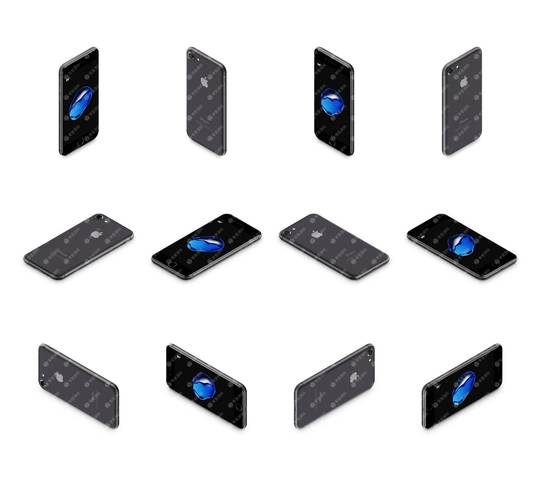
(图片来源网络,侵删)
- 更换屏幕内容:将您的 App 界面截图、网站截图或任何图片拖入指定的“屏幕”图层中。
- 更换背景:自由更改设备背后的背景图片或颜色。
- 调整阴影和高光:修改设备的阴影、反光等效果,使其更好地融入您的场景。
- 添加或删除元素:根据需要添加文字、图标或其他装饰元素。
推荐的下载资源
以下是一些提供高质量、免费和付费 iPhone 6 PSD 模板的可靠网站,iPhone 6 已经是一款较老的机型,所以免费模板可能需要仔细筛选。
免费资源网站
这些网站提供大量免费设计资源,质量参差不齐,但总能找到不错的模板。
-
Pixeden
- 简介:提供高质量的 PSD 模板,设计感强,虽然很多是付费的,但会定期放出一些免费的。
- 搜索关键词:在网站内搜索 "iPhone 6 mockup" 或 "phone psd"。
- 直达链接:Pixeden Freebies
-
FreePSTemplates
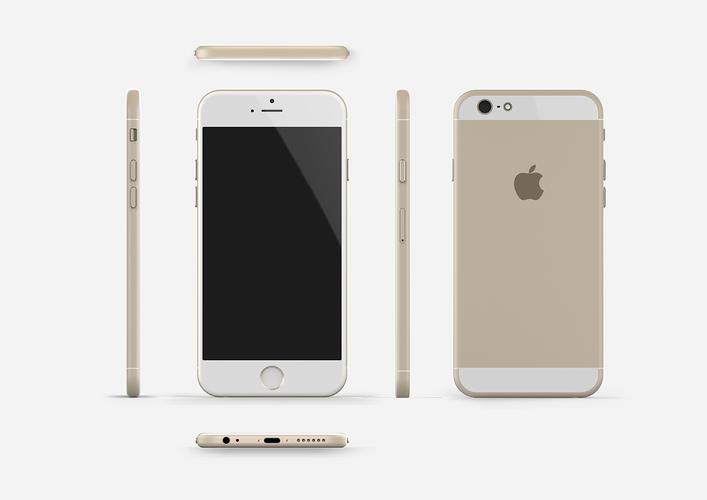 (图片来源网络,侵删)
- 简介:专门提供免费 PSD 模板的网站,资源非常丰富,分类清晰。
- 搜索关键词:
iPhone 6,Smartphone Mockup。 - 直达链接:FreePSTemplates - iPhone Mockups
-
PSD Repo
- 简介:一个专门收集 PSD 模板的博客,更新频繁,有大量免费和付费资源。
- 搜索关键词:
iPhone 6 PSD。 - 直达链接:PSD Repo
-
Behance
- 简介:全球最大的设计师社区,许多设计师会在这里分享他们的作品,包括免费的 PSD 模板,质量非常高,但需要花时间筛选。
- 搜索关键词:
iPhone 6 mockup free PSD。 - 直达链接:Behance Search
付费/高质量资源网站
如果您需要最高质量、最专业的模板,付费网站是最佳选择,这些模板通常细节处理得非常到位,图层结构清晰,易于使用。
-
GraphicRiver (Envato Market)
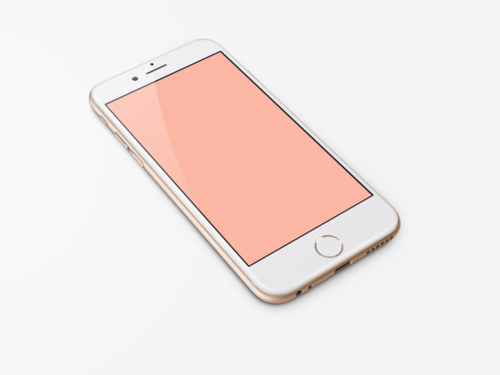 (图片来源网络,侵删)
- 简介:全球最大的数字资产市场之一,有海量的 PSD 模板,价格从几美元到几十美元不等,性价比极高。
- 搜索关键词:
iPhone 6 Mockup。 - 直达链接:GraphicRiver - iPhone Mockups
-
Creative Market
- 简介:一个面向创意人士的市场,出售由独立设计师创作的独特产品,设计风格多样,非常有创意。
- 搜索关键词:
iPhone 6 psd。 - 直达链接:Creative Market - iPhone PSDs
如何使用 iPhone 6 PSD 模板?(详细步骤)
这里以一个典型的多角度 PSD 模板为例,讲解基本的使用方法。
准备工作
- 下载并安装 Adobe Photoshop (推荐使用较新版本,如 CC 2025 或更高版本,以确保兼容性)。
- 下载您喜欢的 iPhone 6 PSD 模板文件 (通常是
.zip压缩包)。 - 准备好您的截图:将您的 App 界面、网站首页等截图保存为
.png或.jpg格式,并确保分辨率足够高。
操作步骤
第 1 步:解压并打开 PSD 文件
- 将下载的
.zip文件解压,找到里面的.psd文件。 - 用 Adobe Photoshop 打开这个
.psd文件,您会看到图层面板,里面包含了设备、屏幕、背景、阴影等不同的图层。
第 2 步:替换屏幕内容
这是最核心的一步,模板的设计者通常会在图层面板中用一个图层来代表手机屏幕。
- 在图层面板中找到屏幕图层,它的名字可能是
Screen,Display,Front View,UI等,有时候它可能被放在一个名为Smartphone或Device的图层组(文件夹)里。 - 选中这个屏幕图层。
- 双击该图层,这时会弹出一个“图层样式”窗口,直接点击“确定”或“取消”,您会发现图层上出现了一个带锁的矢量蒙版。
- 直接拖入您的截图:将您准备好的 App 截图文件直接从文件夹拖拽到 Photoshop 窗口中,Photoshop 会自动将您的截图作为一个智能对象 放入您选中的屏幕图层中。
- 调整截图大小和位置:
- 双击这个新导入的智能对象图层(或者双击图层面板中缩略图上的小菱形图标)。
- 这会在一个新的标签页中打开您的截图文件,您可以在这里自由地缩放、旋转或移动您的截图,直到它完美地贴合在手机屏幕的框架内。
- 完成调整后,直接保存这个新文件(
Ctrl + S或Cmd + S),然后关闭标签页,您会发现主画布上的截图已经更新了。
第 3 步:更换背景
- 隐藏或删除默认背景:在图层面板中,找到背景图层(可能是
Background,Scene,Wallpaper等),您可以点击眼睛图标来隐藏它,或者直接拖到垃圾桶图标上删除。 - 创建新背景:
- 纯色背景:点击图层面板底部的“创建新的填充或调整图层”按钮(一个半黑半白的圆形图标),选择“纯色...”,然后选择您喜欢的颜色。
- 图片背景:点击菜单栏的
文件>置入嵌入的智能对象...,选择您想要的背景图片,然后调整其大小和位置。
第 4 步:微调效果
- 调整阴影和高光:如果模板中有独立的阴影图层,您可以选中它,然后按
Ctrl + T(或Cmd + T) 进行自由变换,调整阴影的长度、角度和大小,使其更符合您的光照环境。 - 调整设备颜色:一些高级模板会提供智能对象来更换设备颜色,查找名为
Device Color,Back Color等的图层,双击它来更换颜色贴图。
第 5 步:保存您的作品
完成所有编辑后,点击 文件 > 存储为... (或 Ctrl + Shift + S / Cmd + Shift + S)。
- 导出为 JPG/PNG:如果您只需要最终的图片,选择
.jpg或.png格式。 - 保留图层:如果您还需要进一步编辑,请务必保存为
.psd格式。
使用小贴士
- 注意分辨率:确保您使用的模板和您的截图分辨率足够高,否则放大后会出现模糊。
- 使用智能对象:这是 PSD 模板的精髓,它允许您无损地替换和编辑内容,是最高效的工作方式。
- 寻找图层命名清晰的模板:好的设计师会命名图层,这能极大地方便您的使用,如果图层面板一团糟,使用起来会非常痛苦。
- 版权问题:免费模板请务必查看其使用授权协议,了解是否需要署名以及是否可用于商业项目,付费模板通常会提供更清晰的商业授权。
希望这份详细的指南能帮助您找到并完美使用 iPhone 6 的多角度 PSD 模板!


