下面我将为你提供一个从基础入门到进阶创意的详细教程,包含多种方法和思路,并附上核心技巧总结。
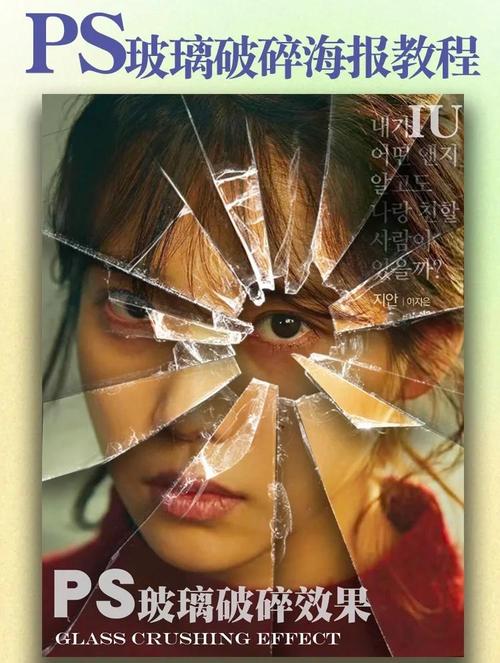
(图片来源网络,侵删)
教程总览
我们将学习三种主要方法:
- 基础入门法:使用滤镜(最简单快捷)
- 核心进阶法:使用图层样式(最常用、效果最佳)
- 创意混合法:结合通道与图层样式(最灵活、效果最逼真)
基础入门法 - 使用滤镜
这种方法非常简单,适合快速制作风格化的破碎效果,但可控性稍差。
适用场景: 快速制作背景纹理、装饰性破碎效果。
操作步骤:

(图片来源网络,侵删)
-
准备素材
- 打开 Photoshop,将你想要制作破碎效果的图片(人物、物体、文字等)拖入。
- 按
Ctrl + J(Mac:Cmd + J) 复制一层,我们将在复制层上操作。 - 双击复制层,在弹出的窗口中勾选 “图案” 图层样式,选择一种纹理(如“砖形”或“云彩”),点击确定,这一步是为了给后续的破碎效果增加纹理细节。
-
应用滤镜
- 确保你的复制层被选中。
- 点击菜单栏的
滤镜>风格化>拼贴。 - 在弹出的窗口中调整参数:
- 拼贴数量: 控制破碎块的大小,数值越大,碎片越小,建议在 10-20 之间。
- 最大位移: 控制碎片之间错开的距离,建议在 1-2% 之间,这样效果更自然。
- 填充空白区域用: 选择 “背景色” 或 “前景色”,或者 “反选图像”,通常选择“背景色”可以创建一个很好的边缘效果。
- 点击“确定”后,你会看到图片已经被分割成许多小块。
-
添加内阴影增强立体感
- 双击这个破碎图层,打开图层样式窗口。
- 勾选 “内阴影”。
- 调整参数,让每个碎块看起来有凹陷感:
- 混合模式: 正常 或 正片叠底
- 不透明度: 50-80%
- 角度: 120度 (模拟从左上角打光)
- 距离: 2-3像素
- 大小: 2-4像素
- 点击确定,一个基础的破碎效果就完成了。
核心进阶法 - 使用图层样式
这是制作高质量、可控性强的破碎效果的核心方法,它不真正“打碎”图片,而是通过模拟光影和边缘来制造破碎的视觉错觉。
(图片来源网络,侵删)
适用场景: 制作非常逼真的、用于主体(如文字、LOGO)的破碎效果。
操作步骤:
-
准备主体
- 打开你的图片,或者使用文字工具 (
T) 输入你想要的文字/形状。 - 为了方便操作,将主体图层转换为智能对象,右键点击图层,选择 “转换为智能对象”,这样做的好处是,后续添加的滤镜和样式都可以随时返回修改。
- 打开你的图片,或者使用文字工具 (
-
添加“内阴影” - 制造凹陷边缘
- 双击智能对象图层,打开图层样式窗口。
- 勾选 “内阴影”,这是制造破碎感最关键的一步。
- 参数设置如下:
- 混合模式: 正片叠底
- 不透明度: 100%
- 角度: 120度
- 使用全局光: 勾选
- 距离: 0 (先设为0)
- 阻塞: 50% (这个值控制边缘的锐利程度)
- 大小: 0 (先设为0)
- 等高线: 选择一个类似“锯齿”的等高线(环形”或自定义一个锯齿状曲线),这是让边缘不规则的关键!
- 调整 “大小” 和 “距离”,你会看到边缘出现了一个深邃的裂缝效果。
-
添加“内发光” - 制造裂缝内的反光
- 在同一个图层样式窗口中,勾选 “内发光”。
- 参数设置如下:
- 混合模式: 滤色 (或 颜色减淡)
- 不透明度: 50-70%
- 颜色: 选择一个亮色,如白色或淡黄色
- 来源: 居中
- 阻塞: 0%
- 大小: 5-15像素 (这个值控制裂缝的宽度)
- 范围: 50%
- 抖动: 50% (增加裂缝的随机性)
- 裂缝内部有了微弱的反光,立体感大大增强。
-
添加“斜面和浮雕” - 增强碎块边缘
- 继续在图层样式中,勾选 “斜面和浮雕”。
- 参数设置如下:
- 样式: 内斜面
- 方法: 平滑
- 深度: 200-300%
- 方向: 上
- 大小: 1-2像素 (让碎块的边缘有轻微的厚度)
- 软化: 0-1像素
- 这一步会让每个碎块的边缘看起来更厚实,更像真实的碎片。
-
(可选)添加纹理
- 回到 “图案叠加” 图层样式,选择一个细微的纹理(如“纸张”或“帆布”),降低不透明度(如10-20%),可以为碎片增加材质感。
创意混合法 - 结合通道与图层样式
这是最灵活、效果最逼真的方法,通过手动绘制破碎的边缘路径,然后利用图层样式填充,可以完全控制每一块碎片的大小和形状。
适用场景: 需要完全自定义破碎形状,制作艺术感极强的作品。
操作步骤:
-
准备工作
和方法二一样,准备好你的主体(文字、图片等),并转换为智能对象。
-
使用钢笔工具绘制破碎路径
- 选择 钢笔工具。
- 在主体上,沿着你想象中的裂缝边缘,绘制不规则的、尖锐的路径,不要画得太规整,越随机越自然。
- 画完一个闭合路径后,按
Ctrl + Enter(Mac:Cmd + Return) 将路径转换为选区。 - 在图层面板底部点击 “添加图层蒙版” 按钮,这样,主体上就出现了一块被选中的区域。
- 关键一步: 在图层面板中,按住
Alt(Mac:Option) 键,将鼠标放在图层蒙版缩略图和智能对象缩略图之间,当鼠标变成一个带箭头的小方块时,点击一下,这叫“创建剪贴蒙版”,但更重要的是,它会将这个蒙版永久性地应用到智能对象上,使其不再是智能对象,但得到了一块独立的碎片。 - 重复以上步骤(绘制路径 -> 转换选区 -> 添加蒙版 -> 剪贴蒙版应用),直到你将主体分割成你想要的碎片数量。建议将每个碎片放在不同的图层上,方便后续移动和调整。
-
为所有碎片统一添加图层样式
- 按住
Shift键,选中所有碎片图层。 - 双击其中一个图层,打开图层样式窗口。
- 按照方法二中的步骤,依次添加 “内阴影”、“内发光” 和 “斜面和浮雕” 样式。
- 点击“确定”后,所有选中的碎片图层都会应用上完全相同的样式,瞬间变得立体。
- 按住
-
最终调整
- 分别选中每个碎片图层,使用移动工具 (
V) 稍微移动它们的位置,制造出飞溅或散开的感觉。 - 可以给不同的碎片图层添加 “颜色叠加” 或 “渐变叠加” 样式,增加色彩变化。
- 调整图层的 不透明度 和 填充,让碎片之间有虚实变化。
- 分别选中每个碎片图层,使用移动工具 (
核心技巧与注意事项总结
- 光影是灵魂: 破碎效果的真实感完全来自于对光影的模拟。内阴影(制造凹陷)、内发光(制造裂缝反光)和斜面浮雕(制造边缘厚度)是三大法宝。
- 等高线是关键: 在“内阴影”和“内发光”中使用非线性的、锯齿状的等高线,可以让边缘和裂缝变得不规则,避免呆板。
- 智能对象是你的朋友: 在不确定最终效果前,尽量使用智能对象,这样可以无损地修改滤镜和样式参数。
- 图层蒙版 vs. 直接删除: 使用图层蒙版可以随时修改,而直接删除像素则无法恢复,在创意混合法中,剪贴蒙版应用后虽然会变成普通图层,但在设计初期保留路径选区是一个好习惯。
- 参考现实: 观察现实中破碎的物体,注意裂缝的走向、碎块的大小分布以及光影的反射,这能让你的作品更上一层楼。
- 多做尝试: 不要害怕尝试不同的参数组合,每种效果都有其独特的美感,多练习才能找到最适合你项目的风格。
希望这个详细的教程能帮助你掌握 Photoshop 的破碎效果!祝你创作愉快!


