核心工具介绍
在 Photoshop 中,“替换颜色”主要通过以下三个工具实现,它们各有侧重:
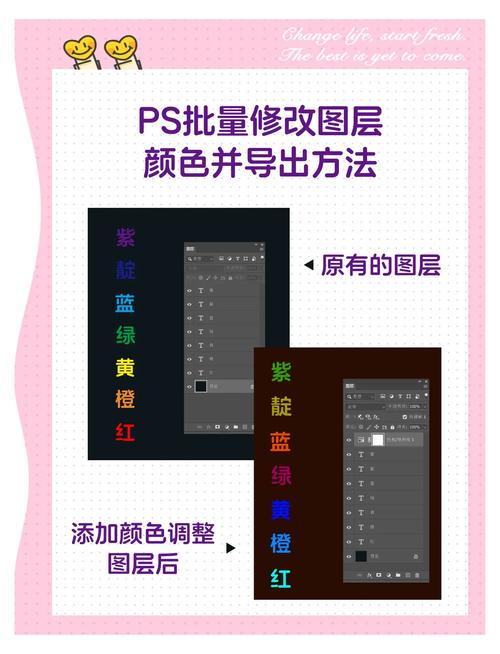
替换颜色(Replace Color) 命令:最直接、最经典的方法,通过一个对话框,可以精确选择颜色,并调整其色相、饱和度和明度,适合对单一或少数几个颜色进行全局替换。色相/饱和度(Hue/Saturation) 调整图层:功能最强大、最灵活、非破坏性的首选方法,通过“范围”滑块,可以精确控制要修改的颜色范围,并且可以随时返回调整,这是专业设计师最常用的方法。- 对象选择工具 + 填充:当颜色区域与背景对比强烈、形状分明时,最快的方法,先快速选中目标区域,然后用填充工具(如油漆桶)或调整图层进行修改。
使用 替换颜色 命令(最经典)
这个方法非常直观,适合快速替换一个主色调。
适用场景:替换图片中单一或少数几个大面积的颜色,比如给衣服换色、给汽车换色。
操作步骤:
-
打开图片:在 Photoshop 中打开你想要编辑的图片。
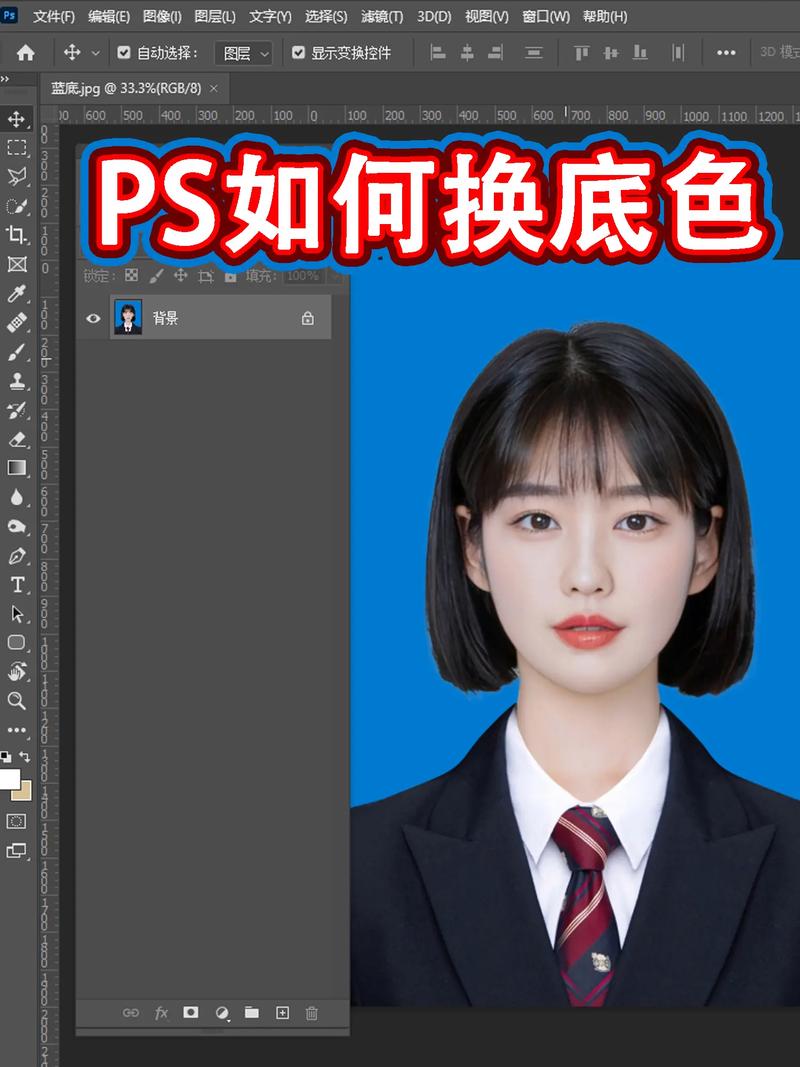 (图片来源网络,侵删)
 -
进入替换颜色对话框:
- 点击顶部菜单栏的
图像>调整>替换颜色。 - 或者,使用快捷键
Alt + Ctrl + R(Windows) /Option + Command + R(Mac)。
- 点击顶部菜单栏的
-
选择目标颜色(最关键的一步):
- 使用吸管工具:对话框中间有三个吸管工具。
- 吸管:点击图片中你想要替换的颜色,会创建一个选区。
- 添加到取样:在你已经选择的颜色基础上,增加更多相似的颜色,你选了红色,想再包含一些橙色,就用这个工具在橙色上点击。
- 从取样中减去:从已选择的颜色中移除你不想要的部分,你选了红色,但不想包含阴影中的深红色,就用这个工具在深红色上点击。
- 调整颜色容差:这是最重要的滑块!
- 数值低:只选择与你点击点颜色非常相似的像素,选区边缘会很精确。
- 数值高:选择与你点击点颜色范围更广的像素,会包含更多深浅、明暗变化相似的颜色。
- 实时预览:在对话框的预览窗口中,白色代表被选中的区域,黑色代表未被选中的区域,你的目标就是通过吸管和容差,让所有需要替换的颜色都变成白色。
- 使用吸管工具:对话框中间有三个吸管工具。
-
调整替换后的颜色:
- 在对话框的右下角,有三个滑块:色相、饱和度、明度。
- 色相:拖动滑块,颜色会像彩虹一样循环变化,这是改变颜色的核心。
- 饱和度:拖动滑块,可以增加颜色的鲜艳度或使其变灰。
- 明度:拖动滑块,可以改变颜色的亮度或暗度。
- 实时观察:在主画布上,你会实时看到颜色替换的效果。
-
精细调整与确认:
 (图片来源网络,侵删)
- 如果替换后的颜色边缘有瑕疵(比如边缘有杂色被误选),可以微调颜色容差或使用添加/减去取样工具。
- 如果你对效果满意,点击 “确定”。
优点:操作简单,直观。 缺点:是非破坏性操作,会直接修改像素图层;对于颜色复杂的区域,控制力不如“色相/饱和度”调整图层。
使用 色相/饱和度 调整图层(最专业、最推荐)
这是最灵活、功能最强大的方法,可以无损、可逆地进行颜色替换。
适用场景:几乎所有情况,特别是需要精细控制颜色范围、保留纹理和细节时。
操作步骤:
-
打开图片并创建调整图层:
- 打开图片后,在图层面板底部点击 “创建新的填充或调整图层” 图标(一个半黑半白的圆形)。
- 在弹出的菜单中选择
色相/饱和度。
-
激活“范围”选择(核心技巧):
- 在属性面板中,确保 “全图” 选项被选中。
- 点击 “全图” 下拉菜单,你会看到 Photoshop 自动识别出的主要颜色(如红色、黄色、绿色等)。
- 选择你想要修改的那个颜色范围,比如想把红色衣服换成蓝色,就选择 “红色”。
-
精确控制颜色范围:
- 选择颜色范围后,你会看到两个滑块:“色相” 和 “饱和度”。
- 最重要的:拖动 “颜色” 滑块(即色相滑块上方的那个),你会发现选区(图像上蒙着半透明颜色的区域)在动态变化,这决定了哪些颜色会被修改。
- 调整“范围”:拖动 “色相” 滑块两侧的三角形,可以扩大或缩小被修改的颜色范围,范围越窄,修改越精确,越不容易影响其他颜色。
- 调整“强度”:拖动中间的菱形,可以调整选择的平滑度。
-
进行颜色替换:
- 现在回到下方的 “色相”、“饱和度”、“明度” 滑块。
- 拖动 “色相” 滑块,即可看到颜色被替换。
- 拖动 “饱和度” 和 “明度” 进行微调。
-
使用蒙版进行局部擦除(高级技巧):
- 创建调整图层后,图层上会自动带有一个蒙版(黑白格子)。
- 如果你不希望某些区域被修改(比如衣服的阴影或高光),选择画笔工具。
- 将前景色设置为 黑色,然后在蒙版上涂抹,被涂抹的区域就会恢复到原始状态。
- 将前景色设置为 白色,涂抹可以恢复修改效果。
优点:非破坏性、可随时返回修改、控制力极强、保留原始纹理细节。 缺点:需要理解调整图层和蒙版的基本概念。
使用对象选择工具 + 填充(最快)
当目标物体与背景对比鲜明,且颜色区域很规整时,这是最快的方法。
适用场景:替换纯色背景、替换一个形状简单的物体颜色。
操作步骤:
-
选择对象:
- 在工具栏中选择 “对象选择工具” (快捷键
W)。 - 在你的目标物体上拖出一个选框,Photoshop 会智能地识别并选中整个物体。
- 在工具栏中选择 “对象选择工具” (快捷键
-
创建调整图层:
- 选中物体后,不要直接按
Delete! - 点击图层面板底部的 “创建新的填充或调整图层” 图标,选择
色相/饱和度。 - 神奇的事情发生了:调整图层的蒙版会自动只作用于你刚才选中的区域!
- 选中物体后,不要直接按
-
调整颜色:
- 在属性面板中,直接使用 “全图” 模式,然后拖动 “色相” 滑块即可替换颜色。
- 如果物体本身有颜色,也可以像方法二一样,先选择对应的颜色范围再调整。
优点:速度极快,尤其适合抠图和换背景。 缺点:依赖 AI 识别的准确性,对复杂、不规则的物体效果不佳。
高级技巧与常见问题
问题1:替换颜色后边缘有杂色或色块,不自然怎么办?
- 原因:颜色容差设置不当,导致过多或不相关的颜色被选中。
- 解决方案:
- 使用“色相/饱和度”调整图层,这是首选。
- 精细调整范围:在“色相/饱和度”面板中,仔细拖动“颜色”和“范围”滑块,只选中你需要的颜色。
- 使用蒙版擦除:用黑色的、低不透明度(如10-20%)的柔边画笔,在蒙版上轻轻涂抹边缘,使其自然过渡。
问题2:替换颜色后,丢失了原始的纹理和光影细节怎么办?
- 原因:直接替换颜色时,同时改变了颜色的明度。
- 解决方案:
- 保持明度不变:在
替换颜色或色相/饱和度对话框中,将 “明度” 滑块拉回到0的位置,只调整色相和饱和度。 - 使用“明度”通道(专业技巧):
- 复制背景图层,命名为“颜色”。
- 复制另一个背景图层,命名为“明度”。
- 在“颜色”图层上使用“色相/饱和度”调整图层进行换色。
- 在“明度”图层上,将混合模式改为 “明度”,这样,新颜色会应用原始的明度信息,完美保留光影。
- 保持明度不变:在
问题3:我想替换的颜色非常复杂,比如头发、树叶,怎么办?
- 解决方案:没有完美的自动方法,需要手动辅助。
- 使用 “选择并遮住” (Select and Mask) 工具,精细地抠出头发或树叶的选区。
- 在选区激活的状态下,创建一个 “色相/饱和度” 调整图层。
- 现在你有了精确的选区作为蒙版,再进行颜色替换,效果会非常干净。
| 方法 | 优点 | 缺点 | 推荐指数 |
|---|---|---|---|
替换颜色 命令 |
简单直观,快速上手 | 破坏性操作,控制力弱 | ★★★☆☆ |
色相/饱和度 调整图层 |
非破坏性、灵活、强大、保留细节 | 需要学习调整图层和蒙版 | ★★★★★ |
| 对象选择工具 + 填充 | 速度极快,适合简单物体 | 依赖 AI,对复杂物体效果差 | ★★★★☆ |
给新手的建议:
从 方法二 (色相/饱和度 调整图层) 开始学习,虽然一开始可能觉得比“替换颜色”命令复杂,但一旦掌握,你将获得最强大、最专业的颜色替换能力,这会让你在未来的设计中受益无穷。
希望这份详细的教程能帮助你掌握 Photoshop 的颜色替换技巧!多加练习,你很快就能随心所欲地改变图片中的任何颜色。


