Photoshop 模板终极指南:从入门到精通
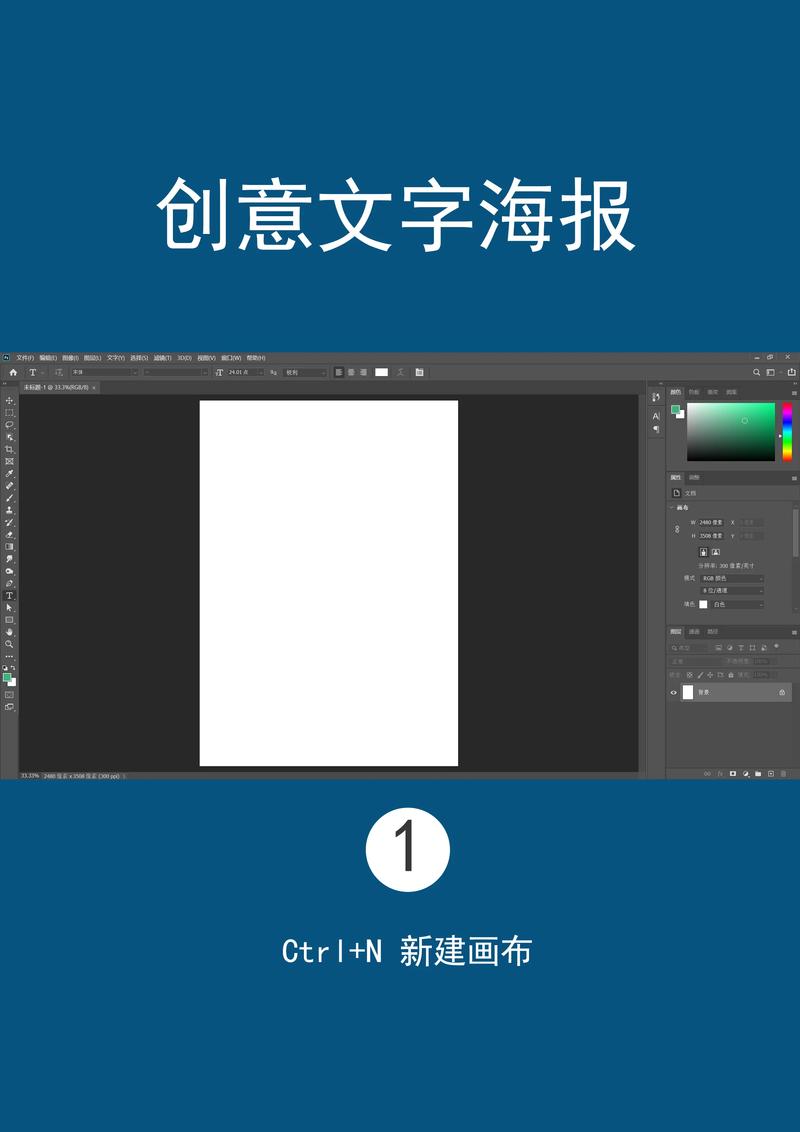
使用 Photoshop 模板可以极大地提高设计效率,保证作品风格的统一性,无论是社交媒体、海报、简历还是个人作品集,模板都是设计师的得力助手。
(图片来源网络,侵删)
本教程将分为以下几个部分:
- 什么是 Photoshop 模板? (快速了解)
- 如何下载和使用现成的模板? (新手入门)
- 如何从零开始制作自己的模板? (核心技能)
- 不同类型模板制作实战案例 (具体应用)
- 模板制作与使用技巧 (高手进阶)
第一部分:什么是 Photoshop 模板?
Photoshop 模板就是一个预先设计好布局、样式和元素的 .psd 文件。
它通常包含:
- 图层结构:清晰的图层组(如“背景”、“文字”、“Logo”、“图片”),方便你修改。
- 占位符:用于放置你自己的图片、文字或视频的智能对象或空白图层。
- 样式和效果:预设好的图层样式(如阴影、描边、渐变)、文字样式(字体、大小、颜色)。
- 网格和参考线:帮助你对齐元素,保持设计的一致性。
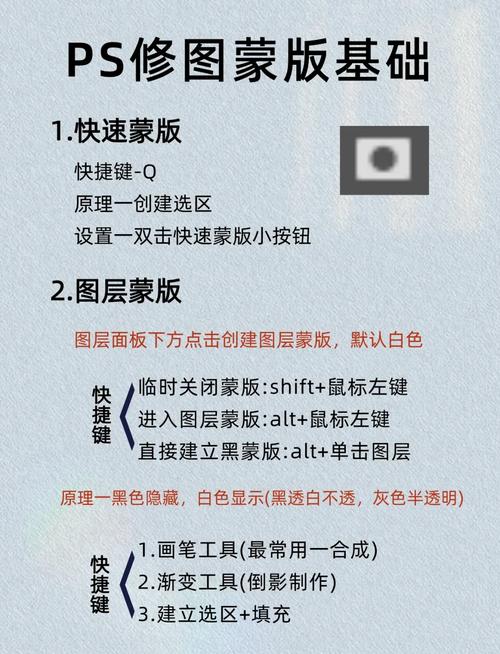
模板的好处:
(图片来源网络,侵删)
- 高效:无需从零开始布局,节省大量时间。
- 专业:基于专业设计的模板,能轻松做出高品质的视觉效果。
- 统一:为品牌或系列内容提供统一的设计风格。
第二部分:如何下载和使用现成的模板?
这是最简单快捷的方式,适合所有水平的用户。
去哪里找模板?
- 官方资源:Adobe Stock, Adobe Creative Cloud Market (提供大量高质量免费和付费模板)。
- 设计社区:Envato Elements, GraphicRiver, Creative Market (付费模板,质量极高)。
- 免费资源站:Pngtree, Freepik, Pixabay (提供大量免费模板,注意查看授权协议)。
- 国内平台:站酷、包图网、千图网等。
如何使用下载的模板? (以一个社交媒体帖子模板为例)
步骤 1:下载并解压
下载的文件通常是 .zip 格式,解压后会得到一个或多个 .psd 文件。
(图片来源网络,侵删)
步骤 2:在 Photoshop 中打开
双击 .psd 文件,它会在 Photoshop 中自动打开。
步骤 3:认识模板的图层结构 打开后,在右侧的 “图层” 面板中,你会看到模板的图层被分门别类地放在不同的文件夹(图层组)里。
背景:通常是最底层,不可移动。图片:放置照片的图层,可能是智能对象。文字:所有文字内容的图层。Logo:放置品牌 Logo 的位置。装饰元素:一些图标、形状等。
步骤 4:替换内容
- 替换图片:找到名为
图片或占位符的图层,如果它是 智能对象(图层缩略图右下角有一个小图标),双击该图层,会弹出一个新的空白窗口,将你的图片拖拽进去,Ctrl + S保存,关闭窗口即可,图片会自动适配模板大小,且不会失真。- 如果不是智能对象,直接选中该图层,使用
Shift + F5填充你的图片。
- 如果不是智能对象,直接选中该图层,使用
- 编辑文字:在“图层”面板中找到文字图层,直接用 文字工具 点击,然后修改内容、字体、颜色和大小。
- 替换 Logo:和替换图片类似,Logo 位置是智能对象,双击替换;如果不是,可以使用
Ctrl + V粘贴你的 Logo,然后调整大小和位置。
步骤 5:保存和导出
- 保存源文件:修改完成后,点击
文件 > 存储,保存为.psd格式,方便以后再次编辑。 - 导出为图片:点击
文件 > 导出 > 导出为...,在弹出的窗口中选择格式(如 JPG、PNG)、设置质量和大小,然后点击“导出”即可得到最终的设计图。
第三部分:如何从零开始制作自己的模板?
制作自己的模板能让你完全掌控设计,并形成自己的工作流。
核心思路: 将可变元素(如文字、图片)和固定元素(如背景、装饰)分离开,并利用智能对象和图层样式来提高灵活性。
步骤 1:规划与布局
- 确定用途:这个模板是做什么的?(Instagram 帖子、A4 宣传册、简历)
- 设置画布:
文件 > 新建,根据用途设置正确的尺寸(如 Instagram 帖子为 1080x1080 像素)。 - 设置参考线:
视图 > 新建参考线,根据设计稿(如九宫格)拉出参考线,帮助对齐元素。
步骤 2:创建固定元素
- 背景:填充颜色、创建渐变或添加图案。
- 装饰:绘制形状、添加图标、创建蒙版效果等,这些通常是模板中不会改变的部分。
步骤 3:创建可变内容占位符 这是模板最关键的部分。
-
图片占位符 - 使用“智能对象”
- 用 矩形工具 画一个框,大小和位置就是你希望图片放置的地方。
- 选中这个形状图层,右键点击,选择 “转换为智能对象”。
- 双击这个智能对象图层,进入编辑模式,这里会是一个独立的画布。
- 在这个新画布里,
文件 > 置入嵌入的智能对象...,选择一张示例图片。 - 调整图片大小和位置,
Ctrl + S保存,关闭,回到主画布,你的图片就完美嵌入了,以后只需双击这个图层,就能替换成任何新图片。
-
文字占位符
- 使用 文字工具 输入示例文字,如“[在此输入标题]”。
- 在右侧的 “字符” 面板中,设置好字体、字号、字间距、行高等样式。
- 为了方便修改,可以 右键点击文字图层 > 图层属性,在弹出的窗口中给图层起一个清晰的名字,如“标题文字”。
步骤 4:创建预设样式
- 图层样式:为某个图层添加了阴影、描边等效果后,在右侧的“图层样式”面板中,点击右上角的小菜单,选择 “新建图层样式” 并命名,以后可以一键将这些效果应用到其他图层。
- 文字样式:选中一个设置好的文字图层,在“字符”面板上方点击 “创建文字样式” 图标,即可保存为预设,以后可以一键套用。
步骤 5:整理图层结构
- 将所有图层拖拽到不同的 图层组 中,并为每个组命名,如“背景”、“图片”、“文字”、“Logo”,这会让你的模板结构清晰,易于自己和他人使用。
步骤 6:保存模板
- 点击
文件 > 存储为...,将文件保存为.psd格式,为了方便识别,可以在文件名后加上-template,如Instagram-Post-Template.psd。
第四部分:不同类型模板制作实战案例
案例1:社交媒体帖子模板 (Instagram/Facebook)
- 特点:尺寸固定,元素简洁,突出图片和文字。
- 制作要点:
- 创建 1080x1080 像素的画布。
- 添加背景(纯色、渐变或微妙的纹理)。
- 创建一个智能对象作为主图占位符。
- 创建 2-3 个文字图层:一个大标题、一行小字(如日期/标签)。
- 在右下角创建一个 Logo 智能对象占位符。
- 使用图层样式为文字添加轻微的描边,确保在任何背景下都清晰可见。
案例2:简历模板
- 特点:信息层次分明,专业、易读。
- 制作要点:
- 创建 A4 尺寸画布(210x297mm),分辨率 300。
- 使用参考线划分出个人信息栏、教育背景、工作经历等区域。
- 使用 文本工具 创建标题(如“个人信息”、“工作经历”)和内容文本框。
- 使用 形状工具 绘制分隔线或装饰色块,增加设计感。
- 创建一个智能对象用于放置个人照片。
- 保存时,可以将个人信息部分设置为单独的图层组,方便用户隐藏或修改。
案例3:电商产品海报模板
- 特点:视觉冲击力强,突出产品,包含促销信息。
- 制作要点:
- 根据平台要求设置尺寸(如 800x800 像素)。
- 创建一个复杂的背景(可以是纯色+几何图形+光效)。
- 创建一个 “剪贴蒙版” 智能对象用于放置产品图,这样产品图会自动被限制在背景的某个形状区域内。
- 创建多个文字图层,用于放置产品名称、价格、折扣信息(如“-50%”)和行动号召(如“立即抢购”)。
- 为价格和折扣文字添加强大的图层样式(如红色渐变、外发光),使其非常醒目。
第五部分:模板制作与使用技巧
- 使用“图层复合”:对于有多种布局的模板(如A/B版海报),可以使用
窗口 > 图层复合功能,保存不同的布局状态,一键就能在多个版本间切换,非常方便。 - 使用“变量”功能:高级技巧,可以为模板中的文本和图像定义“变量”,然后通过“数据集”批量替换内容,用于生成大量风格相同但内容不同的图片(如带姓名的名片)。
- 命名规范:无论是图层、图层组还是智能对象,都使用清晰、一致的命名(如
BG_Gradient,IMG_Product_Hero,TXT_Title_Main),这会让你在几个月后仍能轻松理解模板结构。 - 保留示例内容:在最终模板中,保留一些示例图片和文字,让使用者能立刻明白每个部分的作用。
- 添加说明文档:对于复杂的模板,可以新建一个文本图层,用最小的字号写下简单的使用说明,如“双击替换图片”、“修改文字内容”等。
希望这份详尽的教程能帮助你从 Photoshop 模板的使用者成长为一名创建者!祝你设计愉快!


