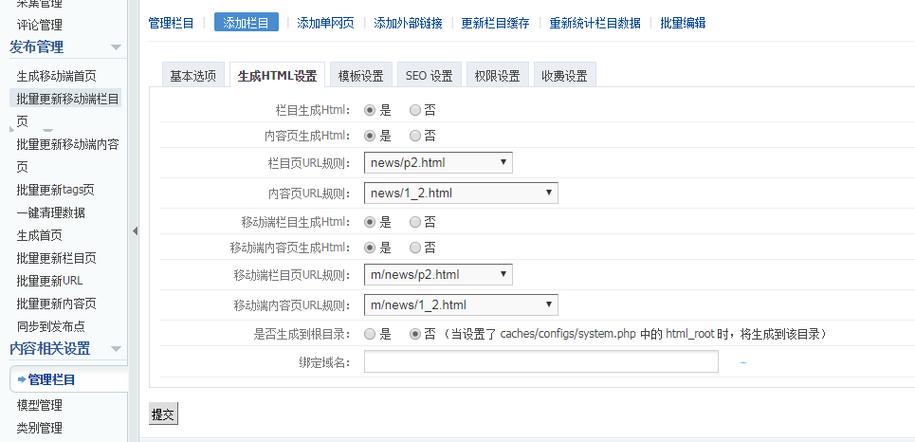
PHPCMS V9 的模板在线编辑器是一个非常核心的功能,它允许网站管理员在不使用 FTP 等工具上传文件的情况下,直接在后台修改、预览和管理网站模板文件,这对于日常的内容更新和简单的样式调整非常方便。
(图片来源网络,侵删)
下面我将从 功能介绍、使用方法、注意事项、以及高级技巧 四个方面进行详细说明。
功能介绍
PHPCMS V9 内置的在线编辑器(通常是 FCKeditor 或其升级版 CKeditor)功能强大,集成了以下主要特性:
- 所见即所得编辑:编辑界面和最终在前端显示的效果基本一致,直观易用。
- 文件管理:内置文件管理器,可以方便地上传、删除、重命名图片、附件等文件。
- 代码编辑:可以切换到源代码(HTML/PHP)模式,进行更精确的代码修改。
- 模板标签支持:虽然是可视化编辑器,但它本身不直接解析 PHPCMS 的模板标签(如
{template 'header'},{loop $xxx}等),你需要在源代码模式下手动插入这些标签。 - 多模板支持:可以为不同的模块(如文章、图片、下载等)设置不同的模板风格。
- 模板缓存:修改模板后,系统会自动更新模板缓存,确保修改即时生效(或需要手动更新缓存)。
使用方法
在线编辑模板主要通过后台的“模板”管理模块来完成。
步骤 1:进入模板管理
- 登录您的 PHPCMS V9 后台。
- 在左侧菜单栏中找到 -> “模板管理”。
步骤 2:选择要编辑的模块和模板
- 进入模板管理后,您会看到一个列表,左侧是模块、会员、留言板等),右侧是该模块下的所有模板文件。
- 在左侧选择您要修改的模块,要修改文章列表页,就选择 模块。
- 在右侧的模板文件列表中,找到您要编辑的文件,常见的模板文件包括:
index.html: 首页模板category.html: 栏目列表页模板show.html: 内容详情页模板search.html: 搜索结果页模板
步骤 3:编辑模板内容
- 找到目标模板文件后,点击该文件名或右侧的 “编辑” 按钮。
- 系统会打开在线编辑器窗口,显示该模板文件的源代码。
- 可视化模式:默认情况下,你可能看到的是可视化编辑器,但对于 PHPCMS 模板(混合了 HTML 和 PHP 标签),强烈建议直接点击编辑器上的 “源代码” 或 “<>” 图标,切换到源代码模式进行编辑。
- 在源代码模式下,您可以像编辑普通文本文件一样,修改 HTML 结构、CSS 样式,以及最重要的——插入 PHPCMS 模板标签。
步骤 4:插入 PHPCMS 模板标签
这是在线编辑的核心,您需要手动输入 PHPCMS 的模板标签。
(图片来源网络,侵删)
- 调用头部模板:在文件最上方输入
{template "content", "header"} - 循环输出文章列表:
{loop $infos $info} <li> <a href="{$info['url']}">{$info['title']}</a> <span>{date('Y-m-d', $info['inputtime'])}</span> </li> {/loop} - 调用底部模板:在文件最下方输入
{template "content", "footer"}
步骤 5:保存与预览
- 编辑完成后,点击编辑器工具栏上的 “保存” 按钮。
- 系统会自动将修改保存到服务器上。
- 刷新前台网站,您就可以看到修改后的效果了。
- 如果修改后没有立即生效,可以到后台 “工具” -> “更新缓存” 中,更新一下模板缓存。
注意事项
使用在线编辑器时,请务必注意以下几点,以避免不必要的麻烦:
-
备份!备份!备份!
- 在进行任何重大修改之前,务必备份当前的模板文件,可以通过 FTP 下载到本地,或者在编辑器中“另存为”一份。
- 在线编辑虽然有保存功能,但如果操作失误,可能会导致模板损坏。
-
善用 FTP/SFTP
- 对于复杂的模板修改,或者需要批量替换、查找等操作时,强烈建议使用专业的代码编辑器(如 VS Code, Sublime Text, Dreamweaver)通过 FTP/SFTP 连接服务器进行修改。
- 在线编辑器对于大文件或多文件操作效率较低,且容易出错。
-
切换到源代码模式
 (图片来源网络,侵删)
- 再次强调,不要在可视化模式下编辑 PHPCMS 模板,可视化模式会自动清理和格式化 HTML 代码,很可能会破坏您手动插入的 PHP 模板标签,导致标签失效,页面报错。
-
小心权限问题
- 确保运行 PHP 的用户(如
www-data,apache,nginx)对/templates/目录及其子目录有写入权限,如果没有权限,您将无法保存文件。
- 确保运行 PHP 的用户(如
-
避免使用特殊字符
在模板文件中,尽量避免使用一些可能引起编码问题的特殊字符,特别是从 Word 等软件中直接复制粘贴过来的内容,常常会包含大量的特殊格式字符,可能导致页面错乱。
-
理解模板标签
在线编辑器本身不会提示或自动生成模板标签,您需要熟悉 PHPCMS V9 的模板标签语法,才能正确地调用数据,不熟悉的话,可以先参考默认模板的写法。
高级技巧与常见问题
技巧 1:如何快速定位模板文件?
如果不知道某个页面对应的模板文件是哪个,可以:
- 在前台浏览器中打开该页面。
- 查看页面的源代码。
- 在源代码中搜索
<!-- template: content/index.html -->这样的注释,PHPCMS 默认会在每个模板的 HTML 注释中标明文件路径。
技巧 2:如何调试模板标签?
如果某个模板标签没有输出内容,可能是以下原因:
- 变量名错误:检查
{loop $infos $info}中的$infos和$info是否与后台 PHP 代码中定义的一致。 - 字段名错误:检查
{$info['title']}中的title是否是数据库中存在的字段。 - 条件判断问题:检查
{if $condition}中的$condition是否为真。
常见问题:保存后页面没有变化?
- 清除浏览器缓存:按
Ctrl + F5强制刷新页面。 - 更新模板缓存:到后台“工具” -> “更新缓存”中,点击“更新模板缓存”。
- 检查文件权限:确认文件是否真的被成功保存,可以通过 FTP 查看文件修改时间。
- 语法错误:检查模板中是否有 PHP 语法错误,比如少了一个分号 或大括号 ,这可能导致 PHP 解析失败,从而不加载模板。
PHPCMS V9 的在线模板编辑器是一个便捷的工具,适合进行小范围的、临时的模板调整和内容修改。
- 适合场景文字、调整 CSS 样式、增删几行 HTML 代码、上传一张图片等。
- 不适合场景:从零开始制作一个全新模板、进行复杂的逻辑开发、进行大规模的代码重构。
对于更专业和复杂的开发工作,强烈推荐使用本地代码编辑器 + FTP/SFTP 的传统工作流,这样更安全、更高效,也更能利用现代代码编辑器的强大功能。


