Illustrator 底纹终极教程
底纹是设计中非常重要的一环,它能增加画面的质感、丰富视觉层次、营造特定氛围,在 Illustrator 中,创建底纹的方法多种多样,下面我将为你分类讲解。
(图片来源网络,侵删)
第一部分:基础入门 - 使用内置图案和效果
这是最简单、最快捷的方法,适合初学者和快速出稿。
方法 1:使用“图案”选项板
Illustrator 自带了许多精美的无缝图案,可以直接填充为底纹。
-
打开图案库:
- 创建一个新画板,或者选中一个你想要添加底纹的对象。
- 打开
窗口>色板。 - 在色板面板的右下角,点击小图标
打开色板库,然后选择图案,这里有基本图形、自然界、装饰等多个分类。
-
应用图案:
 (图片来源网络,侵删)
- 从打开的图案库中,直接用鼠标拖拽一个图案到你画板的空白处,或者拖拽到选中的对象上。
- 选中一个对象后,直接点击图案库中的图案,即可将其填充。
-
调整图案:
- 变换图案:选中填充了图案的对象,使用
比例缩放工具或旋转工具,在弹出的对话框中,务必勾选“图案”选项,这样你就可以只变换图案本身,而保持对象大小不变。 - 调整图案大小:选中对象,打开
对象>图案>图案选项,在这里你可以设置图案的类型(如网格、砖形)、宽度、高度等,实时预览并调整。
- 变换图案:选中填充了图案的对象,使用
方法 2:使用“效果”创建纹理
效果是非破坏性的,可以随时在 外观 面板中修改或删除。
-
创建背景:先用一个矩形工具覆盖整个画板,并填充一个基础颜色(如白色或灰色)。
-
添加纹理效果:
 (图片来源网络,侵删)
- 选中这个矩形,打开
效果>纹理菜单。 - 常用效果推荐:
- 颗粒:可以模拟胶片、沙砾等效果,调整
强度、对比度和颗粒类型。 - 纹理化:可以模拟画布、砖墙等效果,调整
纹理类型和缩放。 - 拼贴:可以创建类似马赛克或瓷砖的底纹,调整
大小、位移和背景数。 - 粉笔炭笔铅笔:可以模拟手绘素描的纸张质感,调整
描边压力和变化。
- 颗粒:可以模拟胶片、沙砾等效果,调整
- 选中这个矩形,打开
-
自定义效果:这些效果都可以通过调整参数来获得独特的质感。
第二部分:进阶技巧 - 创建自定义无缝图案
当你需要更独特、更个性化的底纹时,就需要自己创建无缝图案了。
方法 3:手动制作无缝图案
这是最核心的底纹创建方法,可以创造出千变万化的效果。
核心原理:图案单元的边缘必须完美对接,看不出接缝。
步骤详解:
-
创建图案单元:
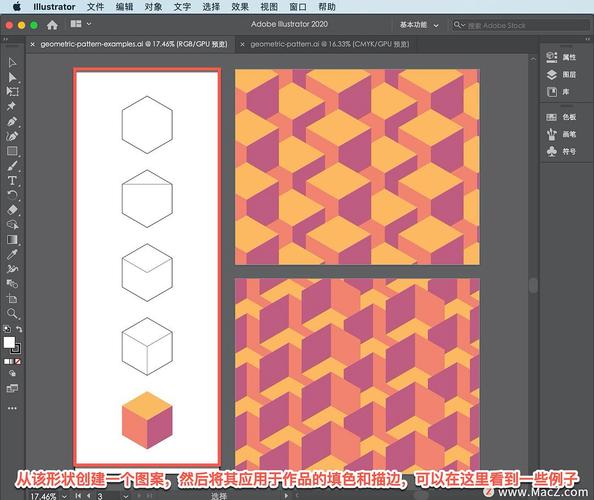
- 在画板上创建你想要的图形、符号或任何元素,一些点、线条、几何图形、手绘涂鸦等。
- 技巧:将图案单元放在一个较小的画板或参考框内,方便对齐。
-
定义图案:
- 选中你创建的图案单元。
- 点击
编辑>定义图案...。 - 在弹出的对话框中,为你的新图案命名,点击
确定。
-
应用并测试:
- 你的新图案会出现在
色板面板中,像使用内置图案一样,将它应用到你的背景上。 - 关键一步 - 检查接缝:将填充了图案的画板放大到 200% 或 400%,仔细检查图案的边缘是否完美拼接,如果看到明显的缝隙或错位,说明你的图案单元没有做好。
- 你的新图案会出现在
-
如何修正图案单元:
- 如果接缝不好,回到你的图案单元。
- 使用
对象>拼合:将所有图形拼合,然后移动、旋转或缩放元素,直到边缘能够自然衔接。 - 使用
路径查找器:利用联集、减去顶层等工具,让边缘的形状更复杂、更自然。 - 参考线辅助:在图案单元周围拉出参考线,确保对称性。
高级技巧:使用“图案选项”面板
对象 > 图案 > 图案选项 是制作无缝图案的强大工具。
- 类型:
- 网格:水平和垂直对齐,适合规则排列。
- 砖形:像砖块一样错位排列,更有动感。
- hexagon (六边形):蜂巢状排列,非常独特。
- 拼贴:可以精确设置图案单元之间的间距。
- 变换:可以对图案单元进行轻微的旋转、缩放,让底纹更生动、不那么死板。
第三部分:高手之路 - 位图纹理与混合模式
结合 Photoshop 的强大位图处理能力,可以创造出 Illustrator 难以实现的丰富质感。
方法 4:导入并使用位图纹理
-
寻找纹理素材:
- 可以在网上搜索 "Seamless Texture"(无缝纹理)、"Paper Texture"(纸张纹理)、"Concrete Texture"(混凝土纹理)等。
- 推荐网站:Textures.com, Brusheezy, Freepik。
-
将纹理导入 Illustrator:
- 方法 A (直接放置):
文件>置入...,选择你的纹理图片文件(如 JPG, PNG),置入后,它会像一个链接图片一样出现在画板上。 - 方法 B (创建色板):
窗口>色板库>其他库...,找到并打开你的纹理图片文件,这样,纹理就会被转换成一个可重复使用的色板,更方便管理。
- 方法 A (直接放置):
-
应用纹理并调整:
- 像使用普通色板一样,将纹理填充到你的背景矩形上。
- 关键步骤 - 使用混合模式:选中填充了纹理的矩形,在
透明度面板中,尝试不同的混合模式。- 正片叠底:常用于模拟阴影、污渍,会让底色变深。
- 滤色:常用于模拟高光、划痕,会让底色变亮。
- 叠加:最常用的模式之一,会根据底色纹理进行增亮或变暗,效果非常自然。
- 柔光:效果比叠加更柔和。
- 调整不透明度:在透明度面板中调整
不透明度,可以控制纹理的显示强度。
方法 5:使用“外观”面板创建多层纹理
这是最专业、最灵活的方法,可以创建出极其丰富的层次感。
- 创建基础背景:画一个矩形,填充基础颜色。
- 打开外观面板:
窗口>外观,这个面板记录了对象的所有外观属性(填充、描边、效果)。 - 添加第一层纹理:
- 在外观面板中,点击
新建填色图标。 - 为这个新的填色层添加一个纹理(可以是图案,也可以是置入的位图)。
- 调整这一层的混合模式和不透明度。
- 在外观面板中,点击
- 添加第二层纹理:
- 再次点击
新建填色图标。 - 添加另一种不同的纹理(比如一些噪点划痕)。
- 调整它的混合模式和不透明度(用“滤色”模式模拟高光)。
- 再次点击
- 继续叠加:你可以无限地添加新的填色层,每一层都可以有不同的纹理、颜色、混合模式和透明度,最终创造出独一无二、细节丰富的底纹。
第四部分:灵感与实例
简约几何底纹
- 方法:使用
矩形工具和直线段工具创建简单的线条和方块。 - 技巧:将它们组合成一个单元,
定义图案,在图案选项中使用砖形类型,并轻微旋转。
手绘涂鸦/纸张底纹
- 方法:在纸上随意涂鸦或画一些线条,扫描进电脑。
- 技巧:在 Illustrator 中使用
图像描摹将其转为矢量,或者直接作为位图置入,使用正片叠底或叠加混合模式叠加在白色背景上。
水墨/泼墨底纹
- 方法:使用
画笔工具或斑点画笔工具,设置不同的颜色和大小,画出随机的墨迹。 - 技巧:将画好的墨迹群组,
定义图案,利用图案选项中的变换功能,让图案单元有大小和角度的变化,使其更自然。
总结与最佳实践
| 方法 | 优点 | 缺点 | 适用场景 |
|---|---|---|---|
| 内置图案/效果 | 快速、简单、无需设计 | 变化有限,缺乏个性 | 快速原型、简单背景 |
| 自定义矢量图案 | 完全可控、无限缩放、文件小 | 需要一定的设计技巧,制作稍复杂 | 品牌 VI、图标、网页背景、包装设计 |
| 位图纹理+混合模式 | 质感丰富、真实、效果逼真 | 文件较大,过度缩放会模糊 | 海报、书籍封面、艺术创作、追求真实质感的场景 |
| 外观面板叠加 | 极其灵活、层次丰富、非破坏性 | 操作复杂,需要耐心和经验 | 专业设计、高完成度作品、需要深度细节的场合 |
最佳实践建议:
- 非破坏性设计:尽量使用
外观面板和效果,而不是直接扩展对象,这样方便你随时返回修改。 - 命名清晰:为你的自定义图案和色板起一个清晰的名字,方便日后管理和复用。
- 备份源文件:如果你制作了复杂的自定义图案,最好保留它的原始单元图形,以便日后修改。
希望这份详尽的教程能帮助你掌握 Illustrator 底纹的精髓,创造出更具吸引力的设计作品!


