PHPCMS V9的后台界面模板文件主要位于以下目录中:
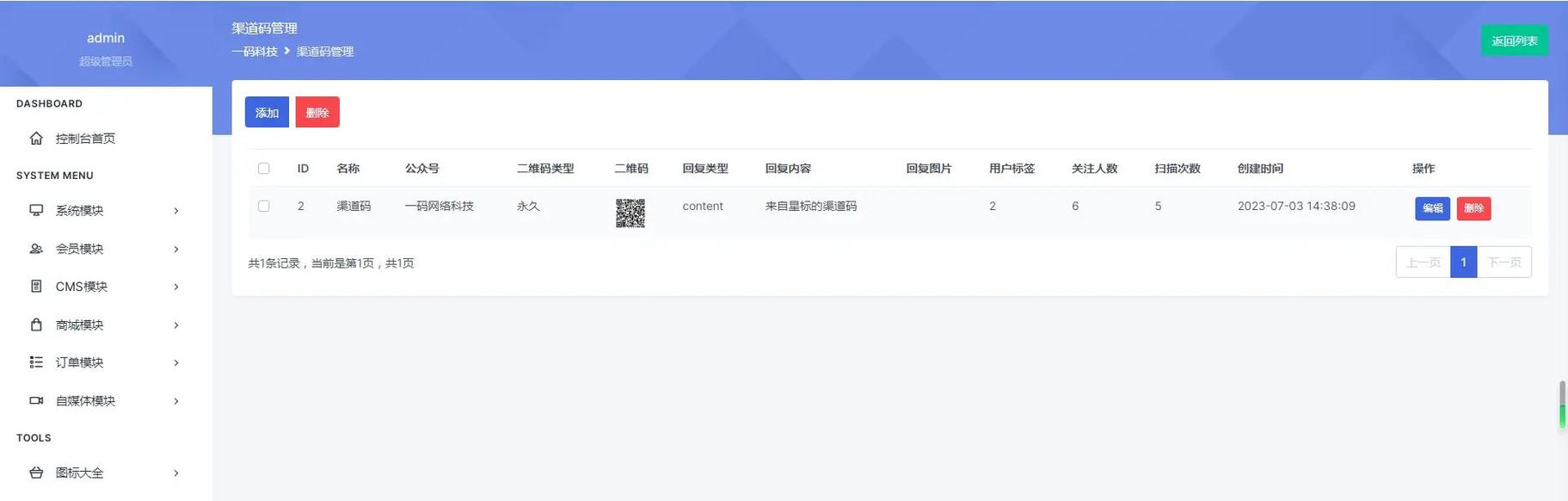
核心目录位置
/statics/admin/
这个目录是存放PHPCMS V9后台所有前端文件的核心位置,包括了CSS样式文件、JavaScript脚本文件、图片资源以及最重要的 模板文件。
模板文件详解
在 /statics/admin/ 目录下,你会看到几个关键的子目录和文件,它们共同构成了后台的界面:
模板文件目录
/statics/admin/templates/
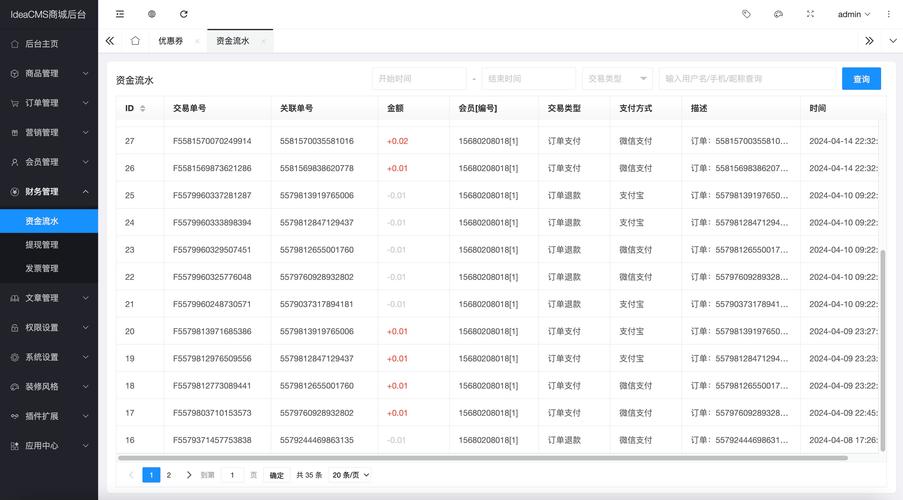
这个目录存放了后台各个页面所使用的HTML模板文件。
index.html: 后台首页的模板文件。category.html: 栏目管理页面的模板文件。content.html: 内容管理(文章、图集等)页面的模板文件。model.html: 模型管理页面的模板文件。template.html: 模板管理页面的模板文件。block.html: 区块管理页面的模板文件。- ...以及其他各个功能模块对应的模板文件。
重要提示:这里的模板文件是 .html 后缀,但它们实际上不是标准的HTML,而是使用了 ThinkPHP模板引擎 的语法,你可以直接用文本编辑器(如VS Code, Sublime Text, Dreamweaver)打开和修改它们。
CSS样式文件目录
/statics/admin/css/
存放了后台界面的所有样式表文件。

style.css: 主要的样式文件,定义了后台的布局、颜色、字体、表单样式等,如果你想修改后台的整体外观(比如颜色、间距、按钮样式),主要就是编辑这个文件。other.css: 一些辅助或特定模块的样式。- 可能还会有其他针对特定模块的CSS文件。
JavaScript脚本文件目录
/statics/admin/js/
存放了后台界面的所有JavaScript脚本文件。
admin.js: 主要的后台交互脚本,包含了AJAX请求、表单验证、弹窗提示、拖拽排序等核心功能。content.js: 内容管理相关的脚本。dialog.js: 用于处理弹出窗口(如选择图片、上传文件等)的脚本。- 可能还会有其他特定功能模块的JS文件。
图片资源目录
/statics/admin/images/
存放了后台界面用到的所有图片,比如图标、背景图、按钮图等。
如何修改后台界面?
了解了文件位置后,修改后台界面就变得非常直接了:
修改后台的标题或页脚文字
比如你想修改后台首页左上角的“PHPCMS V9”字样。
- 找到模板文件:打开
/statics/admin/templates/index.html。 - 查找并修改:在这个文件里搜索“PHPCMS V9”或类似的文字,找到它所在的
<div>或<span>- 保存文件:修改后保存,然后刷新后台缓存(在后台“系统” -> “缓存管理”中清除),即可看到效果。
修改后台的整体配色风格
比如你想把蓝色的主题改成绿色。
- 找到CSS文件:打开
/statics/admin/css/style.css。 - 查找并修改颜色值:在文件中搜索颜色相关的代码,如
background-color,color等,你会看到很多类似#2a7dd6(蓝色) 的颜色值。 - 替换颜色值:将你想要的新颜色值(如
#27ae60绿色)替换掉旧的值,你可能需要修改多个地方来保持整体风格统一。 - 保存文件并刷新缓存:保存后,清除后台缓存刷新页面。
调整某个页面的布局
列表的宽度变宽。
- 找到模板文件:打开
/statics/admin/templates/content.html。 - 查找并修改结构:在文件中找到控制列表宽度的
<table>或<div>元素,修改其width属性或CSS类。 - 可能需要修改CSS:如果修改HTML结构后样式错乱,你可能还需要去
/statics/admin/css/style.css中调整相关的CSS样式。 - 保存文件并刷新缓存。
重要注意事项
-
备份!备份!备份! 在修改任何文件之前,请务必备份原始的模板文件和CSS文件,这样如果修改出错,可以快速恢复。
-
清除缓存 修改完模板或CSS文件后,一定要到PHPCMS后台的 “系统” -> “缓存管理” 中,选择 “清除所有缓存” 或 “更新模板缓存”,否则你可能看不到任何变化。
-
子目录主题 如果你的站点开启了多站点或使用了不同的主题,模板文件的位置可能会有所不同,通常会在
phpcms/templates/你的主题目录/下有对应的覆盖文件,但后台模板的修改,绝大多数情况还是直接在/statics/admin/下进行。 -
代码规范 修改时请尽量保持原有的代码缩进和格式,以便于后续的维护和升级。
PHPCMS V9 后台界面模板的核心位置是
/statics/admin/目录。templates/存放HTML模板,css/存放样式,js/存放脚本,直接修改这些文件,并记得清除后台缓存,就可以自定义你的后台界面了。


