Skala Preview 简介
Skala Preview 是一款由 Bohemian Coding(也就是制作 Sketch 的那家公司)开发的实时设计预览和标注工具,它的核心价值在于:
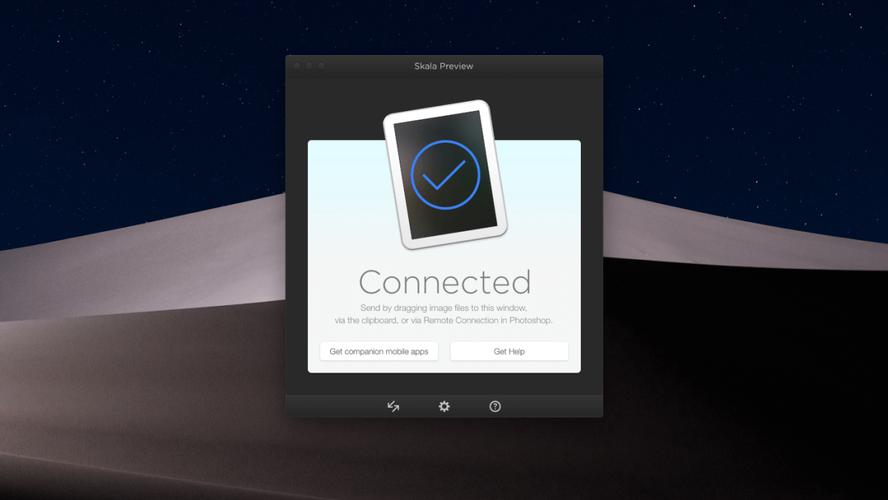
(图片来源网络,侵删)
- 实时同步:在 Sketch (Figma, Adobe XD) 中修改设计,你的手机或平板上的预览会实时更新。
- 精准标注:一键导出所有设计元素的尺寸、间距、颜色和字体信息,生成清晰的标注图,方便开发。
- 交互演示:支持点击热点,制作简单的交互原型,在真机上模拟点击效果。
第一部分:安装与基础设置
安装
-
桌面端 (Mac/PC):
- 访问 Skala Preview 官网。
- 下载并安装适用于你操作系统的版本,它支持 macOS 和 Windows。
- 注意:桌面端是免费的,但功能有限(主要是接收预览和查看标注)。
-
移动端 (iOS/Android):
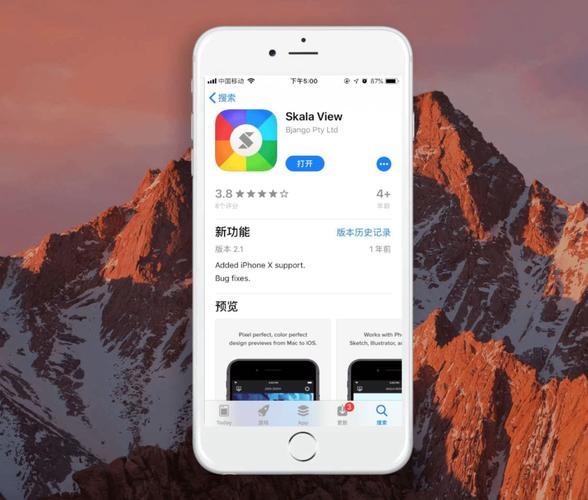
- 在 App Store 或 Google Play Store 搜索 "Skala Preview"。
- 下载并安装到你的 iPhone, iPad 或 Android 手机/平板上。
- 移动端需要订阅才能解锁全部功能(如实时预览、标注等),通常提供免费试用。
连接设备 (Wi-Fi)
这是最常用和最稳定的连接方式。
- 确保设备在同一网络:将你的电脑和手机/平板连接到同一个 Wi-Fi 网络下。
- 获取电脑 IP 地址:
- Mac: 点击左上角苹果菜单 > “系统设置” > “网络”,选择你正在使用的 Wi-Fi,点击 “详细信息...”,找到 “IPv4 地址”。
- Windows: 打开 “设置” > “网络和 Internet” > “属性”,找到 “IPv4 地址”。
- 在移动端输入 IP 地址:
- 打开手机/平板上的 Skala Preview App。
- 在主界面,点击右上角的 号。
- 选择 "Add by IP"。
- 在弹出的窗口中,输入你刚刚从电脑上查到的 IP 地址,然后点击 "Connect"。
- 在桌面端确认:
- 打开电脑上的 Skala Preview。
- 它会自动检测到连接请求,弹出一个窗口,显示你的设备名称。
- 点击 "Accept" 接受连接。
连接成功后,你的设备屏幕上会显示一个二维码和一串代码。
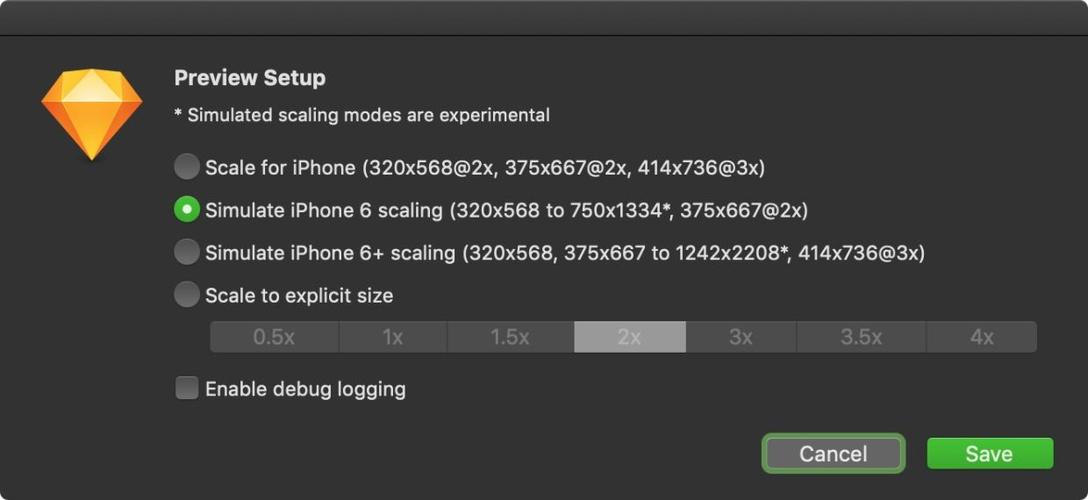
(图片来源网络,侵删)
连接设备 (USB)
USB 连接更稳定,延迟更低,且不依赖于 Wi-Fi。
- 安装驱动:
- Android: 通常需要安装 ADB (Android Debug Bridge) 驱动,具体安装方法请搜索你手机品牌的 "USB debugging" 开启指南。
- iOS: 相对简单,但需要信任电脑。
- 在桌面端设置:
- 打开电脑上的 Skala Preview。
- 进入 "Settings" (设置) > "Connection" (连接)。
- 确保 "Enable USB connection" (启用 USB 连接) 选项是勾选状态。
- 用 USB 线连接设备:
- 用数据线将你的手机/平板连接到电脑。
- 对于 Android:在手机上开启 “USB 调试” 模式,并授权电脑。
- 对于 iOS:在手机上弹出的信任对话框中,点击 “信任”。
- 自动连接:
连接成功后,Skala Preview 应该会自动在你的设备上启动预览模式,无需手动输入 IP。
第二部分:核心功能详解
实时预览
这是 Skala Preview 的灵魂功能。
-
如何工作:
 (图片来源网络,侵删)
- 在 Sketch (或 Figma, XD) 中打开你的设计文件。
- 在 Sketch 的菜单栏中,找到
Plugins>Skala Preview>Show,这会打开 Skala Preview 的桌面端窗口,并显示当前画板。 - 确保你的移动设备已通过 Wi-Fi 或 USB 连接到电脑。
- 在 Sketch 中任意修改一个元素(比如改个颜色、拉个框),你会看到手机屏幕上的画面在零点几秒内就更新了!
-
实用技巧:
- 切换画板:在桌面端 Skala Preview 的窗口下方,可以下拉选择不同的 Sketch 画板。
- 缩放与拖动:在手机上,可以用双指手势来缩放和拖动预览画面,查看细节。
- 全屏模式:在手机上,点击全屏按钮可以获得最佳的演示体验。
设计标注
标注是设计师与开发者沟通的桥梁,Skala Preview 让这件事变得极其简单。
-
如何生成标注:
- 在 Sketch 中,确保你想要标注的图层是未被锁定的状态,并且命名清晰(
btn_primary,txt_title)。 - 在 Sketch 菜单栏中,选择
Plugins>Skala Preview>Show。 - 在桌面端 Skala Preview 窗口中,找到工具栏,点击 "Annotate" (标注) 按钮。
- 稍等片刻,它会自动处理并生成标注图。
- 在桌面端窗口的右侧,你可以选择不同的标注样式(如包含/不包含间距、颜色、字体等)。
- 点击 "Export" (导出) 按钮,选择 "Export to PNG",一张高清的标注图就保存到你的电脑上了。
- 在 Sketch 中,确保你想要标注的图层是未被锁定的状态,并且命名清晰(
-
标注图包含什么:
- 尺寸:每个元素的宽高。
- 位置:元素相对于画板或父容器的 X、Y 坐标。
- 间距:元素之间的间距。
- 颜色:元素的填充色和描边色,并提供 HEX 和 RGB 值。
- 字体:字体名称、字号、字重和行高。
- 图层名:清晰显示每个元素的 Sketch 图层名。
交互原型
通过简单的点击热点,制作可交互的原型,非常适合向客户或产品经理演示。
-
如何设置热点:
- 在 Sketch 中,使用 热区 工具(通常在工具栏的矩形工具下长按或按
R键找到)。 - 在你希望用户点击的元素上绘制一个热区矩形。
- 选中这个热区矩形,在右侧检查器中,找到 "Interaction" (交互) 面板。
- 点击 号添加一个新的交互。
- 设置触发:选择 "Tap" (点击)。
- 设置动作:
- Go to Screen: 跳转到另一个画板,这是最常用的功能。
- **Open URL`: 在浏览器中打开一个链接。
- **Back`: 返回到上一个画板。
- 为热区命名:给这个热区起一个清晰的名字,方便在预览时识别。
- 重复以上步骤,为所有需要交互的元素设置好热点。
- 在 Sketch 中,使用 热区 工具(通常在工具栏的矩形工具下长按或按
-
如何预览交互:
- 确保你的设备已连接并处于实时预览模式。
- 在手机上,你会看到预览画面上有一个 "Hotspots" (热点) 的开关按钮。
- 打开这个开关。
- 当你点击手机屏幕上的热区区域时,就会触发你设置的交互动作(跳转到登录页面)。
第三部分:高级技巧与最佳实践
使用本地 Wi-Fi (推荐)
如果你在公司或网络复杂的环境下,连接不上,可以尝试以下方法:
- 在电脑上打开 终端 (Terminal)。
- 输入命令
ifconfig | grep "inet "(Mac) 或ipconfig(Windows) 查找你的电脑 IP。 - 确保手机连接的是同一个 Wi-Fi。
- 路由器的防火墙会阻止连接,尝试临时关闭电脑或手机的防火墙,看是否能连上,如果能,说明是防火墙规则问题,需要相应地调整设置。
Sketch 命名规范
为了获得清晰的标注,养成良好的命名习惯至关重要:
- 组件命名:
组件名_状态(btn_primary,btn_secondary_disable) - 图标命名:
icon_名称(icon_search,icon_close) - 文本命名:
txt_类型(txt_h1,txt_body) - 图片命名:
img_内容(img_banner_hero)
结合其他插件
Skala Preview 可以和很多 Sketch 插件无缝配合,
- Sketch Measure: 一个强大的标注插件,可以生成更详细的 HTML/CSS 代码,你可以用它生成代码,再用 Skala Preview 做实时预览。
- Craft: 可以将 Sketch 设计同步到手机上进行实时预览和原型演示,功能和 Skala Preview 类似,你可以根据自己的喜好选择。
团队协作
如果你的团队都在使用 Skala Preview,可以共享 IP 地址或建立一个简单的连接指南,确保每个人都能快速地将自己的设计展示给同事或客户。
Skala Preview 是一款轻量、高效且强大的设计交付工具,它完美地弥补了设计稿和最终产品之间的沟通鸿沟。
回顾一下核心流程:
- 连接:用 Wi-Fi 或 USB 将电脑和手机连接起来。
- 预览:在 Sketch 中修改设计,手机上实时查看效果。
- 标注:一键导出高清标注图,交给开发。
- 演示:设置交互热点,在手机上向他人演示产品流程。
掌握 Skala Preview,能让你在设计流程中更加自信,与开发团队的协作也更加顺畅,希望这份教程对你有帮助!


