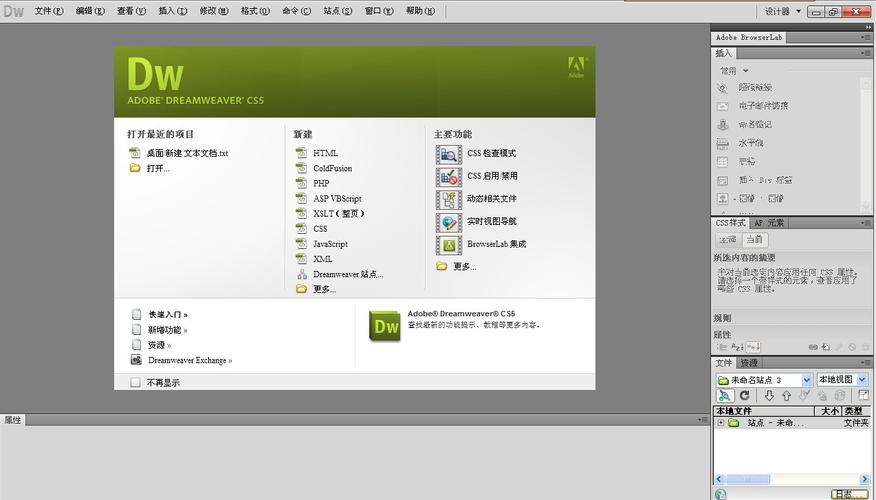
Dreamweaver(简称DW)网页的源文件本质上就是构成一个网站的所有文件和文件夹的集合,它不是一个单一的文件,而是一个项目目录。
(图片来源网络,侵删)
下面我将从几个方面为你详细解析:
核心概念:Dreamweaver 源文件是什么?
当你用 Dreamweaver 创建一个新网站时,它会建议你定义一个“站点”(Site),这个“站点”在电脑上对应一个本地文件夹,这个文件夹就是你的“Dreamweaver网页源文件”的根目录。
这个文件夹里包含了你网站所需的一切,主要包括:
A. 网页文件
.html/.htm: 网页的主体结构文件,使用 HTML (超文本标记语言) 编写,负责定义网页的内容和骨架,如标题、段落、图片、链接等。.css: 样式表文件,负责控制网页的视觉表现,如颜色、字体、布局、间距等,将样式与内容分离是现代网页开发的最佳实践。.js: JavaScript 文件,负责实现网页的交互功能和动态效果,如表单验证、轮播图、弹窗等。.php/.asp/.jsp等: 服务器端脚本文件,如果你的网站有动态功能(如用户登录、数据查询、内容发布等),就需要这些文件,它们在服务器上执行,然后生成 HTML 返回给用户的浏览器。
B. 资源文件
这些文件通常被存放在一个专门的文件夹里(images 文件夹)。
(图片来源网络,侵删)
- 图片文件:
.jpg,.png,.gif,.svg,.webp等。 - 字体文件:
.ttf,.woff,.woff2等。 - 媒体文件:
.mp4,.mp3,.webm等(视频、音频)。 - 其他资源: PDF 文档、图标文件等。
C. 项目管理文件
这些是 Dreamweaver 软件为了管理你的项目而自动生成的隐藏文件,通常你不需要手动编辑它们。
_notes/.notes: Dreamweaver 的设计备注文件夹,用于记录一些关于文件的元数据信息。dwsync.xml: 用于 Dreamweaver 与远程服务器进行文件同步的配置文件。sitecache.dat: Dreamweaver 的站点缓存文件,用于加快文件列表加载速度。
一个典型的 Dreamweaver 网站文件结构示例
假设你创建了一个名为 "my-portfolio" 的网站,它的文件结构可能看起来像这样:
my-portfolio/              <-- 这是你的“源文件”根目录
├── index.html             <-- 网站首页
├── about.html             <!-- 关于我页面 -->
├── contact.html           <!-- 联系方式页面 -->
├── css/                   <!-- 样式文件夹 -->
│   ├── style.css          <!-- 主样式表 -->
│   └── responsive.css     <!-- 响应式布局样式 -->
├── js/                    <!-- JavaScript 文件夹 -->
│   ├── main.js            <!-- 主要交互脚本 -->
│   └── form-validation.js <!-- 表单验证脚本 -->
├── images/                <!-- 图片文件夹 -->
│   ├── hero-image.jpg
│   ├── profile-pic.png
│   └── icon.svg
├── assets/                <!-- 其他资源文件夹 -->
│   └── resume.pdf
└── .dwproject             <!-- (旧版本) Dreamweaver 项目文件,新版可能没有
如何获取和管理这些源文件?
A. 从零开始创建
- 打开 Dreamweaver。
- 选择 站点 > 新建站点。
- 在弹出的窗口中,给你的站点起一个名字(如 "My Portfolio")。
- 在“本地站点文件夹”中选择一个你电脑上的空文件夹作为根目录,Dreamweaver 会自动在其中创建必要的项目结构。
- 之后,你就可以在这个站点中创建和编辑 HTML、CSS 等文件了。
B. 打开已有的项目
如果你已经有一个 Dreamweaver 网站项目,只需要:
- 打开 Dreamweaver。
- 选择 站点 > 管理站点。
- 在列表中找到你的站点,点击“编辑”或直接“打开”。
- Dreamweaver 会加载该站点的所有文件和设置。
C. 获取他人或旧项目的源文件
如果你拿到的是一个已经完成的网站源文件,通常是一个 .zip 压缩包,解压后,你会得到上面提到的那个文件夹结构。
(图片来源网络,侵删)
要在这个文件夹上开始用 Dreamweaver 工作:
- 解压文件:将
.zip文件解压到一个固定的文件夹。 - 在 Dreamweaver 中定义站点:
- 打开 Dreamweaver。
- 选择 站点 > 新建站点。
- 给站点命名。
- 在“本地站点文件夹”中,浏览并选择你刚刚解压的那个文件夹。
- 点击“完成”,Dreamweaver 就能识别和管理这个项目了。
重要提示:源文件 vs. 最终网页
- 源文件 (Source Files): 是你用来编辑和构建网站的文件,包含了
.html,.css,.js等代码,它们是“原材料”。 - 最终网页 (Final Website): 是当用户在浏览器中访问你的网站时,所看到的成品,浏览器会读取你的 HTML、CSS 和 JS 文件,然后渲染出最终的视觉效果。
关键区别:Dreamweaver 可能在源文件中包含一些设计备注或隐藏的代码(比如模板信息),但这些都不会被发送到浏览器中,浏览器只关心标准的 HTML, CSS 和 JS。
现代视角:Dreamweaver 的角色
随着时代发展,Dreamweaver 已经从昔日的“所见即所得”全能王,演变成了一个更现代的代码编辑器和集成开发环境。
- 优点:
- 可视化辅助: 对于初学者,其“实时视图”和“辅助功能”可以帮助理解代码和布局。
- 代码提示: 强大的代码自动补全功能,提高编码效率。
- FTP 集成: 内置的 FTP/SFTP 客户端,可以方便地上传和管理服务器文件。
- 项目管理: 对整个网站文件结构的管理非常直观。
- 缺点:
- 相对臃肿: 相比 VS Code、Sublime Text 等轻量级编辑器,Dreamweaver 更占资源。
- 学习曲线: 对于纯代码开发者,其复杂的界面和功能可能有些多余。
- 生态: 相比 VS Code 拥有海量的插件,Dreamweaver 的扩展性稍弱。
Dreamweaver 网页源文件就是你的网站项目文件夹,里面包含了所有用于构建网站的代码(HTML, CSS, JS)和资源(图片等),要管理它,核心就是在 Dreamweaver 中正确地定义站点,并指向这个文件夹,理解这个文件结构是管理和开发网站的第一步。


