Photoshop 界面设计全流程教程
第一部分:基础准备 - 熟悉工具与工作流
在开始设计之前,你必须先了解你的“工坊”和“工具箱”。

(图片来源网络,侵删)
1 为什么选择 Photoshop (PS) 进行UI设计?
- 强大的图像处理能力:可以轻松处理图标、背景图片,并应用各种视觉效果。
- 灵活的图层系统:UI设计的核心就是分层管理,PS的图层系统是行业标准。
- 丰富的样式库:可以快速创建和应用阴影、描边、渐变等样式,提高效率。
- 生态成熟:海量插件、教程和预设,社区支持强大。
2 必须熟知的PS界面布局
打开PS,你会发现一个复杂的界面,别怕,我们先认识几个核心区域:
- 菜单栏:最顶部的横向菜单,包含所有操作命令(文件、编辑、图像、图层等)。
- 选项栏:位于菜单栏下方,会根据你选择的工具而变化,选择了“移动工具”,这里就会出现对齐、分布等选项。这是你最常交互的区域之一。
- 工具栏:位于界面左侧,包含了所有用于创建和编辑图像的工具(选区、画笔、文字、形状等)。快捷键是提高效率的关键(如 V=移动工具, M=选框工具, T=文字工具, C=裁剪工具)。
- 文档窗口:中间的画布区域,显示你正在设计的内容。
- 面板区:位于界面右侧,这是UI设计的“控制中心”,核心面板包括:
- 图层面板:最重要的面板! 管理所有设计元素,就像管理透明胶片一样,你可以在这里新建、删除、隐藏、调整图层顺序、设置不透明度等。
- 颜色面板:选择和管理颜色。
- 属性面板:快速访问当前选中图层(如形状、文字)的属性,如填充色、描边等。
- 字符/段落面板:用于精确控制文字的字体、大小、行高、字间距等。
3 UI设计必备的PS设置
a. 创建新文档
- 文件 > 新建 (快捷键
Ctrl+N/Cmd+N) - 预设:选择 “Web” 或 “移动”,这会自动为你设置好合适的分辨率和尺寸。
- 尺寸:常见尺寸:
- iPhone 14 Pro Max: 1290 x 2799 px
- iPad Pro (12.9"): 2048 x 2732 px
- Android (主流):1080 x 2400 px 或更高
- 分辨率:对于屏幕设计,72 PPI 足够,这是Web和移动设备的标准。
- 颜色模式:选择 RGB 颜色。
- :选择 “白色” 或 “透明”。
b. 设置网格和参考线
这是保证界面元素对齐、规范的关键步骤。
(图片来源网络,侵删)
- 视图 > 显示 > 网格 (快捷键
Ctrl+'/Cmd+'):显示网格。 - 视图 > 新建参考线版面:
- 勾选 “列”,设置 8 列(这是移动端UI设计的黄金法则,内容区域通常为8的倍数,便于对齐)。
- 勾选 “行”,设置 行数 和 行间距 (Gutter),例如设置5行,间距为8px。
- 勾选 **出血:在画布四周留出安全区域,例如在左右各留出40px,确保重要内容不会被手机边缘遮挡。
第二部分:核心技能 - 从零开始设计一个登录页
我们将以一个简单的手机登录页面为例,练习所有核心技能。
1 布局与结构
- 新建文档:按照上面的方法,创建一个
1080 x 2400 px的画布。 - 创建背景:
- 新建一个图层,命名为
背景。 - 使用 矩形工具,填充一个你喜欢的背景色(如浅灰色
#F2F2F2)。
- 新建一个图层,命名为
- 区域:
- 新建一个图层,命名为
内容容器。 - 使用 矩形工具,画一个圆角矩形,设置圆角半径(如
20px)。 - 在选项栏或属性面板中,设置一个纯色填充(如白色
#FFFFFF)。 - 将这个图层拖到
背景图层的上方。
- 新建一个图层,命名为
2 绘制UI元素
a. Logo
- 新建图层
Logo。 - 使用 文字工具,输入你的App名称或Logo文字。
- 在顶部的 选项栏 或右侧的 字符面板 中,设置字体、大小、颜色(如深灰色
#333333)。
b. 输入框
- 新建图层
输入框-用户名。 - 使用 圆角矩形工具,画一个白色背景的圆角矩形,设置一个小的圆角半径(如
8px)。 - 添加描边:在图层面板,双击
输入框-用户名图层,打开 “图层样式” 对话框,点击 “描边”,设置大小为1px,颜色为浅灰色#E0E0E0。 - 添加图标:新建图层
图标-用户,使用 自定义形状工具 或直接导入一个SVG图标,放在输入框内部。 - 添加提示文字:新建图层
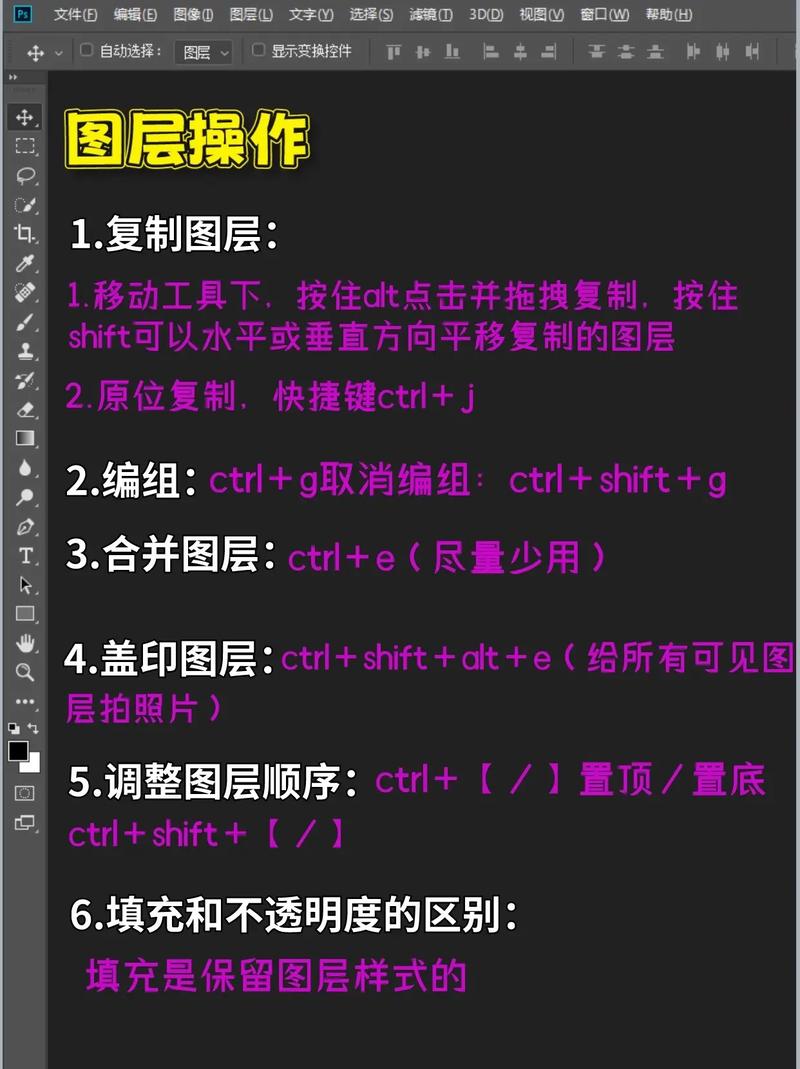
提示文字-用户名,使用文字工具输入“请输入用户名”。 - 复制:选中
输入框-用户名图层及其所有相关图层(图标、提示文字),按Ctrl+J/Cmd+J复制,然后将复制出的图层向下移动,并修改文字为“请输入密码”。
c. 按钮
(图片来源网络,侵删)
- 新建图层
登录按钮。 - 使用 圆角矩形工具,画一个比输入框稍宽的圆角矩形。
- 添加渐变:双击图层打开“图层样式”,选择 “渐变叠加”,选择一个主色调(如蓝色
#007BFF)到稍深蓝色的渐变。 - 添加内阴影:在“图层样式”中,添加 “内阴影”,让按钮看起来有按压感。
- 添加按钮文字:新建图层
登录文字,输入“登录”,设置白色大号字体。
3 使用图层样式 - 效利器
图层样式是PS的魔法,能让你的设计瞬间变得精致。
- 投影:为元素添加立体感和层次感,调整
不透明度、角度、距离、大小。 - 内阴影:让元素看起来有凹陷或被按压的感觉,常用于按钮。
- 外发光/内发光:添加光晕效果,用于突出重要元素或营造科技感。
- 斜面和浮雕:模拟立体效果,可以创建按钮的凸起或凹陷感。
- 描边:为元素添加边框。
- 颜色叠加/渐变叠加/图案叠加:快速为元素填充颜色、渐变或图案。
技巧:将设置好的图层样式右键,选择 “拷贝图层样式”,然后右键点击其他图层,选择 “粘贴图层样式”,可以快速统一风格。
4 文字排版
- 字体选择:选择清晰、易读的无衬线字体,如 思源黑体、苹方、Roboto、Helvetica Neue。
- 字体层级:通过改变 字号 来建立视觉层级,标题
24px18px,正文16px,提示文字12px。 - 字间距:调整 “字距调整”,让文字看起来更舒服。
- 行高:调整 “行距”,让多行文字的阅读体验更佳,通常行高是字体大小的
2到5倍。
第三部分:进阶技巧 - 效率与规范
1 使用智能对象
- 是什么? 智能对象是嵌入到PS文件中的图像文件,它可以进行无损缩放、旋转和变形。
- 为什么重要? 当你导入一个图标或Logo时,最好将其转换为智能对象,这样无论你怎么放大,它都不会失真。
- 如何使用?:右键点击图层 > “转换为智能对象”**。
2 使用图层组
- 是什么? 就像文件夹一样,可以将相关的图层放入一个组中。
- 为什么重要? 保持图层面板整洁,尤其是在设计复杂界面时,你可以折叠或展开组,方便管理。
- **如何使用?:选中多个图层,按
Ctrl+G/Cmd+G。
3 使用图层 comps
- 是什么? 如果你需要展示一个界面的不同状态(如默认状态、点击状态、错误状态),Layer Comps可以帮你快速切换和导出。
- **如何使用?:
- 设计好第一个状态(如默认状态)。
- 在图层面板顶部,点击 “图层 comps” 面板。
- 点击 “新建图层 comps” 图标,命名为“默认状态”。
- 修改设计,创建另一个状态(如点击状态)。
- 再次新建 comps,命名为“点击状态”。
- 在 comps 面板中,点击不同 comps 的眼睛图标,即可快速预览和切换。
4 导出设计
- 文件 > 导出 > 导出为 (快捷键
Ctrl+Alt+Shift+S/Cmd+Option+Shift+S)。 - 格式选择:
- PNG:支持透明背景,适合导出图标、按钮等元素。
- JPG:不支持透明,适合导出包含复杂色彩的图片、背景。
- SVG:矢量格式,可以无限放大而不失真,是导出图标和Logo的最佳格式。
- 设置:可以调整图片大小、质量,并一键导出多种尺寸。
第四部分:学习资源与建议
1 推荐学习资源
- 官方教程:Adobe 官网有大量免费、高质量的教程。
- 视频平台:
- YouTube:搜索 "Photoshop UI Design Tutorial",有大量从入门到精通的系列视频。
- Bilibili (B站):国内设计师社区,有大量中文教程,非常友好。
- 设计灵感:
- Dribbble:寻找最前沿的UI设计作品和灵感。
- Behance:Adobe 旗下的设计师社区,可以查看完整的设计项目。
- UI规范参考:
- Material Design (Google):谷歌的设计语言规范,非常详细。
- Human Interface Guidelines (Apple):苹果的设计规范。
2 给新手的建议
- 模仿是学习的开始:找一张你喜欢的App界面截图,尝试用PS一模一样地复刻出来,这个过程会强迫你思考每一个元素是如何制作的。
- 关注细节:UI设计是像素级的艺术,注意间距、对齐、颜色的一致性,一个像素的偏差都可能影响整体感觉。
- 建立组件库:当你重复绘制按钮、输入框等元素时,尝试将它们保存为 “图层样式” 或 “智能对象”,方便以后复用,这能极大提高你的设计效率。
- 不要怕犯错:PS有强大的历史记录功能(
Window > History),大胆尝试,撤销,再尝试,这是最快的学习方式。
学习Photoshop界面设计是一个从“认识工具”到“掌握技巧”,再到“形成风格”的过程,本教程为你提供了一个清晰的路线图,最重要的是 动手实践,从现在开始,打开PS,尝试设计你的第一个界面吧!祝你学习愉快!


