Dreamweaver 是一个经典的网页设计和开发工具,由 Adobe 公司开发,它最大的特点就是“可视化设计”与“代码编辑”的无缝结合,无论是初学者还是资深开发者,都能在其中找到适合自己的工作模式。
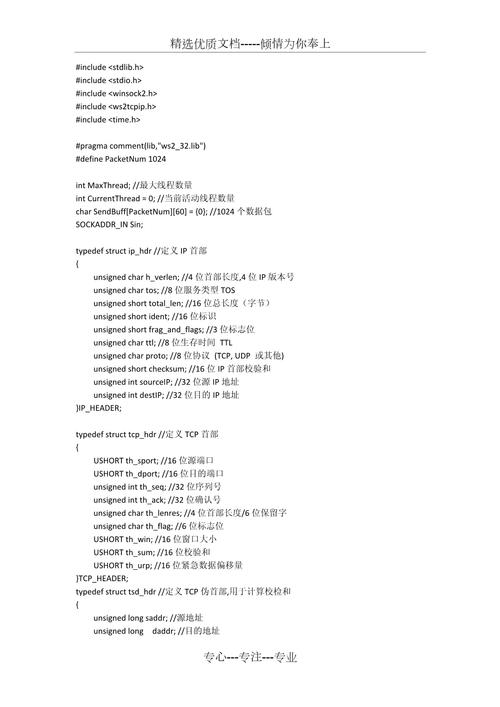
下面我将从几个方面详细解释 Dreamweaver 的网页代码:
Dreamweaver 的核心代码功能
Dreamweaver 不仅仅是一个“所见即所得”的编辑器,它的代码编辑功能非常强大,甚至在某些方面不输于专业的代码编辑器(如 VS Code)。
a. 代码视图
这是 Dreamweaver 的核心,你可以在这里直接编写 HTML、CSS、JavaScript 以及服务器端语言(如 PHP, ASP)。
- 语法高亮:不同类型的代码会用不同颜色显示,让代码结构一目了然。
- 代码提示/自动补全:输入
<会自动提示 HTML 标签;输入 CSS 类名会提示你之前定义过的类,这大大提高了编码效率和准确性。 - 代码折叠:可以折叠大段的 HTML、CSS 或 JavaScript 代码,专注于当前正在编辑的部分。
- 标签选择器:在代码视图中,点击代码,Dreamweaver 会在顶部工具栏高亮显示当前所在的 HTML 标签,方便你快速定位和修改。
b. 实时视图
这是 Dreamweaver 的“可视化”部分,在实时视图中,你可以直接看到你代码所渲染出的网页效果。
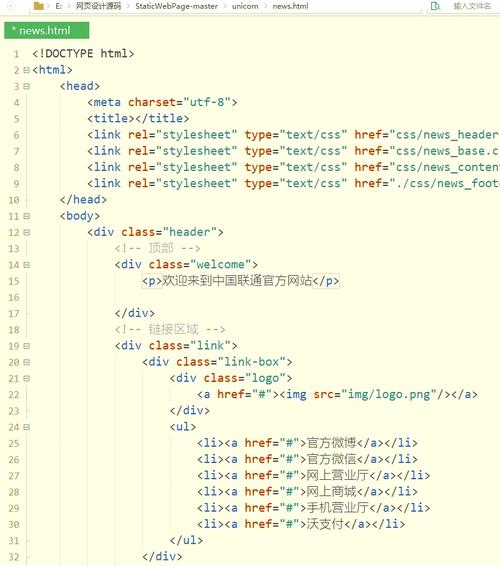
- 所见即所得:你可以在视图中直接点击、输入、修改文本,Dreamweaver 会自动帮你生成或更新对应的 HTML 和 CSS 代码。
- 设计视图:这是更老版本的视图,现在基本被“实时视图”取代,因为它能更准确地反映现代网页的渲染效果。
c. 实时代码
这是 Dreamweaver 最具革命性的功能之一,当你切换到“实时视图”并进行操作时,实时代码窗口会实时显示 Dreamweaver 为你生成的 HTML 和 CSS 代码。
- 学习利器:对于初学者来说,这是学习 HTML 和 CSS 的最佳方式,你可以看到“拖拽一个元素”或“点击一个按钮”这个操作背后到底对应着什么样的代码。
- 桥梁作用:它完美地连接了可视化操作和底层代码,让你既能快速完成布局,又能清楚地知道代码是如何工作的。
Dreamweaver 如何生成和管理代码
Dreamweaver 不仅仅是被动地显示代码,它还提供了很多主动生成和管理代码的工具。
a. 新建文档
当你创建一个新 HTML 文件时,Dreamweaver 会自动为你生成一个包含基本结构的 HTML5 模板代码:
<!DOCTYPE html>
<html lang="zh-CN">
<head>
    <meta charset="UTF-8">
    <meta name="viewport" content="width=device-width, initial-scale=1.0">无标题文档</title>
</head>
<body>
</body>
</html>
这个模板是符合现代 Web 标准的,省去了你手动输入的麻烦。
b. 插入面板
这是可视化操作的核心区域,你可以通过拖拽或点击来快速插入各种网页元素:
- 常用:插入
div、段落、图片、链接、表格等。 - 媒体:插入视频、音频、Flash(已过时)、Edge Animate 动画等。
- 数据:插入 Spry 数据集(用于创建动态数据,现已较少使用)。
- 布局:插入复杂的
div布局模板,如“2 列弹性布局”、“3 列固定布局”等,这些模板会自动生成带有id和class的div以及配套的 CSS 代码。
c. CSS 设计器
这是一个强大的可视化 CSS 编辑工具。
- 源:你可以选择将 CSS 代码放在哪个地方(如当前页的
<style>标签里、一个外部的.css文件中,或内联到 HTML 元素上)。 - 选择器:它会自动列出当前页面所有的 CSS 选择器。
- 属性:你可以在这里通过勾选和填写数值来修改 CSS 属性,例如设置背景颜色、边距、字体等,修改会实时反映在代码中。
一个简单的 Dreamweaver 代码示例
假设你想创建一个简单的网页,包含一个标题和一张图片。
操作步骤:
- 新建 HTML 文件:Dreamweaver 生成基础模板。
- 切换到“实时视图”。
- 从“插入”面板,拖拽一个“标题 1”到
<body>中,输入“欢迎来到我的网站”。 - 再次从“插入”面板,拖拽一个“图像”到标题下方,在弹出的对话框中选择一张图片。
- 查看代码:切换回“代码”视图,你会看到类似下面的代码:
<!DOCTYPE html>
<html lang="zh-CN">
<head>
<meta charset="UTF-8">欢迎页面</title>
<!-- 这里可能会有 Dreamweaver 自动生成的 CSS -->
<style type="text/css">
/* 如果你在 CSS 设计器中修改了样式,代码会出现在这里 */
</style>
</head>
<body>
<h1>欢迎来到我的网站</h1>
<p> </p> <!-- Dreamweaver 有时会插入空段落 -->
<img src="images/my-photo.jpg" alt="我的照片" width="300" height="200">
</body>
</html>
如果你点击图片,然后在右下角的“属性”面板中修改它的宽度和高度,代码中的 width 和 height 属性会自动更新。
Dreamweaver 的优缺点
优点
- 对新手极其友好:降低了学习门槛,让不懂代码的人也能快速搭建网页。
- 可视化与代码结合:实时代码功能是独一无二的,是学习和开发的绝佳工具。
- 站点管理功能强大:内置的 FTP 客户端和文件同步功能,让上传和管理网站文件变得非常方便。
- 模板和库功能:可以创建可重用的模板和库项目,统一网站风格,提高开发效率。
缺点
- 代码冗余:早期版本生成的代码非常臃肿,包含大量
<!---->注释和 Dreamweaver 特有的冗余代码,虽然现代版本已经好很多,但仍然不如手写代码精简。 - 过度依赖可视化:长期使用可视化工具可能会让你对底层代码的理解不够深入。
- 学习曲线:功能繁多,对于新手来说,要完全掌握所有工具也需要时间。
- 现代前端框架支持:对于 React、Vue 等现代前端框架,Dreamweaver 的支持远不如 VS Code、WebStorm 等专业的代码编辑器。
总结与建议
Dreamweaver 还值得用吗?
答案是肯定的,但要看使用场景。
- 如果你是初学者:Dreamweaver 是你入门网页设计的最佳选择之一,它能让你快速建立成就感,并通过“实时代码”功能学习 HTML/CSS。
- 如果你是传统的网页设计师或开发者:主要制作企业官网、展示型网站,不涉及复杂的前端框架,Dreamweaver 的站点管理和可视化功能依然非常高效。
- 如果你是现代前端工程师:你可能主要使用 VS Code,但 Dreamweaver 仍然可以作为辅助工具,特别是当你需要快速修改一个老旧的 Dreamweaver 网站时,或者需要利用它的 FTP 功能上传文件。
代码示例(现代 Dreamweaver 风格):
一个使用 Flexbox 布局的导航栏,通过 Dreamweaver 的“插入 > 布局”功能生成,代码会是这样的:
<!DOCTYPE html>
<html lang="zh">
<head>
    <meta charset="UTF-8">Flex 导航</title>
    <style>
        /* Dreamweaver 的 CSS 设计器可能会生成类似这样的代码 */
        .flex_container {
            display: flex;
            justify-content: space-between;
            background-color: #333;
            padding: 10px;
        }
        .flex_item {
            color: white;
            text-decoration: none;
            padding: 5px 15px;
        }
    </style>
</head>
<body>
    <div class="flex_container">
        <a href="#" class="flex_item">首页</a>
        <a href="#" class="flex_item">关于我们</a>
        <a href="#" class="flex_item">服务</a>
        <a href="#" class="flex_item">联系我们</a>
    </div>
</body>
</html>
Dreamweaver 的网页代码是一个由工具辅助生成和管理的、结构化的、可读性强的代码集合,它的核心价值在于降低了网页开发的门槛,并架起了从可视化设计到手写代码的桥梁。


