Adobe Illustrator (AI) 工具教程
本教程将分为以下几个部分:
- 核心概念:矢量 vs. 位图
- 工作区概览
- 工具详解:从选择到创建
- 实用技巧与最佳实践
- 学习资源推荐
第一部分:核心概念 - 矢量 vs. 位图
在学习任何工具之前,理解 AI 的核心原理至关重要。
-
位图图像
- 构成: 由无数个像素点组成,像马赛克一样。
- 特点: 放大后会失真、出现马赛克(像素化),照片(如 JPG, PNG)都是位图。
- 软件: Photoshop, GIMP, Procreate。
-
矢量图形
- 构成: 由数学公式(点、线、曲线)描述,可以无限放大而不失真。
- 特点: 文件体积小,缩放无损,非常适合Logo、图标、插画等。
- 软件: Adobe Illustrator, Inkscape, Affinity Designer。
AI 的工作就是通过数学公式来绘制和编辑图形,所以无论你把它放大多少倍,边缘都依然清晰锐利。
第二部分:工作区概览
打开 AI,你会看到一个复杂的界面,别怕,我们先熟悉几个最重要的区域:
- 菜单栏: 位于顶部,包含所有命令,如“文件”、“编辑”、“对象”等。
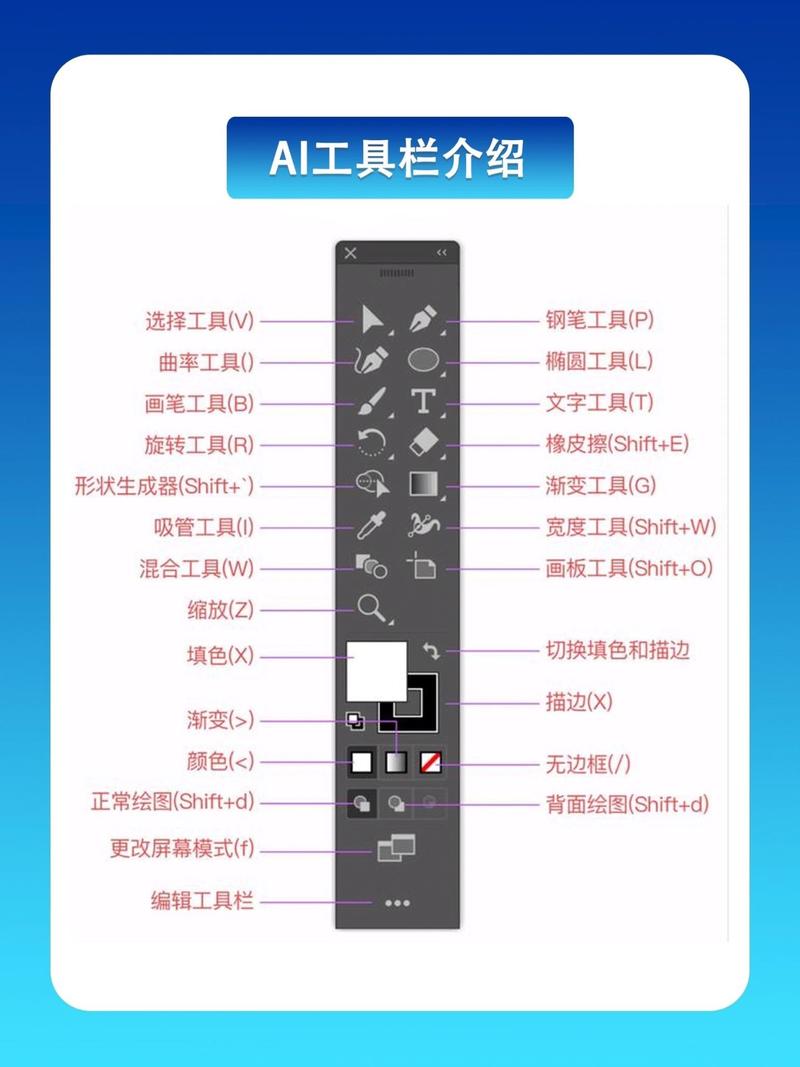
- 工具栏: 位于左侧,这是本教程的重点,包含了所有绘图和编辑工具。
- 控制栏: 位于顶部菜单栏下方,当你选中某个工具或对象时,这里会显示该工具或对象的特定选项。这是最常用的区域之一!
- 画板: 你的“画布”,所有设计都在这里进行。
- 面板组: 位于右侧,用于管理颜色、图层、外观等属性,最常用的面板包括:
- 颜色: 用于选择填充色和描边色。
- 描边: 用于调整线条的粗细、样式等。
- 图层: 管理设计中的不同元素,非常重要!
- 外观: 高级功能,可以为一个对象添加多个填充、描边和效果。
第三部分:工具详解 - 从选择到创建
工具栏是 AI 的核心,我们将它分为几类来学习。
A. 选择工具组
这是编辑任何图形的第一步。
-
选择工具:
 (图片来源网络,侵删)
- 快捷键:
V - 用途: 选择和移动整个对象(包括组、符号等)。
- 技巧: 按住
Shift可以加选多个对象;按住Alt(Win) /Option(Mac) 可以复制对象。
- 快捷键:
-
直接选择工具:
- 快捷键:
A - 用途: 选择对象内部的锚点、路径线段或单个对象(如果它不是组的一部分)。
- 技巧: 这是修改形状轮廓的关键,选中锚点后,可以拖动改变位置,或使用控制杆调整曲线。
- 快捷键:
-
魔棒工具:
- 用途: 根据对象的填充色、描边色、不透明度等属性,快速选择所有相似的物体。
-
套索工具:
- 用途: 像套索一样,自由地框选一个区域内的锚点和路径。
B. 形状工具组
快速创建基础图形。
- 矩形工具:
M- 创建矩形和正方形。 - 椭圆工具:
L- 创建椭圆和圆形。 - 圆角矩形工具: 创建带有圆角的矩形。
- 多边形工具: 创建正多边形。
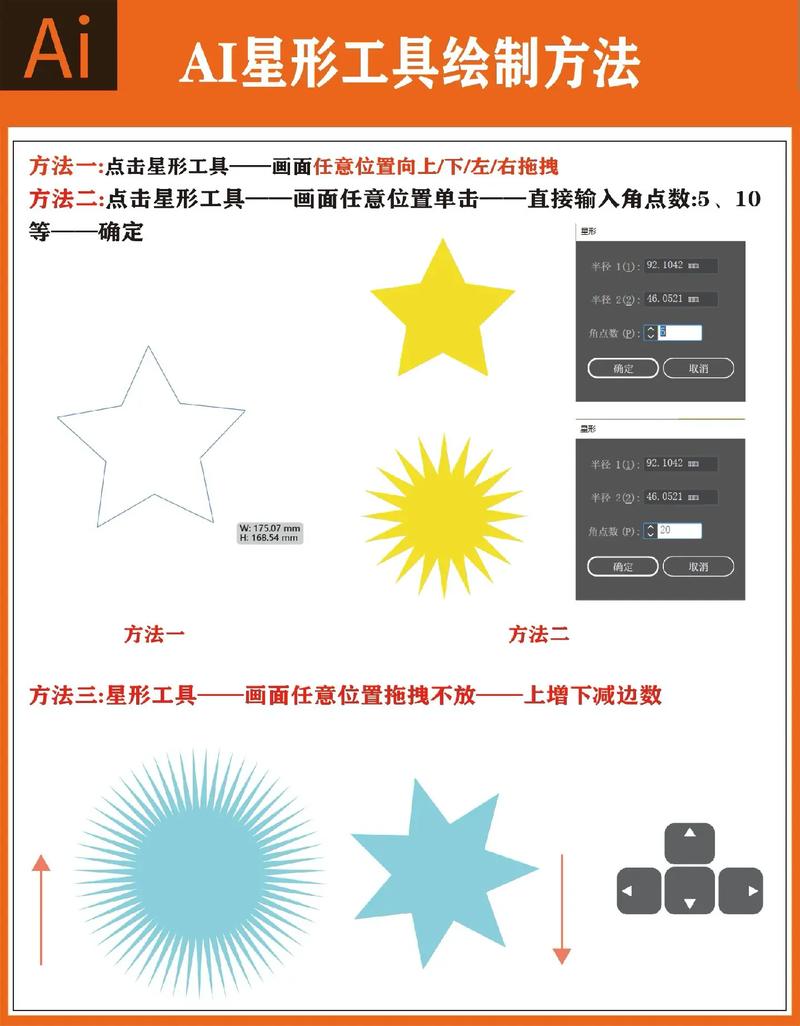
- 星形工具: 创建星形。
- 直线段工具:
\(反斜杠) - 创建直线。 - 弧形工具: 创建弧线。
- 螺旋线工具: 创建螺旋线。
- 矩形网格工具: 创建网格。
- 极坐标网格工具: 创建放射状网格。
技巧: 按住 Shift 可以绘制正圆、正方形、正多边形,按住 Alt 可以从中心开始绘制。
C. 钢笔工具组
AI 的灵魂所在,用于绘制任意路径。
-
钢笔工具:
- 快捷键:
P - 用途: 绘制最精确、最自由的路径。
- 核心操作:
- 单击: 创建一个直角锚点。
- 单击并拖动: 创建一个带有平滑曲线的控制杆的锚点。
- 将鼠标移到路径的起点上,光标变为 : 闭合路径。
- 按住
Ctrl(Win) /Cmd(Mac): 临时切换到“直接选择工具”,可以调整上一个锚点的位置。
- 快捷键:
-
添加锚点工具:
- 用途: 在现有路径上添加新的锚点,以便进行更精细的调整。
-
删除锚点工具:
- 用途: 删除路径上的锚点,简化路径。
-
转换锚点工具:
- 用途: 将平滑的锚点转换为尖锐的锚点,反之亦然,这是调整曲线形态的利器。
D. 绘画与涂抹工具组
-
画笔工具:
- 快捷键:
B - 用途: 沿着路径绘制出类似手绘的线条,需要先在“画笔”面板中选择一个画笔样式。
- 快捷键:
-
铅笔工具:
- 用途: 自由绘制路径,AI 会自动帮你平滑路径,适合快速绘制草图。
-
平滑工具:
- 用途: 选中路径后,沿着路径拖动,可以减少路径上的锚点,使其更平滑。
E. 文字工具组
-
文字工具:
- 快捷键:
T - 用途: 创建点文本(适合单行文字)。
- 技巧: 在画板上拖动可以创建区域文本(适合段落文字)。
- 快捷键:
-
区域文字工具:
- 用途: 先创建一个封闭的形状,然后用此工具点击形状内部,文字会自动填充在形状内。
F. 其他重要工具
-
吸管工具:
- 快捷键:
I - 用途: 从一个对象上“吸取”其外观(颜色、描边、效果等),然后应用到另一个对象上,效率极高!
- 快捷键:
-
渐变工具:
- 快捷键:
G - 用途: 为对象应用和编辑渐变填充,可以在对象上直接拖动来调整渐变的方向和范围。
- 快捷键:
-
宽度工具:
- 快捷键:
Shift + W - 用途: 一款革命性的工具,沿着路径拖动,可以轻松地为路径的不同部分设置不同的描边宽度,创造出生动的效果。
- 快捷键:
-
橡皮擦工具:
- 快捷键:
Shift + E - 用途: 像真正的橡皮擦一样擦除矢量图形的一部分。
- 快捷键:
第四部分:实用技巧与最佳实践
-
快捷键是你的朋友:
F: 填充色X: 切换填充色和描边色- (逗号): 减小描边宽度
- (句号): 增大描边宽度
D: 恢复默认的填充(白)和描边(黑)[/]: 切换到上一个/下一个工具
-
善用“控制栏”: 选中对象后,先看控制栏,很多常用操作都在那里,不用去菜单里找。
-
图层管理: 养成使用图层的习惯,把不同类别的元素(如背景、主体、文字)放在不同图层,会让你的文件整洁有序,便于修改。
-
“外观”面板 > “效果”: 不要轻易用“效果”菜单里的命令(如模糊、扭曲),AI 的“效果”是非破坏性的,你可以随时在“外观”面板中修改或删除它们,而不会永久改变原始路径。
-
对齐与分布: 选中多个对象后,使用“对齐”面板(窗口 > 对齐)可以让它们整齐排列,这是专业设计的基本功。
-
“图像描摹”功能: 如果你想把一张位图(如JPG)转换成矢量图,可以使用“对象 > 图像描摹”功能,AI 会自动帮你分析并生成路径,但结果可能需要手动调整。
第五部分:学习资源推荐
-
官方资源:
- Adobe Illustrator 官方教程: 最权威、最系统,免费。
- Adobe Creative Cloud YouTube 频道: 大量官方发布的视频教程。
-
在线课程平台:
- Udemy: 搜索 "Adobe Illustrator",有很多从入门到精通的付费课程,经常有折扣。
- Skillshare: 提供大量高质量的 AI 设计课程,适合提升特定技能(如插画、Logo设计)。
- Bilibili / YouTube: 搜索 "AI 教程"、"Illustrator 入门" 等,有大量国内外的免费优质教程。
-
社区与灵感:
- Dribbble / Behance: 查看顶尖设计师的作品,学习他们的设计思路和技巧。
- 站酷 / UI中国: 国内优秀的设计师社区。
学习 Illustrator 是一个循序渐进的过程,不要试图一次性掌握所有工具,从 选择工具 和 形状工具 开始,尝试绘制一些简单的图形,然后挑战 钢笔工具,这是 AI 的核心,需要大量练习才能熟练,最后再探索 文字、渐变、效果 等高级功能。
最重要的建议:多动手,多练习! 打开 AI,随便画点什么,在错误和尝试中,你会逐渐掌握它的强大功能,祝你学习愉快!


