WordPress CMS 完整教程:从零开始,打造你的专业网站
第一部分:基础认知 - 什么是 WordPress?
在开始之前,我们需要明白几个核心概念。
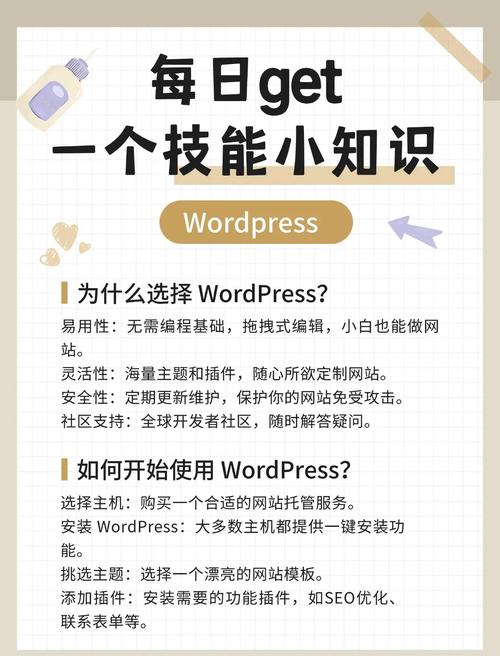
什么是 WordPress? WordPress 是一个免费、开源的内容管理系统,你可以把它理解为一个“网站搭建工具”,它不需要你编写任何代码,就能帮你创建出博客、企业官网、电子商务网站、论坛等各种类型的网站。
WordPress.org vs. WordPress.com 这是新手最容易混淆的地方。
| 特性 | WordPress.org (自托管) | WordPress.com (托管服务) |
|---|---|---|
| 解释 | 你需要自己购买域名、虚拟主机,然后下载并安装 WordPress 软件。 | 你直接在 WordPress.com 官网上注册,他们会提供空间和域名。 |
| 控制权 | 完全控制,你可以安装任何主题、插件,修改代码。 | 有限控制,免费和付费计划都有功能限制。 |
| 成本 | 有成本(域名、主机),但软件本身免费。 | 有免费计划,但功能受限;高级功能需付费。 |
| 适合人群 | 希望拥有完全自主权、进行商业运营或深度定制的用户。 | 个人博客、简单展示,不希望管理技术细节的用户。 |
本教程将重点讲解 WordPress.org 的使用方法,因为它功能最强大,是专业网站的标准选择。
WordPress 的核心组成部分
- 主题: 网站的“皮肤”或“外观”,它决定了你的网站长什么样(布局、颜色、字体等),你可以更换主题来彻底改变网站外观。
- 插件: 网站的“功能模块”,WordPress 本身功能有限,通过安装插件,你可以添加各种功能,如:联系表单、SEO 优化、在线商店、会员系统等。
- 你发布在网站上的所有信息,包括文章、页面、图片、视频等。
- 用户: 访问和管理网站的人,WordPress 有不同角色(管理员、编辑、作者、投稿者、订阅者),权限各不相同。
第二部分:准备工作 - 搭建本地环境
在把网站放到互联网上之前,我们最好在自己的电脑上先进行测试和开发,这被称为“本地环境搭建”。
推荐工具:Local (原名 Local by Flywheel) Local 是一款免费、跨平台(Windows, Mac, Linux)的 WordPress 本地开发环境工具,它使用图形界面,一键即可创建和管理多个 WordPress 网站,非常适合新手。
安装步骤:
- 访问 Local 官网 下载并安装。
- 打开 Local,点击 号。
- 选择
Create a new site。 - 输入你的网站名称(
my-first-blog),选择用户名和密码。 - 选择
Preferred或Advanced模式,点击Continue。 - Local 会自动为你下载 WordPress、配置好数据库,几分钟后,你的本地 WordPress 网站就准备好了!
访问你的本地网站:
安装完成后,Local 会显示一个本地访问地址(通常是 http://my-first-blog.local),在浏览器中打开它,你就能看到 WordPress 的安装向导了。
第三部分:安装与初始设置
如果你没有使用 Local,而是购买了虚拟主机,那么你需要通过主机提供商提供的控制面板(如 cPanel)进行“一键安装”,安装过程非常简单,通常只需几步点击。
安装完成后,进行以下初始设置:
访问登录后台
在浏览器地址栏输入 你的网站地址/wp-admin(http://my-first-blog.local/wp-admin),使用你设置的用户名和密码登录。
设置网站标题和副标题
- 进入 后台 -> 外观 -> 自定义。
- 在“站点身份”部分,输入你的网站主标题和副标题,这对 SEO 很重要。
设置固定链接 固定链接决定了你文章的 URL 结构。
- 进入 后台 -> 设置 -> 固定链接。
- 选择“文章名称” (
/%postname%/),这是对搜索引擎最友好的设置,URL 看起来也更简洁。
安装必要插件
- 进入 后台 -> 插件 -> 安装插件。
- 搜索并安装以下插件:
- SEO by Yoast / Rank Math: 用于优化网站在搜索引擎中的排名。
- WooCommerce: 如果你打算做电商,这是必备插件。
- Akismet Anti-Spam: 用于防止垃圾评论。
- WPForms / Contact Form 7: 用于创建联系表单。
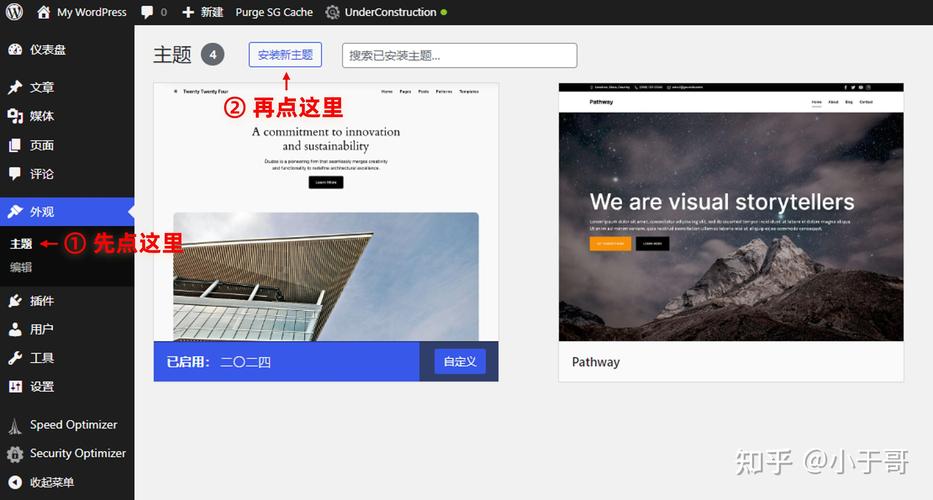
安装主题
- 进入 后台 -> 外观 -> 主题 -> 添加新。
- 你可以从官方主题库中搜索并安装一个你喜欢的免费主题,或者上传你购买的付费主题。
第四部分:核心功能详解
管理** 这是 WordPress 的核心。
-
文章: 用于发布博客、新闻等按时间顺序排列的内容。
- 位置: 后台 -> 文章。
- 操作:
写文章(创建新文章)、所有文章(管理已有文章)、分类目录(对文章进行分类)、(更细化的关键词)。
-
页面: 用于发布静态、不常变的内容,如“关于我们”、“联系方式”、“服务介绍”等。
- 位置: 后台 -> 页面。
- 特点: 页面没有分类和标签,通常不显示发布日期,在网站导航中作为独立链接存在。
如何写一篇文章?
- 进入 文章 -> 写文章。
- 填写 。
- 在编辑器中输入 ,WordPress 现在使用 Gutenberg 块编辑器,你可以像搭积木一样,将“段落”、“图片”、“引用”、“按钮”等不同块组合在一起,非常灵活。
- 在右侧的 分类目录 中选择一个或多个分类。
- 点击 发布。
外观定制
- 位置: 后台 -> 外观。
- 自定义: 这是主题定制中心,你可以在这里修改网站标志、标题颜色、背景、菜单、首页显示内容等,所有更改都是实时预览的。
- 主题: 更换网站的整体外观,激活新主题后,你的内容(文章、页面)不会丢失。
- 小工具: 在某些主题的侧边栏或页脚区域,你可以通过拖拽小工具(如“最新文章”、“分类列表”、“搜索框”)来添加功能模块。
- 菜单: 管理网站的导航菜单,你可以添加页面、分类、自定义链接到主导航中,并设置它们的层级关系。
插件管理
- 位置: 后台 -> 插件。
- 安装插件: 搜索、安装新插件。
- 已安装插件: 管理已安装的插件,可以启用、停用或删除。
- 重要原则: 不要安装来路不明的插件,定期更新插件以确保安全。
第五部分:发布到互联网
当你在本地环境测试满意后,就可以将网站部署到互联网上了。
步骤:
- 购买域名和主机: 选择一个可靠的主机提供商(如 Bluehost, SiteGround, 或国内的阿里云、腾讯云等)和一个独特的域名。
- 配置主机: 登录你的主机控制面板,找到“域名管理”或“DNS 设置”,将域名解析到你的主机 IP 地址。
- 上传网站:
- 使用 FTP 工具(如 FileZilla): 将本地网站
/wp-content目录下的themes、plugins、uploads文件夹上传到主机的对应目录。 - 使用插件迁移(推荐): 在本地安装 All-in-One WP Migration 插件,它可以非常方便地将整个网站(包括数据库、主题、插件)打包成一个文件,然后在你购买的虚拟主机上安装 WordPress 后,再通过这个插件导入即可。
- 使用 FTP 工具(如 FileZilla): 将本地网站
- 修改
wp-config.php: 将本地环境的数据库信息替换为你主机上提供的新数据库信息。 - 完成! 现在通过你的域名访问网站,它就已经在互联网上了。
第六部分:进阶与维护
SEO (搜索引擎优化)
- 使用 Yoast SEO 或 Rank Math 插件,为每一篇文章设置“SEO 标题”和“描述”。
- 原创、高质量,并包含用户可能搜索的关键词。
- 优化网站速度(使用缓存插件如 WP Rocket/W3 Total Cache)和移动端适配。
网站安全
- 保持更新: 定期更新 WordPress 核心、主题和插件。
- 使用安全插件: 安装 Wordfence Security 或 iThemes Security 来防火墙、扫描恶意软件。
- 使用强密码: 为管理员账户设置一个复杂的密码。
备份 这是最重要的工作!
- 使用备份插件: 安装 UpdraftPlus 或 BlogVault 等插件,设置自动备份到云端(如 Google Drive, Dropbox),这样即使网站被攻击或数据丢失,你也可以轻松恢复。
性能优化
- 使用缓存插件: 可以极大提升网站加载速度。
- 优化图片: 使用 Smush 或 ShortPixel 等插件压缩图片,减少文件大小。
- 选择优质主机: 主机的性能是网站速度的基础。
总结与资源
恭喜你!现在你已经掌握了 WordPress CMS 的核心用法,可以独立搭建和管理一个功能完善的网站了。
继续学习的资源:
- 官方资源:
- 中文社区:
- WordPress 中文论坛
- WP大学 (优秀的中文 WordPress 教程网站)
- 灵感来源:
- WordPress.org 主题 showcase
- CSSIgniter (高质量付费主题)
- CodeCanyon (海量优质付费插件)
WordPress 的世界非常广阔,最好的学习方式就是动手实践,大胆地去尝试更换主题、安装插件、编写内容,你会发现创建网站是一件充满乐趣和成就感的事情!


