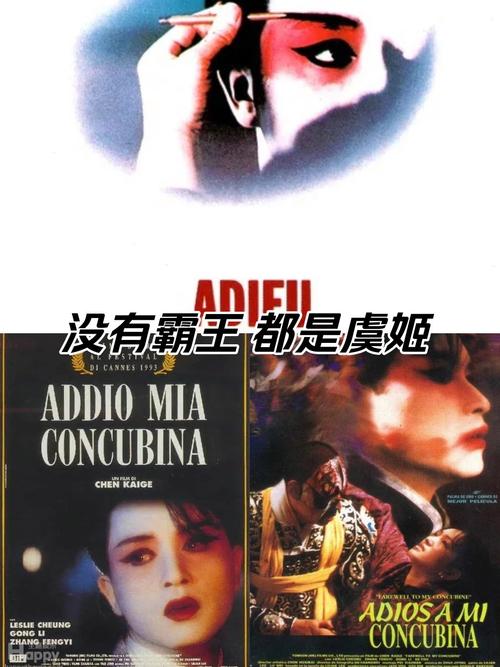
这里为您准备了一份非常详细的、从零开始的PS《霸王别姬》风格海报制作教程,包含图文步骤、核心技巧和资源链接,您可以根据这个教程一步步操作,做出属于自己的惊艳作品。
(图片来源网络,侵删)
《霸王别姬》风格海报PS制作全攻略
核心思路: 将现代高清照片(或截图)进行“复古化”和“戏曲化”处理,通过调色、添加纹理、叠加文字和特效,营造出电影中那种既华丽又悲怆、既古典又沧桑的独特氛围。
第一步:准备工作与素材收集
在开始之前,准备好以下素材,能让你的制作过程事半功倍。
-
主体素材 (核心):
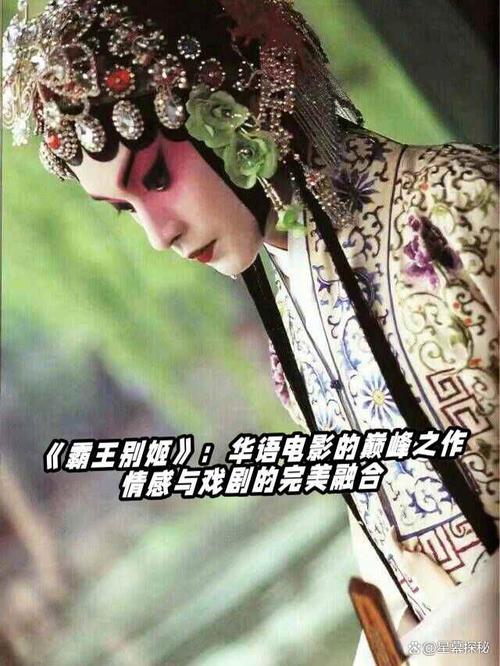
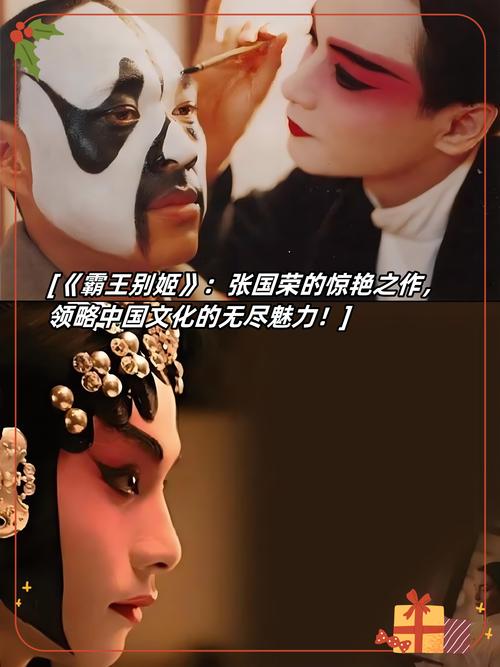
- 首选: 电影《霸王别姬》的高清剧照或截图,特别是程蝶衣(张国荣 饰)和段小楼(张丰毅 饰)的经典扮相或对峙画面。
- 备选: 如果你没有电影素材,可以寻找一些京剧旦角(青衣/花旦)和生角(老生/小生)的写真或摄影作品,人物表情和姿态要符合戏中人物的气质。
-
背景素材 (营造氛围):
 (图片来源网络,侵删)
- 纹理图: 寻找一些老电影颗粒感纹理、旧纸张纹理、水墨晕染纹理、或者暗色舞台背景纹理,这些是营造复古感和戏剧感的关键。
- 背景图: 可以是纯黑色/深红色背景,也可以是模糊处理的旧戏台、剧院内部等场景图。
-
字体素材 (点睛之笔):
- 书法字体: 这是海报的灵魂,你需要具有书法感的字体,尤其是毛笔字体,推荐搜索“毛笔书法字体”、“海报书法字体”等关键词。
- 推荐字体网站: 字魂网、求字体网、站酷字体等,可以免费下载很多高质量的书法字体。
-
辅助素材 (增加细节):
- 印章素材: 红色的方形或圆形印章,可以用于角落签名。
- 光效素材: 柔和的聚光灯光束、光晕等,用于突出主体。
- PS笔刷: 水墨飞白、烟花、星光等笔刷,用于增加画面细节。
第二步:核心制作步骤 (以PS CC为例)
我们将以一张经典的程蝶衣剧照为例,进行制作。
基础抠图与构图
- 打开PS,将你的主体素材(剧照)拖入画布。
- 使用快速选择工具 或 对象选择工具 将人物主体从背景中大致抠出。
- 进入选择并遮住 工作面板,使用调整边缘画笔 沿着人物发丝、衣饰边缘仔细涂抹,确保边缘自然柔和。
- 调整输出设置为“新建带有图层蒙版的图层”,点击确定。
- 将抠好的人物图层拖入你准备好的背景画布中,调整好大小和位置。
色彩调整 (奠定悲怆基调)
这是将普通照片变成电影感海报最关键的一步,我们将使用调整图层,方便随时修改。
(图片来源网络,侵删)
-
创建黑白/灰度效果:
- 在人物图层上方,点击图层面板下方的“创建新的填充或调整图层”按钮,选择黑白。
- 在黑白调整面板中,可以拖动不同颜色的滑块,来控制人物面部和服饰的明暗对比,让五官和妆容更突出。红色通道的滑块通常需要适当降低,以免嘴唇过于突出。
-
统一色调 (创建颜色查找调整图层):
- 再次点击“创建新的填充或调整图层”,选择颜色查找。
- 在“3DLUT 文件”下拉菜单中,选择一个预设。
Fuji ETERNA 250D或KODAK2393等电影感预设非常适合,能快速营造胶片质感。 - 如果找不到合适的预设,可以改为使用曲线或色相/饱和度调整图层,手动降低饱和度,并整体压暗画面,提亮高光(尤其是面部和头饰)。
-
叠加纹理与色调:
- 将你下载的老电影颗粒纹理拖入画布,放在所有图层上方。
- 将纹理图层的混合模式改为柔光 或 叠加,然后调整其不透明度(通常在20%-40%之间),让纹理若隐若现。
- 新建一个纯色填充图层,颜色选择深红色或暗褐色,混合模式改为颜色,不透明度降低至10%-20%,为画面增加一层复古的色调。
添加文字与标题 (海报的灵魂)
- 打开你下载的书法字体。
- 使用横排文字工具,输入电影名 《霸王别姬》,字体要大,要醒目。
- 将文字图层放在人物图层下方,作为背景文字,降低不透明度。
- 在人物图层上方,再创建一个文字图层,输入 “风华绝代”、“不疯魔不成活” 或 “一出戏,一生情” 等经典台词,字体可以稍小,作为点睛之笔。
- 文字效果:
- 为文字图层添加图层样式,如外发光(颜色选择暖黄色或白色),让文字在暗色背景下更有质感。
- 可以使用钢笔工具或形状工具为文字添加简单的描边或装饰线。
添加特效与细节 (提升质感)
- 聚光灯效果:
- 新建一个图层,用柔边圆形画笔(白色,低不透明度)在人物面部和上半身涂抹,模拟舞台追光。
- 将该图层混合模式改为滤色 或 线性减淡(添加)。
- 水墨飞白/烟花效果:
- 新建一个图层,将前景色设为白色。
- 选择你下载的水墨飞白笔刷,在人物身后或画面角落轻轻点击绘制,增加动态感和戏曲元素。
- 印章效果:
- 将印章素材拖入画布,调整大小和位置,放在右下角。
- 可以为印章图层添加外发光,使其更像一个真实的印章。
最终调整与导出
- 检查所有图层,确保整体色调和谐,主体突出。
- 可以在最上方创建一个曲线或亮度/对比度调整图层,对画面进行最后的明暗和对比度微调。
- 点击 文件 > 导出 > 存储为Web所用格式 (旧版) (Save for Web (Legacy))。
- 选择 JPEG 格式,质量调整到 80-100,确保画质清晰,文件大小适中,点击“存储”,你的《霸王别姬》风格海报就完成了!
视频教程推荐
图文教程可能不够直观,这里为您推荐几个B站上非常优质的、风格类似的教学视频,您可以跟着视频一起学习:
-
【推荐】PS电影海报调色复古风教程
- UP主:
设长长 - 简介: 这个视频虽然不是《霸王别姬》主题,但其调色思路和复古质感营造方法与本教程高度契合,视频讲解清晰,效果惊艳,非常适合作为进阶学习。
- B站搜索:
PS电影海报调色复古风
- UP主:
-
【推荐】PS制作水墨风电影海报
- UP主:
阿卓的PS教程 - 简介: 《霸王别姬》海报融合了京剧和水墨元素,这个视频专门讲解如何用PS制作水墨风海报,其中的水墨笔刷运用、纹理叠加技巧可以直接借鉴到你的项目中。
- B站搜索:
PS制作水墨风电影海报
- UP主:
-
【基础】PS零基础入门教程 - 海报制作
- UP主:
doyoudo - 简介: 如果你PS基础薄弱,可以先看这个系列教程,doyoudo的教程非常系统和易懂,能帮你快速掌握PS的基本操作,为后续创作打下坚实基础。
- B站搜索:
doyoudo PS教程
- UP主:
总结与技巧
- 色调是王道: 深色背景、低饱和度、高对比度、颗粒感是营造电影氛围的四大法宝。
- 字体是灵魂: 一款合适的书法字体能让海报的格调瞬间提升。
- 图层管理: 多使用调整图层和图层蒙版,方便后期修改,这是专业PS用户的习惯。
- 多看多练: 多看经典电影的海报分析其构图和色彩,然后自己动手尝试,不断练习才能形成自己的风格。
希望这份详细的教程能帮助你成功制作出一张充满《霸王别姬》神韵的海报!祝你创作愉快!


