下面我将为你提供一个从零开始的超详细教程,分为基础篇和进阶篇,并附上常见问题的解决方案,确保你一看就懂,一学就会。
(图片来源网络,侵删)
核心思路:修改表单的三大法宝
在开始之前,我们先要明白修改图片的三个核心步骤,这适用于几乎所有 PS 操作:
- 选区: 告诉 PS 你想修改图片的哪个部分,就像用鼠标圈出一个范围。
- 填充/修复: 用新的内容去替换你圈出来的选区,可以用颜色、图案,或者从图片其他地方“借”一块过来。
- 文字: 在需要填写文字的地方,使用 PS 的文字工具输入内容。
【基础篇】新手入门:如何修改一个简单的表单(修改数字、替换签名)
这个教程以修改一个带有手写数字的收据为例。
第一步:准备工作
- 安装 Photoshop: 确保你的电脑上已经安装了 Adobe Photoshop(建议 CC 2025 或更新版本,界面和功能更友好)。
- 打开图片: 打开 PS 软件,然后点击顶部菜单栏的
文件->打开,选择你需要修改的表单图片。
第二步:修改表单中的数字/文字(以仿制图章工具为例)
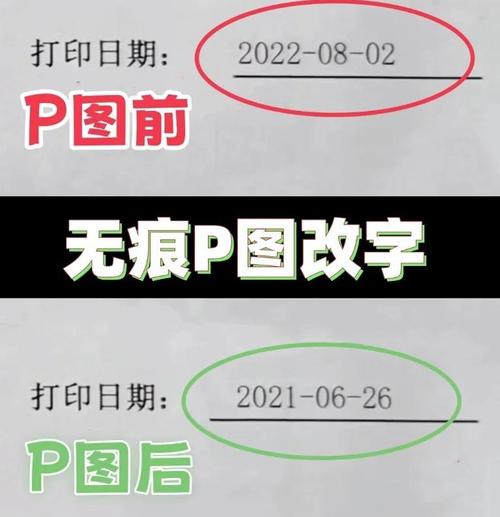
这是最常用、最自然的方法,适用于修改手写或打印体的小范围内容。
-
找到工具: 在左侧的工具栏中,找到 仿制图章工具,它的图标像一把印章,如果看不到,它可能和“图案图章工具”或“修复画笔工具”藏在一起,长按鼠标左键可以展开选择。
 (图片来源网络,侵删)
 -
设置图章:
- 在顶部选项栏中,调整 画笔大小,按住
Alt键,鼠标会变成一个带圆圈的十字,在图片上点击可以放大/缩小视图,然后拖动滑块调整画笔大小。画笔大小要略大于你想要修改的区域。 - 在选项栏中,确保 “对齐” 选项是勾选的,这样可以让图案连续复制。
- 在顶部选项栏中,调整 画笔大小,按住
-
取样(“借”一块好皮):
- 按住键盘上的
Alt键,鼠标会变成一个十字准星。 - 将准星移动到与你要修改区域颜色、纹理最相似的干净背景上,然后单击鼠标左键,这一步就是“取样”,告诉 PS 我们要从这里复制内容。
- 按住键盘上的
-
覆盖(“贴”上去):
- 松开
Alt键,现在将鼠标移动到你想修改的数字(比如错误的“5”)上,按住鼠标左键并拖动,你会发现你取样的背景色被“画”了上去,覆盖了原来的数字。
- 松开
-
重复操作: 重复第 3、4 步,直到把所有需要修改的地方都用干净的背景覆盖干净,关键在于每次取样都要从颜色和纹理最接近的地方取。
 (图片来源网络,侵删)
第三步:添加新的内容(以添加新数字为例)
-
使用仿制图章或修复画笔:
- 如果你只是想覆盖,直接用上面的方法把区域盖白即可。
- 如果想添加一个手写数字,可以先找一个相似的数字作为“源”,用仿制图章把它“复制”过来,再用涂抹工具稍微调整一下,使其更自然。
-
使用文字工具(更推荐):
- 在左侧工具栏选择 文字工具。
- 在顶部选项栏选择一个与原文相似的字体和字号。
- 在需要添加数字的地方点击一下,然后输入新的数字。
- 注意: PS 添加的文字是矢量,边缘非常锐利,而表单上的其他内容可能有扫描的噪点或轻微模糊,为了让文字看起来更自然,可以在添加文字后,点击顶部菜单栏的
滤镜->模糊->高斯模糊,用非常小的数值(如 0.5 像素)稍微模糊一下文字边缘,使其更好地融入背景。
第四步:保存图片
修改完成后,点击 文件 -> 存储为 或 存储为 Web 所用格式 (旧版)。
- 格式选择: 如果用于打印,选 TIFF 或 PNG,它们能保留最好的质量。
- 如果用于网络或邮件,选 JPEG,但会轻微压缩图片。
【进阶篇】高手技巧:如何修改表单中的打印体文字或复杂区域
当需要修改打印体文字时,仿制图章可能会留下痕迹,这时我们需要更强大的工具。
内容识别填充(黑科技,非常强大)
这个功能能智能地分析周围环境,并自动生成一个看起来天衣无缝的填充物。
- 创建选区: 使用 矩形选框工具 或 套索工具,圈住需要修改的文字或区域。
- 执行填充: 点击顶部菜单栏的
编辑->内容识别填充。 - 预览与确认: PS 会自动填充并生成预览,如果效果不完美,可以在右侧的对话框中调整“颜色”、“纹理”等选项,满意后,点击“确定”。
优点: 速度快,效果好,尤其适合处理大面积、背景简单的区域。 缺点: 背景复杂时,可能会填充出奇怪的内容。
使用钢笔工具精确抠图(专业级精度)
当表单背景非常复杂,内容识别填充效果不好时,就需要用到这个方法。
- 创建路径: 选择左侧工具栏的 钢笔工具。
- 勾勒边缘: 在需要修改的文字周围,逐个点击,创建锚点,沿着文字的轮廓绘制一个封闭的路径,尽量精确,但不用完美贴合。
- 转换为选区: 绘制完成后,在顶部菜单栏找到 “路径” 面板(如果没看到,在
窗口->工作区->基本功能中调出),在路径面板下方,点击 “将路径作为选区载入” 的按钮(一个虚线圆圈)。 - 填充选区: 现在你得到了一个精确的文字选区,你可以:
- 用 仿制图章 在选区内进行修复。
- 点击
编辑->内容识别填充进行智能填充。 - 或者,用 移动工具,把另一个干净的背景图层拖进来,覆盖在这个选区上。
【常见问题与解决方案】
Q1: 修改后边缘有明显的白边或痕迹怎么办? A1: 这是因为你填充的颜色或图案与原图边缘不匹配。
- 解决方案: 优先使用 仿制图章工具,从紧邻着修改区域的边缘进行取样,这样颜色和纹理过渡最自然。
- 也可以使用 修复画笔工具,它的原理和仿制图章一样,但会自动匹配光照和纹理,效果通常更柔和。
Q2: 我想添加的文字和原来的字体、大小、颜色不一样怎么办? A2: 这需要你仔细观察。
- 字体: 在 PS 的文字选项栏里尝试各种字体,常见的宋体、黑体、楷体等,如果找不到一模一样的,可以选择最接近的。
- 大小和颜色: 输入文字后,双击文字图层,调出“字符”面板,在这里可以精确调整字号、字间距、行间距和颜色,颜色可以用 吸管工具 从原文字上吸取。
Q3: 整个表单看起来很模糊、有噪点,怎么办? A3: 这是扫描或拍照图片的通病。
- 解决方案: 点击
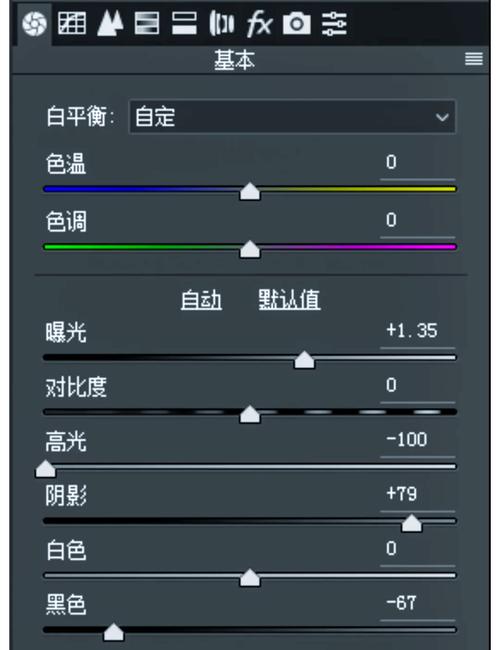
滤镜->Camera Raw 滤镜(这是一个强大的调色插件),在基本设置里,适当提高“清晰度”、“纹理”和“去雾”数值,可以锐化细节,让表单更清晰。
修改表单工作流
- 打开图片,分析需要修改的区域。
- 小范围手写内容修改:首选 仿制图章工具。
- 打印体文字或大面积修改:首选 内容识别填充。
- 复杂背景下的精确修改:使用 钢笔工具 创建精确选区,再结合其他工具。
- 添加文字:使用 文字工具,并调整其样式以匹配原表单。
- 最终调整:使用 Camera Raw 滤镜 或 曲线/色阶 调整整体对比度和亮度,让图片看起来更自然。
- 保存图片,根据用途选择合适的格式。
希望这个详细的教程能帮助你成功修改图片表单!多加练习,你会越来越熟练的。


