核心思路
模糊背景效果的实现原理很简单:
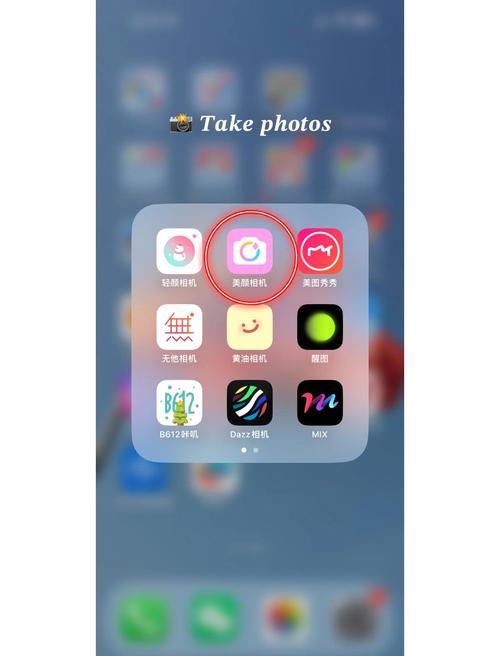
(图片来源网络,侵删)
- 获取背景:从手机截图中提取出背景部分。
- 创建模糊:对提取的背景图层应用高斯模糊滤镜,使其变得模糊。
- 合成效果:将模糊后的背景与清晰的UI界面(前景)重新组合在一起,并可能添加一些额外的细节(如光影、渐变)来增强真实感。
准备工作
- 软件:Adobe Photoshop (CC 2025及以上版本操作最流畅)
- 素材:
- 一张你喜欢的手机截图(可以是你自己的手机界面,也可以在网上找一张UI设计图)。
- 一个清晰的UI界面设计稿(
.psd文件最佳,如果没有,也可以使用.png透明背景的图标或界面元素)。
基础版 - 快速实现背景模糊
这是最简单直接的方法,适合新手快速上手。
步骤 1:打开素材并解锁图层
- 打开PS,将你的手机截图拖拽到PS中。
- 在图层面板中,你会发现背景图层被锁定了(图层名称旁边有一个小锁图标)。
- 双击这个“背景”图层,在弹出的对话框中直接点击“确定”,将其转换为“图层 0”或其他可编辑的普通图层。
步骤 2:复制并模糊背景
- 按住
Ctrl + J(Mac:Cmd + J) 复制“图层 0”,得到一个名为“图层 0 副本”的新图层。 - 隐藏“图层 0 副本”前面的“眼睛”图标,暂时让它不可见。
- 选中下方的“图层 0”(也就是原始图层)。
- 执行菜单栏的
滤镜 > 模糊 > 高斯模糊...。 - 在弹出的窗口中,拖动滑块调整模糊半径,模糊半径越大,背景越模糊,你可以参考 5-15像素 的范围,具体取决于你的图片分辨率和想要的效果,点击“确定”。
步骤 3:遮罩,让UI区域清晰
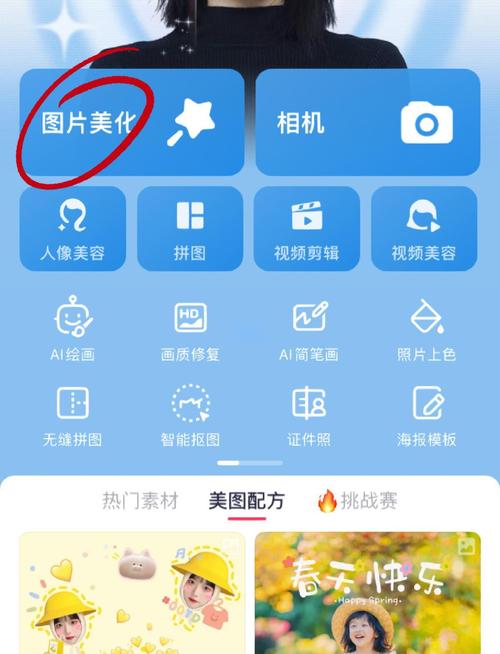
(图片来源网络,侵删)
现在背景全模糊了,我们需要让UI所在的地方恢复清晰。
- 确保你选中了“图层 0”(模糊后的背景层)。
- 点击图层面板下方的 “添加图层蒙版” 按钮(一个带圆孔的矩形图标)。
- 选择画笔工具。
- 在顶部工具选项栏中,设置画笔:
- 颜色:设置为黑色。
- 不透明度:100%。
- 流量:100%。
- 硬度:0%(这会让边缘过渡更自然)。
- 用黑色的画笔在UI界面(比如App图标、文字卡片等)上进行涂抹,你会发现,被涂抹过的地方,清晰的“图层 0 副本”内容会从蒙版中“透”出来,而模糊效果则被隐藏了。
小技巧:如果涂错了,可以把画笔颜色切换成白色,再涂抹回来,白色是“显示”模糊效果,黑色是“隐藏”模糊效果。
步骤 4:微调与合并
- 检查效果,如果模糊程度不够或过度,可以双击“图层 0”上的“高斯模糊”滤镜图标,重新调整参数。
- 按住
Ctrl键,依次点击“图层 0”和“图层 0 副本”,将它们全部选中。 - 按
Ctrl + E(Mac:Cmd + E) 合并图层,得到一个最终的效果图层。
至此,一个基础的模糊背景UI效果就完成了!

(图片来源网络,侵删)
进阶版 - 增加真实感与层次感
基础版虽然快,但有时会显得“假”,进阶版通过增加光影、调整颜色和对比度,让效果更接近真实手机。
步骤 1-3:同基础版
请完成教程一中的步骤1到步骤3,你将得到一个带有图层蒙版的模糊背景层和一个清晰的原始图层副本。
步骤 4:添加光影效果(模拟景深)
为了让UI元素“浮”在背景上,我们可以在它们背后添加一个柔和的光影。
- 按住
Ctrl键,用鼠标点击UI图层(“图层 0 副本”)的图层蒙版缩略图,这样,你就选中了UI的选区。 - 保持选区,点击图层面板下方的 “创建新图层” 按钮。
- 将这个新图层拖到所有图层的最上方。
- 选择 油漆桶工具,将前景色设置为一个半透明的白色(
#FFFFFF,不透明度设为15%)。 - 在新图层上填充颜色,你会得到一个非常柔和的光晕。
- 执行
滤镜 > 模糊 > 高斯模糊...,给这个光晕也加一点模糊(比如5-10像素),让它更自然。
步骤 5:调整色彩与氛围
模糊后的背景可能会显得灰暗或颜色不正,我们可以用调整图层来优化。
- 在所有图层的最上方,点击图层面板下方的 “创建新的填充或调整图层” 按钮(一个半黑半白的圆形图标)。
- 选择 “曲线” 或 “色阶”。
- 在属性面板中,调整曲线或色阶,让背景的明暗对比更强烈,更有层次感。
- 关键一步:在图层面板中,右键点击这个调整图层,选择 “创建剪贴蒙版” (Create Clipping Mask),这样做,你的调整就只会影响它下方的图层,而不会影响到整个画布。
步骤 6:可选 - 添加噪点
为了模拟真实屏幕的颗粒感,可以添加一些轻微的噪点。
- 在所有图层的最上方,创建一个新的空白图层。
- 执行菜单栏的
滤镜 > 杂色 > 添加杂色...。 - 数量设置在 1% - 3% 之间,选择“高斯分布”,并勾选“单色”。
- 同样,为这个噪点图层创建剪贴蒙版,并设置其图层混合模式为“柔光”,不透明度降低到20%-30%。
最终效果:经过以上步骤,你的UI界面会拥有一个模糊但有质感、有光影、有色彩层次的背景,看起来专业得多。
设计小贴士与注意事项
- 模糊程度是关键:不要过度模糊,否则背景会失去所有信息,显得空洞,最佳模糊程度是“能辨认出大致轮廓,但无法看清细节”。
- 保持UI清晰:确保所有文字、图标和可交互元素都绝对清晰,模糊的UI是设计大忌。
- 对比度:模糊背景的亮度/颜色要与前景UI形成对比,否则UI元素会“融入”背景,难以识别,深色UI适合搭配明亮的背景,反之亦然。
- 统一性:在一个App或一个界面中,模糊风格最好保持统一,不要有的地方模糊,有的地方不模糊。
- 性能考虑:这是给设计师看的教程,在实际开发中,过度使用模糊效果(尤其是动态模糊)可能会消耗大量手机性能,导致发热和耗电加快,设计师需要与开发者沟通,找到视觉效果和性能之间的平衡点。
- 替代方案:在开发中,除了PS实现,也可以使用CSS的
backdrop-filter: blur()属性来实现类似的毛玻璃效果,这是纯代码实现,性能更好,但效果样式需要前端和设计师紧密配合。
希望这个详细的教程能帮助你掌握手机UI模糊背景的制作技巧!多加练习,你很快就能创作出非常出色的设计。


