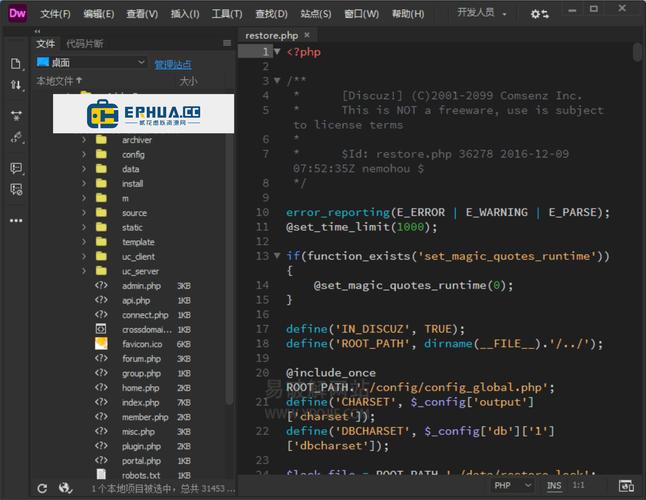
Adobe 官方已经不再为 Dreamweaver 提供单独的、可下载的模板库,旧版本 Dreamweaver 附带的“起始文件”功能在新版本中被移除了。
(图片来源网络,侵删)
这并不意味着找不到免费模板!现在获取模板的主要途径是第三方网站和资源库。
在哪里可以找到 Dreamweaver 免费模板?
以下是一些最可靠的资源网站,您可以在这些网站上找到大量 HTML、CSS 模板,这些模板完全可以和 Dreamweaver 配合使用。
专业模板网站 (首选)
这些网站提供高质量、设计精美的响应式模板,是最佳选择。
-
ThemeForest (Envato Market)
 (图片来源网络,侵删)
- 网址:
themeforest.net - 特点: 全球最大的模板市场之一,质量极高,虽然大部分是付费的,但你可以使用筛选功能找到 "Free"(免费)项目,这些免费模板的质量通常也远超普通网站。
- 如何与 Dreamweaver 配合: 下载后得到的是完整的 HTML、CSS、JS 文件,你可以直接在 Dreamweaver 中打开和编辑。
- 网址:
-
BootstrapZero
- 网址:
bootstrapzero.com - 特点: 专注于基于 Bootstrap 框架的免费模板,Bootstrap 是一个流行的前端框架,能让你轻松构建响应式网站,这里的模板都非常实用,适合快速搭建项目。
- 如何与 Dreamweaver 配合: 完美兼容,下载的模板文件可以直接在 Dreamweaver 的“实时视图”中预览和编辑。
- 网址:
-
HTML5 UP
- 网址:
html5up.net - 特点: 提供大量基于 HTML5、CSS3 和 jQuery 的免费模板,设计风格现代、前卫,并且完全响应式,所有模板都遵循“慷慨”原则,你可以免费用于任何个人或商业项目。
- 如何与 Dreamweaver 配合: 极其友好,下载的模板结构清晰,CSS 和 JS 文件分离,非常适合在 Dreamweaver 中进行学习和修改。
- 网址:
-
Start Bootstrap
- 网址:
startbootstrap.com - 特点: 另一个优质的 Bootstrap 模板资源站,提供各种主题的免费模板,从企业官网到个人博客应有尽有,文档清晰,易于使用。
- 如何与 Dreamweaver 配合: 和 BootstrapZero 类似,直接打开文件即可编辑。
- 网址:
开源代码托管平台
- GitHub
- 网址:
github.com - 特点: 全球最大的代码托管平台,你可以通过搜索找到许多开发者分享的免费网站模板项目,搜索关键词如
free-website-template,html5-template,bootstrap-template等。 - 如何与 Dreamweaver 配合: 需要一些基本的 Git 知识来下载代码(下载 ZIP 文件即可),然后解压在 Dreamweaver 中打开。
- 网址:
内容管理系统 (CMS) 主题
虽然 Dreamweaver 是静态网页工具,但如果你计划使用 CMS(如 WordPress),这些主题也适用。
(图片来源网络,侵删)
- WordPress.org 主题目录
- 网址:
wordpress.org/themes/ - 特点: 海量的免费 WordPress 主题,即使你不使用 WordPress,也可以下载这些主题的源代码,它们通常是基于 HTML/CSS/PHP 的,你可以参考其设计或直接修改 HTML/CSS 部分用于静态网站。
- 如何与 Dreamweaver 配合: 下载主题后,找到
style.css和index.php(或page.php) 等文件,这些是控制样式和结构的核心文件。
- 网址:
如何在 Dreamweaver 中使用这些模板?
使用流程非常简单,基本可以分为以下几步:
- 下载模板: 从上述网站选择一个你喜欢的模板,下载为 ZIP 压缩包。
- 解压文件: 将 ZIP 文件解压到一个你方便管理的文件夹中。
- 在 Dreamweaver 中打开:
- 启动 Dreamweaver。
- 选择 “文件” > “打开”。
- 浏览到你刚刚解压的文件夹,找到并打开
index.html文件(通常是主页)。
- 编辑和定制:
- 代码视图: 你可以直接查看和修改 HTML、CSS 和 JavaScript 代码。
- 实时视图: 这是一个“所见即所得”的视图,你可以直接在页面上点击文本、图片等进行编辑,Dreamweaver 会自动帮你修改背后的代码,这是最直观的编辑方式。
- 设计视图: 较旧版本的视图,新版本主要使用“实时视图”。
- “属性”检查器: 选中页面上的任何元素(如图片、文本框),右下角的“属性”检查器会显示其可编辑的属性(如图片源文件、链接、文本格式等),方便你快速修改。
- 保存和预览:
- 编辑完成后,按
Ctrl + S(Windows) 或Cmd + S(Mac) 保存文件。 - 按
F12键可以在默认浏览器中快速预览你的网页效果。
- 编辑完成后,按
重要注意事项和最佳实践
- 响应式设计是关键: 现在几乎所有的免费模板都是“响应式”的,意味着它们能自动适应手机、平板和电脑等不同屏幕尺寸,在 Dreamweaver 的“实时视图”中,你可以使用顶部的设备图标来模拟在不同设备上的显示效果。
- 检查许可协议: 在使用任何模板之前,务必花一分钟阅读其
README.txt文件或网站上的许可协议,确保它允许你用于个人或商业项目,以及是否需要保留原作者的署名。 - 理解模板结构: 一个典型的模板文件结构如下:
index.html: 主页css/: 存放样式表的文件夹style.css: 主要样式文件
js/: 存放 JavaScript 脚本的文件夹images/: 存放图片的文件夹fonts/: 存放字体文件的文件夹- 了解这个结构有助于你高效地管理文件。
- 不仅仅是替换文字: 优秀的模板通常包含了精心的布局、色彩搭配和交互效果,不要只把模板当成一个“填空游戏”,尝试去理解 CSS 是如何控制布局的,这样你才能真正掌握网页设计。
- 从简单模板开始: 如果你是新手,建议从结构相对简单的模板(如博客模板、企业官网模板)开始,而不是选择功能复杂、代码量巨大的模板。
虽然 Adobe 不再直接提供模板,但通过 ThemeForest、HTML5 UP、BootstrapZero 等第三方网站,你可以找到大量甚至比官方更优质、更现代的免费模板。
核心操作流程就是:下载 -> 解压 -> 在 Dreamweaver 中打开 index.html -> 使用“实时视图”和“代码视图”进行编辑 -> 保存并预览。
希望这份详细的指南能帮助你顺利找到并使用 Dreamweaver 免费模板,开启你的网页设计之旅!


