Project 新手 5 分钟快速入门
目标: 在5分钟内,学会用 Project 创建一个简单的项目计划,包含任务、工期、依赖关系和基本排期。
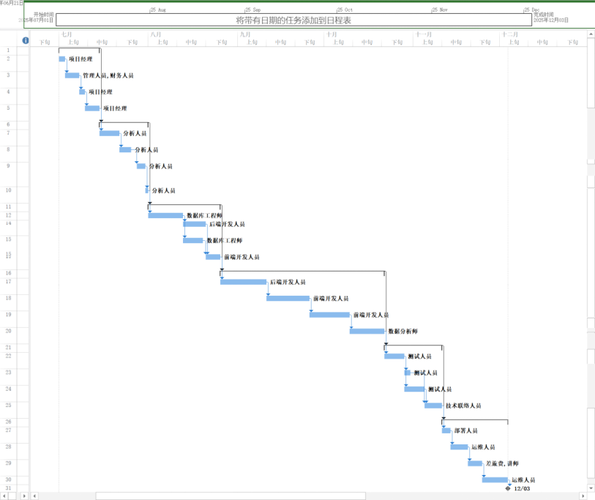
假设场景: 我们要计划一个“公司网站改版”项目。
第一步:启动与创建项目 (1分钟)
- 打开 Microsoft Project。
- 选择 “空白项目”。
- 保存项目! 这是最重要的一步!点击左上角的 “文件” -> “保存”,给你的项目起个名字,公司网站改版计划”。
你已经创建了一个新的项目文件。
第二步:添加任务列表 (1分钟)
Project 的核心就是“任务”,我们把所有要做的事情都列出来。
-
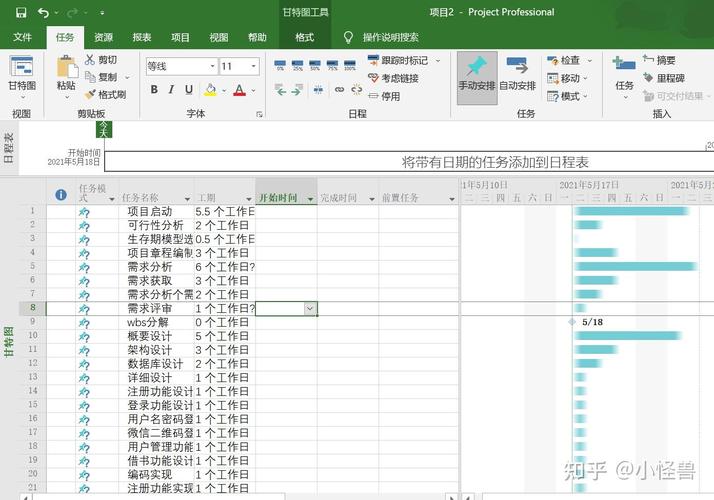
看到左侧中间的 “任务” 视图了吗?默认的 “名称” 列就是用来输入任务的。
 (图片来源网络,侵删)
 -
像在 Excel 里一样,直接在单元格中输入任务名称,我们按顺序输入以下任务:
- 需求分析
- UI/UX 设计
- 前端开发
- 后端开发
- 内容撰写
- 测试
- 网站上线
小技巧:双击任务名称,可以修改任务信息,比如设置一个更友好的“备注”。
第三步:设置工期 (1分钟)
我们要告诉每个任务需要花多长时间。
-
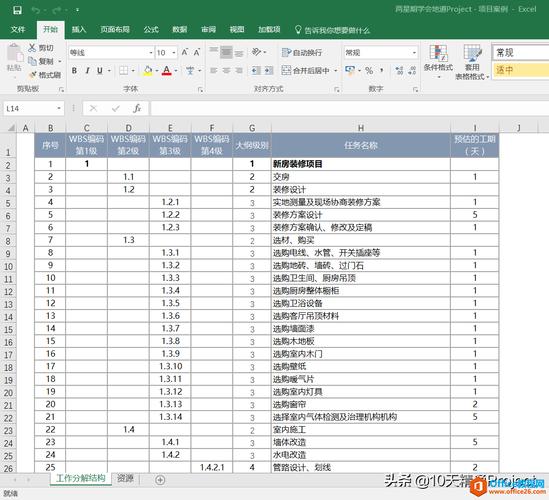
在 “工期” 这一列,直接输入每个任务预计需要的工作日。
 (图片来源网络,侵删)
- 需求分析:
5d(5个工作日) - UI/UX 设计:
10d - 前端开发:
15d - 后端开发:
15d - 内容撰写:
8d - 测试:
7d - 网站上线:
1d
小技巧:你可以直接输入数字,然后按回车,Project 会自动加上单位(天),你也可以输入
2w(2周),3mo(3个月)。 - 需求分析:
神奇的事情发生了! 你会看到 “开始日期” 和 “结束日期” 列自动填上了默认日期(比如从今天开始),Project 已经在帮你计算时间了。
第四步:建立任务间的关联 (依赖关系) (1分钟)
任务不是孤立的,必须等“需求分析”做完,“UI/UX 设计”才能开始,这就是“依赖关系”。
- 我们先来关联“需求分析”和“UI/UX 设计”。
- 单击 “需求分析” 这一行,按住
Shift键,再 单击 “UI/UX 设计” 这一行,同时选中这两行。 - 点击顶部菜单栏的 “任务” 选项卡。
- 在 “链接” 组中,点击 “链接任务” (一个链条图标)。
你看,在两行任务之间出现了一条带箭头的线!箭头从“需求分析”指向“UI/UX 设计”,这表示“UI/UX 设计”依赖于“需求分析”。
- 小技巧:
- 链接顺序: Project 默认是“完成-开始”关系,即前一个任务完成后,后一个任务才开始,这是最常用的关系。
- 快速链接: 选中要链接的多个任务后,直接按快捷键
Ctrl + K。 - 链接所有任务: 按住
Ctrl键,依次点击所有任务,然后按Ctrl + K,它们就会按顺序全部链接起来。
第五步:查看最终成果 (1分钟)
你的项目计划基本成型了,让我们看看它长什么样。
-
甘特图: 这是 Project 最核心、最直观的视图!它用条形图展示了任务的时间跨度。
- 如果你的界面没有看到甘特图,点击顶部菜单栏的 “视图” 选项卡,然后选择 “甘特图”。
- 你会看到左侧是任务列表,右侧是漂亮的条形图,每个条形代表一个任务,它们的位置和长度反映了你的计划。
-
关键路径:
- 找到一条最长的、连续的任务链,这条链决定了整个项目的最短完成时间,它上面的任何一个任务延迟,整个项目就会延迟。
- 在我们的例子里,可能是:需求分析 -> UI/UX设计 -> 前端开发 -> 测试 -> 网站上线,这条路径就是“关键路径”。
- Project 默认会用红色标记出关键路径上的任务条,你要特别关注这些红色任务!
5分钟总结:你已经学会了什么?
恭喜你!在短短5分钟内,你已经掌握了 Project 的核心操作:
- 创建和保存项目。
- 列出任务清单。
- 设置任务工期。
- 建立任务间的依赖关系。
- 查看甘特图和关键路径。
这已经足以让你开始管理一个简单的项目了,你可以慢慢探索更高级的功能,比如分配资源(人员、设备)、设置里程碑、跟踪进度等。
Project 是一个强大的工具,但核心思想就是 “任务 + 时间 + 关系”,现在你已经掌握了这个核心思想,继续探索吧!


