下面我将为你详细解读 Dreamweaver 网页模板的方方面面,包括:
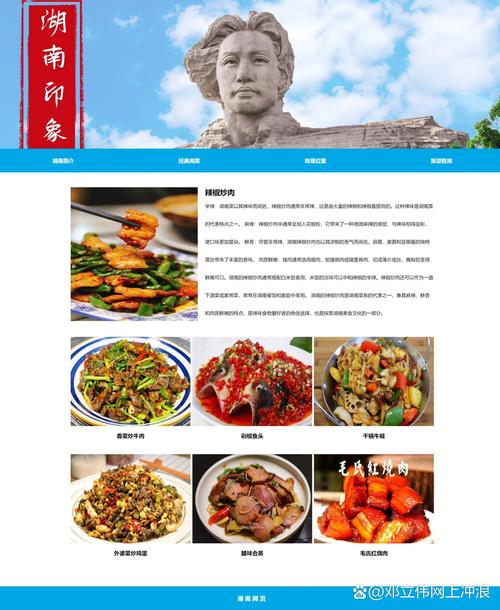
- 什么是 Dreamweaver 网页模板?
- 模板的核心优势与工作原理
- 如何创建和使用 Dreamweaver 模板?
- 在哪里可以找到现成的 Dreamweaver 模板?
- 现代网页开发中的替代方案
什么是 Dreamweaver 网页模板?
Dreamweaver 模板是一种特殊的 HTML 文件,它定义了一个网站中多个页面共享的结构和布局,你可以把它想象成一个“母版”或“蓝图”。
通过这个模板,你可以:
- 锁定不可编辑区域:例如网站的页眉、导航栏、页脚和侧边栏,这些部分在所有页面中都是统一的,你不希望每次修改都重复操作。
- 定义可编辑区域:例如文章内容区、产品标题、图片轮播等,这些是每个页面独有的内容,允许你在基于该模板创建的页面中进行修改。
核心目的:提高网站维护效率,保证网站风格的统一性,当需要修改所有页面的导航链接或公司 Logo 时,只需修改模板文件,所有基于该模板的页面都会自动更新。
模板的核心优势与工作原理
优势
- 高效维护:这是最大的优势,一次修改,全局更新,避免了“复制-粘贴-再修改”的低效且容易出错的工作流程。
- 保持一致性:确保整个网站的视觉风格和导航结构完全一致,提升用户体验。
- 团队协作:设计师可以提供模板,开发者或内容编辑者只需在可编辑区域工作,不会意外破坏网站的整体布局。
- 降低门槛:对于不熟悉 HTML 的内容编辑者来说,他们可以在一个受控的环境下更新内容,而不必担心代码问题。
工作原理
Dreamweaver 模板的实现依赖于一些特殊的 HTML 注释标记,当你创建一个模板时,Dreamweaver 会自动插入这些标记:
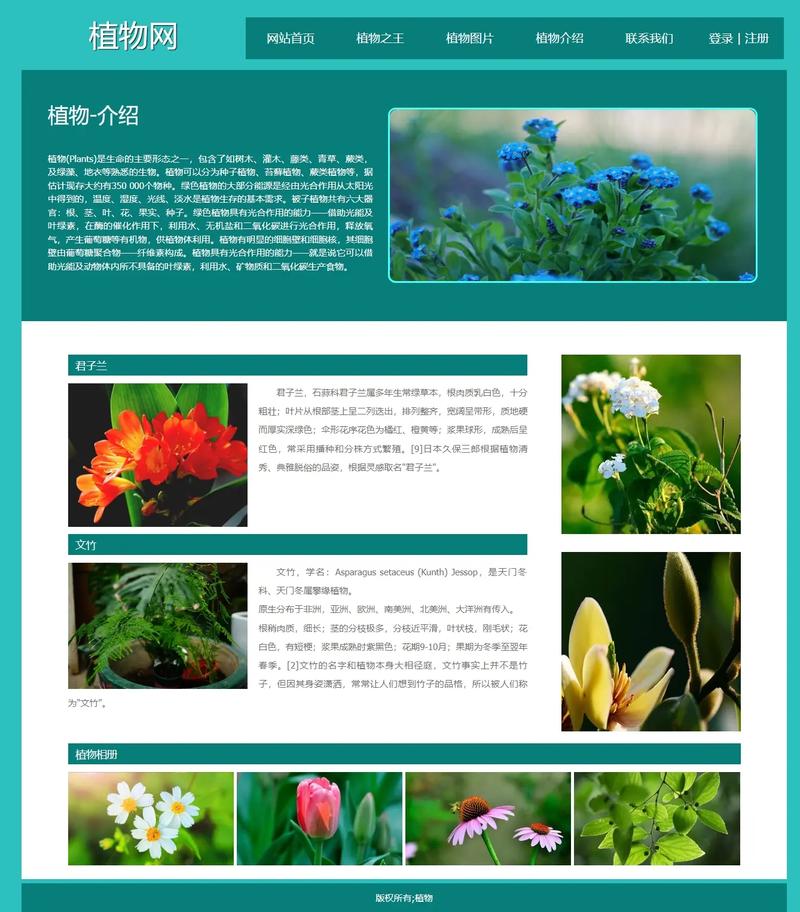
<!-- TemplateBeginEditable name="MainContent" -->:定义一个可编辑区域的开始。name属性用于标识这个区域,方便在子页面中识别。<!-- TemplateEndEditable -->:定义一个可编辑区域的结束。
这些标记本身在浏览器中是不可见的,它们只是 Dreamweaver 用来识别和管理模板的指令,除了可编辑区域,模板中的其他所有部分默认都是锁定区域。
如何创建和使用 Dreamweaver 模板?(图文步骤)
这里以 Adobe Dreamweaver CC 为例,介绍一个简单的创建和使用流程。
第一步:创建模板文件
-
打开 Dreamweaver,选择
文件 > 新建。 -
在弹出的窗口中,选择
模板页选项卡。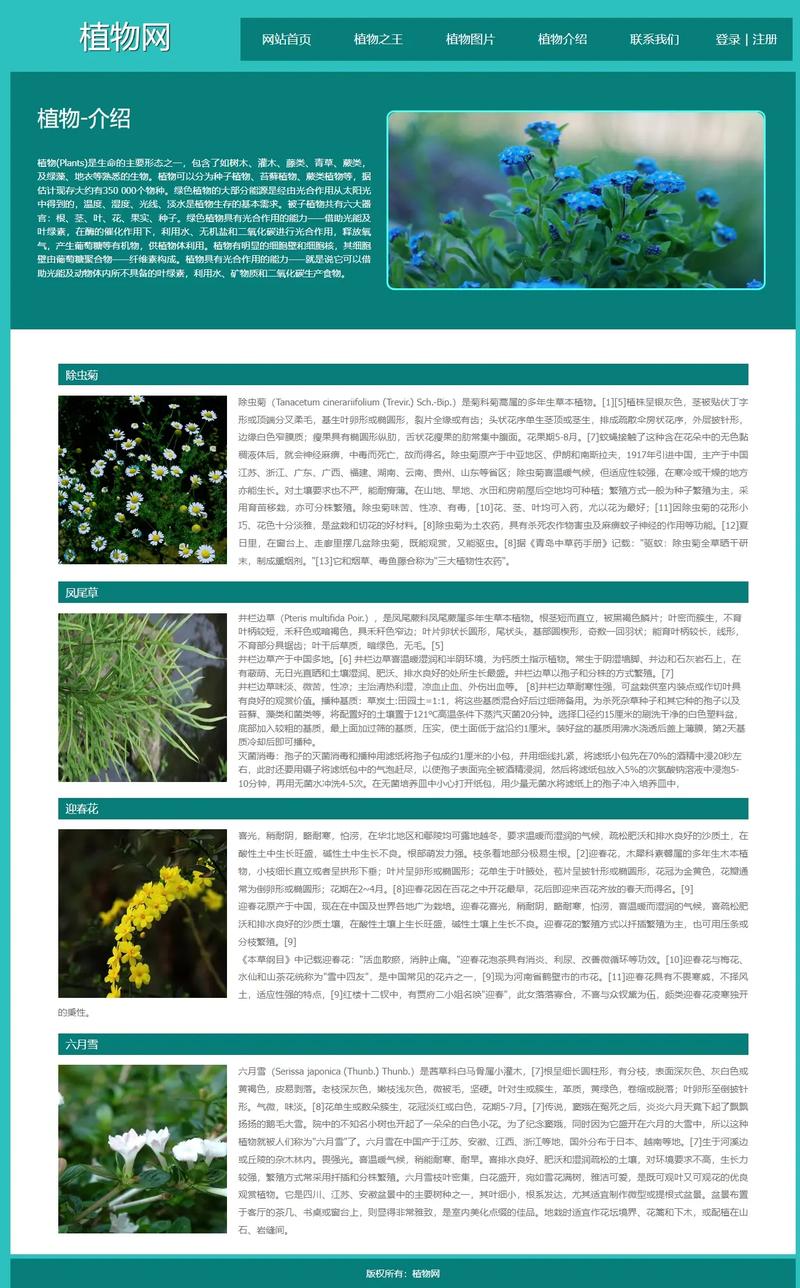 (图片来源网络,侵删)
 -
选择你需要的模板类型,
HTML 模板,然后点击创建。这会创建一个空白的模板文件,通常会带有
.dwt的扩展名。
第二步:编辑模板并定义可编辑区域
-
设计布局:像设计普通网页一样,构建你的页面结构,插入页眉、导航、页脚等。
-
定义可编辑区域:这是最关键的一步,假设你希望中间的文章内容可以自由编辑。
- 在设计视图中,选中你想要设置为可编辑区域的元素(例如一个
<div>或一个段落)。 - 右键点击,选择
模板 > 新建可编辑区域...。 - 在弹出的对话框中,为这个区域命名(
MainContent),然后点击确定。
你会看到,被选中的区域被
<!-- TemplateBeginEditable ... -->标记包围,并且在代码视图中会高亮显示。 - 在设计视图中,选中你想要设置为可编辑区域的元素(例如一个
-
保存模板:按
Ctrl + S保存模板,Dreamweaver 会自动提示你将其保存在网站的Templates文件夹中(如果该文件夹不存在,它会自动创建)。请务必遵守这个规则,否则模板功能将无法正常工作。
第三步:基于模板创建新页面
- 打开
文件面板,展开Templates文件夹。 - 右键点击你刚刚创建的模板文件(
myTemplate.dwt),选择从模板新建。 - Dreamweaver 会立即生成一个新的 HTML 文件,这个页面已经完全继承了模板的结构。
- 在这个新页面中,你只能编辑之前定义的“可编辑区域”(如
MainContent),其他所有部分都是灰色的,无法直接修改。
第四步:更新模板
- 打开你的模板文件 (
myTemplate.dwt)。 - 进行修改,例如修改导航栏中的一个链接文字。
- 保存模板,Dreamweaver 会弹出一个对话框,询问你是否要更新所有使用该模板的页面。
- 点击
更新,Dreamweaver 会自动扫描整个网站,更新所有基于该模板的文件。
在哪里可以找到现成的 Dreamweaver 模板?
如果你不想从零开始创建,可以从以下渠道寻找现成的模板:
- Adobe Stock:Dreamweaver 内置了 Adobe Stock 的集成,可以直接搜索并购买高质量的网页模板。
- ThemeForest (Envato Market):全球最大的模板市场之一,提供大量专业的 HTML、WordPress 等模板,虽然它们主要是为原生 HTML 设计的,但你可以下载后,手动在 Dreamweaver 中将其转换为
.dwt模板。 - TemplateMonster:另一个老牌的模板供应商,提供各种类型的网站模板。
- 免费模板网站:
- Templated:提供大量免费、现代且设计精美的 HTML 模板。
- Free CSS:收录了数千个免费的 CSS 网站模板。
- BootstrapZero:如果你使用 Bootstrap 框架,这里有很多免费的 Bootstrap 主题。
注意:从外部下载的模板通常不是 .dwt 格式,你需要将模板文件复制到 Dreamweaver 中,然后手动用 模板 > 可编辑区域 的功能来定义哪些部分可以编辑,从而将其“转换”为 Dreamweaver 模板。
现代网页开发中的替代方案
虽然 Dreamweaver 模板功能强大,但现代前端开发已经进化,有更高效、更灵活的替代方案:
-
组件化框架 (React, Vue, Angular):
- 原理:将页眉、页脚、导航栏等拆分成独立的、可复用的“组件”。
<Header />,<Footer />。 - 优势:这是目前最主流的方式,组件化思想比 Dreamweaver 模板更强大、更灵活,支持数据传递、状态管理等复杂交互,修改一个组件,所有引用它的地方都会更新。
- 原理:将页眉、页脚、导航栏等拆分成独立的、可复用的“组件”。
-
静态网站生成器 (Static Site Generators, SSGs):
- 工具:如 Jekyll, Hugo, Gatsby, Hexo。
- 原理:你使用类似 Markdown 的语言编写内容,通过模板引擎(如 Liquid, Nunjucks)定义布局,然后工具会自动生成最终的 HTML 文件。
- 优势:性能极高、安全、易于部署和版本控制,非常适合博客、作品集和企业官网,模板系统非常强大和灵活。
-
CMS (内容管理系统) 主题:
- 工具:如 WordPress, Drupal。
- 原理:你安装一个 CMS,然后选择或购买一个“主题”(Theme),主题本质上就是一个复杂的模板系统,它定义了网站的布局和样式,并通过“页面构建器”或“短代码”让用户在不触碰代码的情况下编辑内容。
- 优势:功能极其强大,拥有丰富的插件生态,适合需要频繁更新内容、有复杂功能的网站。
| 特性 | Dreamweaver 模板 | 现代替代方案 (如 React, SSGs) |
|---|---|---|
| 目标用户 | 初学者、传统网页设计师、小型项目 | 开发者、现代前端工程师、中大型项目 |
| 技术核心 | HTML 注释标记 | JavaScript 框架、模板引擎 |
| 灵活性 | 较低,主要针对结构和样式 | 极高,支持数据绑定、状态管理、复杂逻辑 |
| 学习曲线 | 平缓 | 较陡峭 |
| 维护方式 | 在 Dreamweaver 中可视化更新 | 通过代码更新和构建流程 |
| 是否过时 | 对于特定场景仍然可用,但已非主流 | 是当前行业标准 |
给你的建议:
- 如果你是初学者,只想快速搭建一个静态展示网站:Dreamweaver 模板是一个非常直观且有效的入门工具。
- 如果你想成为一名专业的网页开发者:强烈建议你学习 React 或 Vue 这样的现代框架,或者 Jekyll / Hugo 这样的静态网站生成器,它们代表了未来的方向,能让你走得更远。
希望这份详细的指南能帮助你更好地理解和使用 Dreamweaver 网页模板!


