Flash/Animate 绘制天空背景全教程
天空是几乎所有动画场景的基础,一个出色的天空背景能立刻为你的作品定下基调,本教程将带你从零开始,学习如何使用 Flash/Animate 创建多种风格的天空。
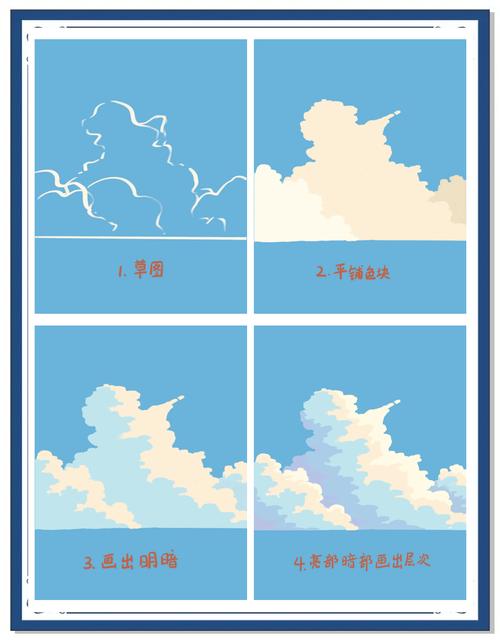
(图片来源网络,侵删)
准备工作
- 软件安装:确保你已经安装了 Adobe Animate (Flash 的现代版本) 或 Adobe Flash Professional。
- 新建文档:
- 打开 Animate,点击
文件>新建。 - 选择
ActionScript 3.0或ActionScript 1.2/2.0(根据你的项目需求)。 - 在“属性”面板中设置舞台大小,
1920 x 1080像素(全高清),背景色可以暂时设为白色。 - 点击
确定。
- 打开 Animate,点击
第一部分:基础纯色天空
这是最简单也是最常用的一种,适合风格化、卡通或简约的动画。
步骤 1:选择颜色
- 在工具栏中,选择 “颜料桶工具” (Paint Bucket Tool),快捷键是
K。 - 在颜色选择器中,点击“填充颜色” (Fill Color),选择你想要的天空颜色,一个晴朗的午后可以选择
#87CEEB(天蓝色),黄昏可以选择#FFA500(橙色)。
步骤 2:填充背景
- 确保你选中的是 “填充” 模式,而不是“线条”。
- 在舞台上点击一下,整个背景就会被你选择的颜色填充。
小技巧:你也可以直接在舞台下方的属性面板中修改“舞台”的背景色,效果是一样的。
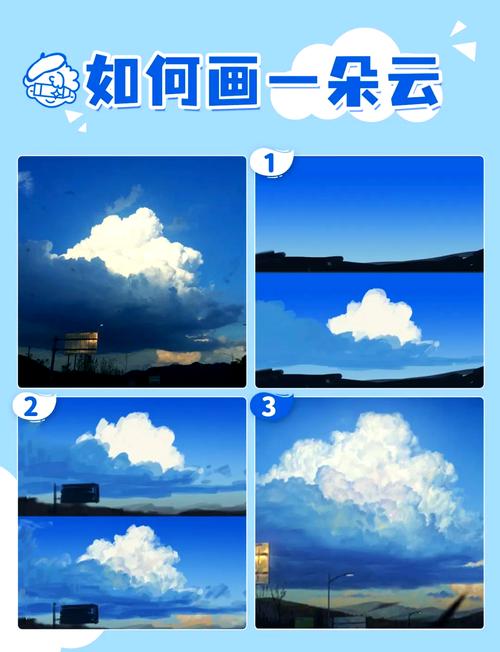
(图片来源网络,侵删)
第二部分:渐变天空
渐变天空能让画面更有层次感和深度,是制作写实或半写实场景的必备技能。
步骤 1:创建渐变
- 在工具栏中,选择 “矩形工具” (Rectangle Tool),快捷键是
R。 - 不要在舞台上画任何东西,我们先在颜色面板里设置渐变。
- 打开 “颜色” 面板(如果没有,可以通过
窗口>颜色打开)。 - 在颜色面板中,选择 “类型” 为 “线性渐变” (Linear Gradient)。
- 你会看到一个渐变条,点击渐变条下方的色标来添加或修改颜色。
- 左边色标:选择天空顶部的颜色,
#0066CC(深蓝色)。 - 右边色标:选择天空底部的颜色,
#FFCC00(金黄色),可以模拟日出日落。
- 左边色标:选择天空顶部的颜色,
- 你可以点击色标下方的钻石形滑块,来调整颜色的过渡位置。
步骤 2:绘制并填充
- 保持“矩形工具”选中,在舞台上从上到下拖动,绘制一个覆盖整个舞台的矩形。
- 重要:绘制的矩形必须比舞台大一些,以确保边缘没有缝隙。
- 在工具栏中,选择 “选择工具” (Selection Tool),快捷键
V,点击你刚刚绘制的矩形,选中它。 - 按下
Delete键删除它,你会发现舞台的背景已经变成了你设置的渐变色!这是因为 Animate 会自动将形状的填充应用于舞台背景。
步骤 3:调整渐变方向
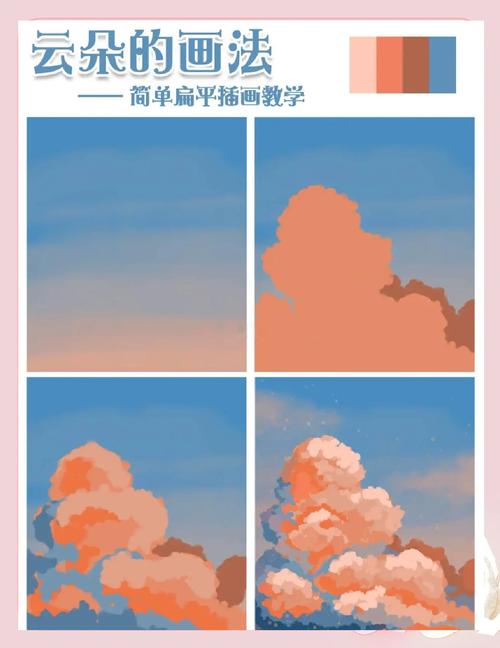
(图片来源网络,侵删)
- 如果渐变方向不理想,可以使用 “渐变变形工具” (Gradient Transform Tool),快捷键
F。 - 点击舞台上的渐变背景,你会看到一个带有控制点的圆形框。
- 拖动边框上的旋转手柄,可以改变渐变的方向;拖动中心点可以改变渐变的位置。
第三部分:静态云朵
云朵是天空的灵魂,我们将学习如何使用 Flash 的强大绘图工具创建一朵可复用的云。
使用“刷子工具”绘制(快速、风格化)
- 新建图层:为了方便管理,点击时间轴下方的 “插入图层” 按钮,新建一个图层,命名为
Clouds,将此图层拖到图层 1(背景层)的上方。 - 选择工具:在工具栏中选择 “刷子工具” (Brush Tool),快捷键
B。 - 设置笔刷:
- 在“属性”面板中,选择一个接近白色的填充色(
#FFFFFF或#F0F0F0)。 - 在“选项”区域,调整“平滑度”,让边缘更柔和。
- 关键:在“笔触高度”和“笔触宽度”选项中,选择 “压力” (Pressure),这样,如果你使用数位板,就可以画出有粗细变化的笔触,模拟云朵的蓬松感,如果没有数位板,选择固定的中等大小即可。
- 在“属性”面板中,选择一个接近白色的填充色(
- 绘制云朵:像画棉花糖一样,用几笔不规则的、大小不一的圆形和弧形组合成一朵云,不要画得太规整,自然的云朵是不完美的。
使用“椭圆工具”绘制(更可控、适合组合)
- 新建图层:同样,新建一个
Clouds图层。 - 绘制基本形状:选择 “椭圆工具” (Oval Tool),填充色设为白色,描边设为无。
- 组合云朵:按住
Shift键,在舞台上绘制几个不同大小的圆形,让它们相互叠加,形成一朵云的形状。 - 合并形状:使用 “选择工具” 框选所有组成云朵的圆形,然后按
Ctrl + B(Windows) 或Cmd + B(Mac) 执行 “分离” (Break Apart) 一次,再次按Ctrl + B,这次所有圆形会合并成一个单一的形状,这样移动时云朵就不会散架了。
复用云朵(制作元件)
- 选中你画好的任意一朵云。
- 按下
F8键,打开“转换为元件”对话框。 - 给元件命名,
Cloud,选择 “图形” (Graphic) 作为类型,然后点击“确定”。 - 这朵云就变成了一个“元件”,你可以从“库”面板(
Ctrl + L)中把它拖到舞台上任意次,复制出多朵云,并调整它们的大小、位置和不透明度(在属性面板中),创造出丰富的云层。
第四部分:动态云朵(进阶)
让云朵缓慢飘动,能让你的动画立刻“活”起来。
步骤 1:准备元件
- 确保你已经将云朵制作为 图形元件 (
Cloud)。
步骤 2:创建动画
- 在时间轴上,选中
Clouds图层的第 1 帧。 - 在舞台上,将你的云朵元件放在舞台的 最左侧,稍微超出舞台边缘。
- 在时间轴上,右键点击
Clouds图层的第 1 帧,选择 “创建传统补间动画” (Create Classic Tween)。 - 将时间轴上的播放头拖动到你希望动画结束的位置,第 300 帧。
- 在第 300 帧处,按
F6插入一个关键帧。 - 回到第 1 帧,将云朵元件拖动到舞台的 最右侧,同样稍微超出舞台边缘。
- 按下
Enter键,你应该能看到云朵从左到右平滑地移动了。
步骤 3:循环动画
- 为了让云朵循环移动,我们需要让它在移出舞台后无缝回到起点。
- 在时间轴上,选中第 300 帧,按
F6再次插入一个关键帧。 - 将播放头拖动到第 300 帧,确保云朵在右侧位置。
- 选中第 1 帧 到第 299 帧 之间的 任意一帧。
- 在“属性”面板中,找到 “补间” 选项,勾选 “选项” 下的 “循环” (Loop) 或 “播放一次” (Play Once),选择 “循环”。
- 这样,当云朵到达第300帧后,它会瞬间回到第1帧的位置,但由于它们位置重叠,肉眼看起来就是连续不断的移动了。
添加更多云层
- 复制
Clouds图层(右键点击图层 >复制图层),命名为Clouds_Back。 - 将
Clouds_Back图层拖到Clouds图层的下方,作为背景云层。 - 调整
Clouds_Back图层中云朵的 不透明度 (Alpha),例如设为50%。 - 修改这个图层上动画的缓动效果(在属性面板的“缓动”选项中),让它移动得更慢一些,模拟远景。
总结与技巧
- 图层管理:养成好习惯,背景、云朵、太阳等不同元素放在不同图层,方便修改和动画。
- 元件化:任何需要重复使用或需要制作动画的元素,都尽量转换为元件,这能极大地减小文件体积,并方便管理。
- 参考照片:如果你不知道天空的颜色和云朵的形状,多找一些真实的天空照片作为参考。
- 创造变化:不要只用一种云,可以画大而蓬松的积云,也可以画薄如纱的卷云,结合使用,让天空更生动。
- 结合使用:最专业的场景通常是结合使用这些技术,先用渐变工具做出天空背景,然后在单独的图层上绘制和动画化云朵。
通过以上四个部分的学习,你已经掌握了从基础到进阶的 Flash 天空绘制技巧,现在就去尝试创作属于你自己的美丽天空吧!


