下面我将为你提供一个从原理到实现的完整指南,包括核心原理、代码实现、优化建议以及现代替代方案。
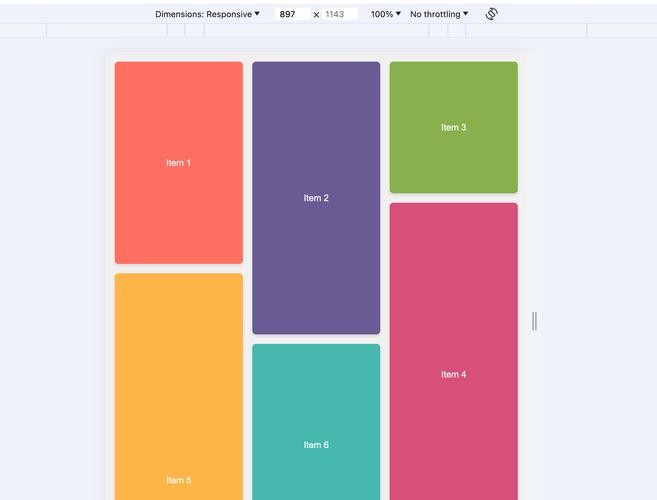
瀑布流的核心原理
瀑布流的实现主要有两种方法:
-
绝对定位法 (传统方法,适合 jQuery):这是最经典的方法,也是我们今天要重点讲解的。
- 原理:将所有内容项设置为绝对定位,通过 JavaScript 动态计算每一项的
top和left值,将它们放置在正确的位置。 - 步骤:
- 将容器设置为相对定位。
- 获取所有列的初始高度(设置为0)。
- 遍历每一个内容项。
- 在每一轮遍历中,找到当前高度最短的那一列。
- 项放置到这一列的底部(
top值为该列当前高度)。 - 更新该列的高度(内容项的高度 + 该列原有高度)。
- 重复3-6步,直到所有内容项都放置完毕。
- 原理:将所有内容项设置为绝对定位,通过 JavaScript 动态计算每一项的
-
CSS Flexbox / Grid 法 (现代方法):利用 CSS3 的新特性,可以更简单地实现类似效果,但通常不是真正的“瀑布流”(即每列宽度固定,高度自适应),而是“多行多列流”,通过一些技巧也能实现。
我们这里专注于第一种 jQuery + 绝对定位 的方法,因为它最能体现瀑布流的精髓。
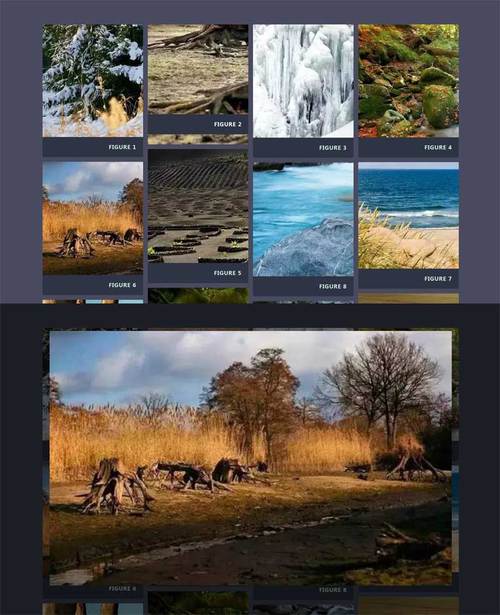
使用 jQuery 实现瀑布流布局
下面是一个完整的、可运行的示例。
准备 HTML 结构
我们需要一个容器和多个子项,子项的高度是随机的,以模拟真实场景。
<!DOCTYPE html>
<html lang="zh-CN">
<head>
    <meta charset="UTF-8">
    <meta name="viewport" content="width=device-width, initial-scale=1.0">jQuery 瀑布流布局</title>
    <link rel="stylesheet" href="style.css">
</head>
<body>
    <h1>jQuery 瀑布流特效</h1>
    <!-- 瀑布流容器 -->
    <div class="waterfall-container">
        <!-- 内容项 -->
        <div class="item">
            <img src="https://picsum.photos/seed/img1/200/300" alt="图片1">
            <p>这是第一张图片的描述,高度是随机的。</p>
        </div>
        <div class="item">
            <img src="https://picsum.photos/seed/img2/200/450" alt="图片2">
            <p>第二张图片,描述内容多一点,撑起了高度。</p>
        </div>
        <div class="item">
            <img src="https://picsum.photos/seed/img3/200/250" alt="图片3">
            <p>第三张图片。</p>
        </div>
        <div class="item">
            <img src="https://picsum.photos/seed/img4/200/350" alt="图片4">
            <p>第四张图片,描述内容再多一点,让它更高一些。</p>
        </div>
        <div class="item">
            <img src="https://picsum.photos/seed/img5/200/280" alt="图片5">
            <p>第五张图片。</p>
        </div>
        <div class="item">
            <img src="https://picsum.photos/seed/img6/200/500" alt="图片6">
            <p>第六张图片,非常高的图片。</p>
        </div>
        <div class="item">
            <img src="https://picsum.photos/seed/img7/200/320" alt="图片7">
            <p>第七张图片。</p>
        </div>
        <div class="item">
            <img src="https://picsum.photos/seed/img8/200/400" alt="图片8">
            <p>第八张图片。</p>
        </div>
        <!-- 可以继续添加更多 .item -->
    </div>
    <!-- 引入 jQuery -->
    <script src="https://code.jquery.com/jquery-3.6.0.min.js"></script>
    <!-- 引入我们的脚本 -->
    <script src="script.js"></script>
</body>
</html>
编写 CSS 样式
CSS 的作用是设置基本布局和美化。
/* style.css */
body {
    font-family: Arial, sans-serif;
    background-color: #f4f4f4;
    padding: 20px;
}
h1 {
    text-align: center;
    color: #333;
}
/* 瀑布流容器 */
.waterfall-container {
    position: relative; /* 关键:为绝对定位的子元素提供参考 */
    width: 100%;
    max-width: 1200px;
    margin: 0 auto;
}
项 */
.item {
    position: absolute; /* 关键:脱离文档流,以便用JS控制位置 */
    width: 200px; /* 固定每项的宽度 */
    background: #fff;
    border-radius: 8px;
    box-shadow: 0 2px 10px rgba(0, 0, 0, 0.1);
    padding: 10px;
    margin: 10px; /* 项与项之间的间距 */
    transition: all 0.3s ease; /* 添加过渡效果,使动画更平滑 */
}
.item:hover {
    transform: translateY(-5px);
    box-shadow: 0 5px 15px rgba(0, 0, 0, 0.2);
}
.item img {
    width: 100%;
    height: auto;
    border-radius: 5px;
}
.item p {
    margin-top: 10px;
    font-size: 14px;
    color: #666;
    text-align: center;
}
编写 jQuery 核心逻辑
这是实现瀑布流的关键。
// script.js
$(document).ready(function() {
    function initWaterfall() {
        // 1. 获取容器和所有项
        const $container = $('.waterfall-container');
        const $items = $('.item');
        // 2. 获取容器的宽度,计算列数和每列的宽度
        const containerWidth = $container.width();
        const itemWidth = $items.outerWidth(true); // true 包含了 margin
        const columnCount = Math.floor(containerWidth / itemWidth);
        // 如果容器宽度小于单个项的宽度,则只显示一列
        if (columnCount < 1) {
            columnCount = 1;
        }
        // 3. 创建一个数组,用来存储每一列的当前高度
        const columnHeights = new Array(columnCount).fill(0);
        // 4. 遍历每一个项,计算并设置其位置
        $items.each(function(index) {
            const $item = $(this);
            const itemHeight = $item.outerHeight(true);
            // 5. 找到当前高度最短的那一列
            let minHeight = columnHeights[0];
            let minIndex = 0;
            for (let i = 0; i < columnCount; i++) {
                if (columnHeights[i] < minHeight) {
                    minHeight = columnHeights[i];
                    minIndex = i;
                }
            }
            // 6. 设置该项的 left 和 top 值
            const left = minIndex * itemWidth;
            const top = minHeight;
            $item.css({
                'left': left + 'px',
                'top': top + 'px'
            });
            // 7. 更新该列的高度
            columnHeights[minIndex] = top + itemHeight;
        });
        // 8. (可选) 设置容器的高度为所有列中最高的那一列的高度
        // 这样可以撑开页面,避免背景色或边框被截断
        const maxHeight = Math.max(...columnHeights);
        $container.height(maxHeight);
    }
    // 初始化瀑布流
    initWaterfall();
    // 窗口大小改变时,重新计算布局
    $(window).on('resize', function() {
        // 为了避免频繁触发,可以加一个防抖
        clearTimeout(window.resizeTimer);
        window.resizeTimer = setTimeout(function() {
            // 清空容器样式,以便重新计算
            $('.waterfall-container').height('auto');
            $('.item').css({'left': 0, 'top': 0});
            initWaterfall();
        }, 250);
    });
});
代码解析与优化
-
outerWidth(true)和outerHeight(true):- 这两个方法非常有用。
true参数表示计算元素的宽度/高度时,包含其margin,这样我们就能直接得到每个项占据的总空间,方便计算列宽和位置。
- 这两个方法非常有用。
-
columnHeights数组:这是整个算法的核心,它像一个记分牌,记录着每一列当前的“堆积高度”,每次放置一个新项,我们就更新对应列的分数。
-
窗口大小改变 (
resize):- 当用户调整浏览器窗口大小时,列数可能会改变,之前的布局就失效了,我们需要监听
resize事件,并重新调用initWaterfall函数来重新布局。 - 防抖:
resize事件会非常频繁地触发,如果每次触发都重新计算,会造成性能问题,我们使用setTimeout和clearTimeout来实现一个简单的防抖,只在用户停止调整窗口大小一小段时间后(如250毫秒)才执行重新布局。
- 当用户调整浏览器窗口大小时,列数可能会改变,之前的布局就失效了,我们需要监听
-
设置容器高度:
最后一步设置容器的高度为最大列高,是为了防止容器因为子元素都是绝对定位而“塌陷”,导致背景色、边框等样式不显示,这对于页面布局的完整性很重要。
加载更多功能 (无限滚动)
瀑布流通常和“加载更多”或“无限滚动”结合使用,当用户滚动到页面底部时,自动加载新的内容项。
我们可以使用 jQuery 的 scroll 事件来检测滚动位置。
// 在 script.js 中添加以下代码
// 假设我们有一个加载更多按钮
// <button id="load-more-btn">加载更多</button>
// 或者使用无限滚动
$(window).on('scroll', function() {
    // 检测是否滚动到了页面底部
    const scrollTop = $(window).scrollTop();
    const windowHeight = $(window).height();
    const documentHeight = $(document).height();
    if (scrollTop + windowHeight >= documentHeight - 100) { // -100 是一个提前量
        // 触发加载
        loadMoreItems();
    }
});
function loadMoreItems() {
    // 禁用滚动事件,防止重复加载
    $(window).off('scroll');
    // 模拟 AJAX 请求
    console.log("正在加载更多...");
    setTimeout(function() {
        // 这里应该是从服务器获取数据并动态添加到 DOM
        // 为了演示,我们直接克隆一个已有的项
        const $newItem = $('.item').first().clone();
        // 改变一下图片和文字,避免完全一样
        $newItem.find('img').attr('src', `https://picsum.photos/seed/new${Date.now()}/200/${Math.floor(Math.random() * 300 + 200)}`);
        $newItem.find('p').text('这是新加载的图片!');
        $('.waterfall-container').append($newItem);
        // 重新布局
        initWaterfall();
        // 重新启用滚动事件
        $(window).on('scroll', function() {
            const scrollTop = $(window).scrollTop();
            const windowHeight = $(window).height();
            const documentHeight = $(document).height();
            if (scrollTop + windowHeight >= documentHeight - 100) {
                loadMoreItems();
            }
        });
    }, 1000); // 模拟网络延迟
}
现代替代方案:纯 CSS 或专业库
虽然 jQuery 实现经典,但在现代前端开发中,我们更推荐使用以下方案:
-
CSS Columns (
column-count):- 优点:纯 CSS,性能极佳,实现简单。
- 缺点:不是真正的瀑布流,它会将内容从一列的底部流到下一列的顶部,而不是将新项放在最短列的底部,且难以控制单个项的位置。
- 用法:
.waterfall-container {
    column-count: 4; /* 设置列数 */
    column-gap: 20px; /* 设置列间距 */
}
.item {
    break-inside: avoid; /* 防止项被分割到两列 */
}
-
CSS Grid:
- 优点:布局能力强大,可以实现复杂的网格布局。
- 缺点:原生 Grid 不支持动态寻找最短列,需要结合
grid-template-rows: masonry;(目前仍处于实验性阶段,浏览器支持有限)。 - 用法 (实验性):
.waterfall-container {
    display: grid;
    grid-template-columns: repeat(4, 1fr);
    grid-auto-rows: masonry; /* 关键属性,实现瀑布流 */
    gap: 20px;
}
-
专业 JavaScript 库:
- Masonry:瀑布流布局的鼻祖和经典库,非常成熟稳定,如果你的项目需要兼容旧浏览器或者不想自己实现复杂逻辑,这是一个绝佳选择。
- Vue / React 等框架中的库:在特定框架下,有更现代的实现方式,例如使用虚拟滚动来优化性能。
| 方法 | 优点 | 缺点 | 适用场景 |
|---|---|---|---|
| jQuery + 绝对定位 | 原理清晰,兼容性好,可高度定制 | 依赖 jQuery,JS 计算量稍大,resize 处理复杂 |
学习原理、旧项目维护、需要精细控制的场景 |
| CSS Columns | 性能极佳,代码极简 | 非真正瀑布流,布局控制力弱 | 对布局要求不高的图文列表 |
CSS Grid (masonry) |
纯 CSS,布局强大 | 实验性属性,浏览器支持有限 | 现代浏览器项目,追求前沿技术 |
| 专业库 (如 Masonry) | 成熟稳定,功能丰富,有社区支持 | 引入外部库,增加项目体积 | 快速开发,追求稳定性的商业项目 |
对于初学者来说,亲手用 jQuery 实现一次瀑布流是理解其工作原理的最佳方式,在实际项目中,则可以根据项目需求和技术栈,选择更现代、更高效的解决方案。


