Balsamiq 网页制作教程:从零开始,打造你的第一个网页原型
第一部分:认识 Balsamiq
在开始之前,我们先简单了解一下 Balsamiq 是什么,以及为什么我们要用它。
(图片来源网络,侵删)
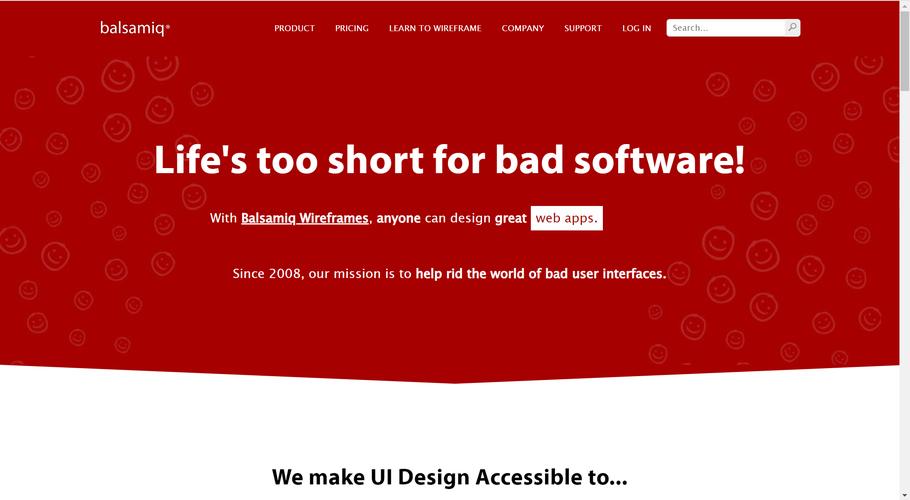
什么是 Balsamiq? Balsamiq 是一款快速原型设计工具,它的最大特点是手绘风格(Hand-drawn),看起来就像在纸上画出的草图,这种风格有两个主要好处:
- 降低“完美主义”门槛:因为看起来是草图,所以不会过分关注细节,让你能更专注于功能和布局本身。
- 明确“这是草稿”:向团队或客户展示时,他们能清楚地知道这只是一个初步构想,便于后续的修改和讨论。
我们为什么用它?
- 速度快:拖拽式操作,几分钟就能画出页面结构。
- 专注核心:忽略颜色、字体、图片等视觉细节,只关注用户流程和信息架构。
- 沟通利器:草图形式更容易引发讨论,提出建设性意见,而不是纠结于某个颜色好不好看。
第二部分:准备工作
-
获取 Balsamiq:
- 在线版:访问 Balsamiq Cloud,注册一个免费试用账号,优点是无需安装,在任何有网络的电脑上都能使用。
- 桌面版:购买后下载安装包在你的电脑上,优点是离线可用,集成在某些设计软件(如 Figma, Adobe XD)中。
- 教育优惠:如果你是学生或教师,可以申请免费使用。
-
熟悉工作区: 打开 Balsamiq 后,你会看到一个非常简洁的界面:
 (图片来源网络,侵删)
- 顶部工具栏:包含新建、打开、保存、撤销、重做等基本操作。
- 左侧元件库:这是核心区域,存放了所有可以拖拽的 UI 元件,如按钮、文本框、图片、导航栏等。
- 中间画布:你的设计稿在这里绘制。
- 右侧属性面板:当选中画布上的某个元件时,这里会显示其属性,可以修改文字、大小、颜色等。
第三部分:实战演练——制作一个简单的博客首页
我们的目标是制作一个类似下面这样的博客首页线框图:
(这是一个示例,我们一步步做出这个效果)
步骤 1:创建新画布
- 点击顶部工具栏的 "New" 按钮,新建一个空白画布。
- 在弹出的窗口中,你可以选择预设的尺寸,"Web 1280x720",然后点击 "OK",画布会自动调整到你选择的尺寸。
步骤 2:搭建页面结构(从上到下)
添加网页标题
- 在左侧元件库中,找到 "Text" (文本) 元件,按住鼠标左键,将其拖拽到画布顶部中央。
- 双击画布上的文本框,输入 "我的个人博客"。
- (可选)在右侧属性面板中,可以调整字体大小,比如改成 "24"。
添加导航栏
- 在左侧元件库中,找到 "Wireframe Components" -> "Menu" (菜单) 元件,拖拽到标题下方。
- 双击菜单中的每个项目,修改文字为 "首页"、"文章"、"关于我"、"联系方式"。
- 调整整个菜单栏的宽度,使其与页面标题居中对齐。
添加主要内容区
- 我们需要一个区域来放文章列表,在左侧元件库中,找到 "Wireframe Components" -> "Sticky Notes" (便签) 元件,它非常适合表示文章列表项。
- 拖拽一个 "Sticky Notes" 到导航栏下方。
- 双击便签,输入文章标题,"学习前端开发的10个技巧"。
- 在便签下方,再添加一个 "Text" 元件,输入 "2025年10月27日" 作为发布日期。
- 复制这个由“便签+日期”组成的小单元(选中后按
Ctrl+C),然后粘贴(Ctrl+V)几次,创建3-4篇文章的列表,调整它们的位置,使其整齐排列。
添加侧边栏
- 在左侧元件库中,找到 "Wireframe Components" -> "Box" (盒子) 元件,拖拽到文章列表的右侧。
- 这个 "Box" 就是我们侧边栏的容器。
- 在 "Box" 内部,添加以下元件:
- 一个 "Text" 元件,输入 "关于博主"。
- 一个 "Placeholder" (占位图) 元件,用于放置头像。
- 一个 "Text" 元件,输入一些简短的自我介绍文字。
- 一个 "Wireframe Components" -> "Tag Cloud" (标签云) 元件,用于展示文章标签。
添加页脚
- 在画布最底部,添加一个 "Wireframe Components" -> "Footer" (页脚) 元件。
- 双击页脚中的链接,修改为 "版权信息"、"隐私政策" 等。
步骤 3:调整布局和对齐
- 拖拽移动:用鼠标拖动各个组件,调整它们的位置。
- 使用对齐线:Balsamiq 有智能对齐功能,当你拖动元件靠近其他元件的边缘或中心时,会出现蓝色的对齐线,松开鼠标,元件会自动对齐,这是保持界面整洁的关键!
- 调整大小:拖动元件四角的小方块,可以调整其大小。
步骤 4:保存和导出
- 保存:点击顶部工具栏的 "Save" (软盘图标),给你的文件命名,"my-blog-homepage.bmml",BMML 是 Balsamiq 的原生格式。
- 导出:Balsamiq 支持多种格式导出,方便你分享或在其他工具中使用。
- 点击 "Export" 按钮。
- PNG/JPEG:导出为图片,方便插入到 Word 或 PPT 中。
- PDF:导出为 PDF,方便打印和分享。
- HTML:导出为可点击的 HTML 原型,你可以直接在浏览器中打开并点击链接(虽然链接是假的,但可以演示交互流程)。
- XML:导出为数据格式,方便版本控制或与其他工具集成。
第四部分:进阶技巧与最佳实践
-
使用图层管理:
- 当页面元素变得复杂时,可以使用 "Arrange" 菜单中的 "Bring to Front" (置于顶层)、"Send to Back" (置于底层) 等功能来管理元素的堆叠顺序。
-
创建可复用的组件:
- 如果你需要在多个页面重复使用某个元素(比如导航栏),可以选中它,然后右键选择 "Make into Component" (创建为组件),之后你就可以像使用普通元件一样,从 "My Components" (我的组件) 库中拖拽它了。
-
使用占位符:
- 多用 "Placeholder" 元件来表示图片、视频等,它清晰地告诉别人“这里将来会放一张图”。
-
清晰命名:
给画布上的元件和图层起一个清晰的名字,"Header-Nav-Logo" 而不是 "Box1",这在你修改复杂的原型时会非常有帮助。
-
专注低保真:
Balsamiq 的优势在于低保真,不要试图在这里设计像素级的完美界面,如果需要高保真设计,可以切换到 Figma、Sketch 或 Adobe XD。
第五部分:学习资源
- 官方教程:Balsamiq 官网有非常棒的入门教程和视频,强烈推荐观看:Balsamiq Tutorials
- 模板库:官方提供了大量模板,你可以直接使用或从中学习:Balsamiq Wireframe Library
- 快捷键:学习常用快捷键可以极大提高效率。
Ctrl+C(复制),Ctrl+V(粘贴),Delete(删除),Ctrl+Z(撤销) 等。
恭喜你!现在你已经掌握了使用 Balsamiq 制作网页线框图的基本流程,Balsamiq 是一个帮助你思考和沟通的工具,而不是一个最终的设计工具,用它快速画出你的想法,然后与团队一起迭代,这才是高效的原型设计之道。
现在就去动手试试吧!从一个简单的登录页面或产品介绍页开始,你会很快爱上这种快速创作的乐趣。


