线性图标绘制全攻略:从入门到精通
线性图标以其简洁、现代、清晰的特性,在UI设计、网页、App和各类数字产品中应用极为广泛,本教程将带你一步步了解并掌握线性图标的绘制方法。
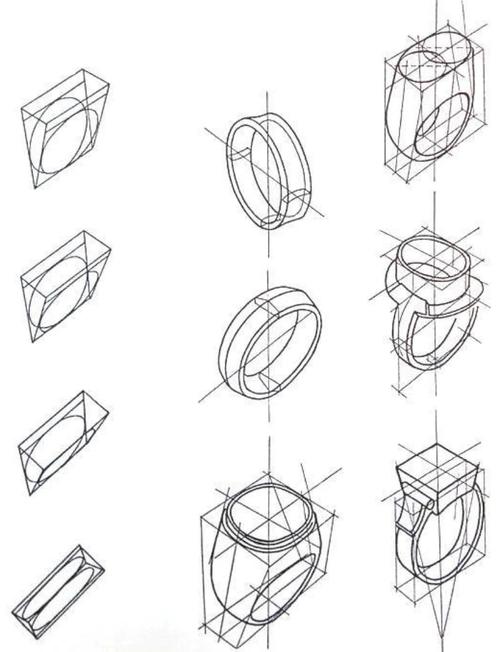
第一部分:核心理念与设计原则
在动手之前,理解线性图标的灵魂至关重要。
什么是线性图标?
线性图标,顾名思义,是由线条构成的图标,它不使用填充色,而是通过线条的粗细、连接和形态来传达信息。
核心设计原则
a. 极简主义 线性图标的精髓在于“少即是多”,只保留识别该物体或概念最核心的视觉元素,去除一切不必要的细节。
- 反面教材:画一个复杂的相机,带镜头、快门、闪光灯、手柄。
- 正面示范:只画一个方形代表机身,一个圆形代表镜头,一个方块代表快门。
b. 统一性 一套图标必须看起来像一个“家族”,这主要体现在:
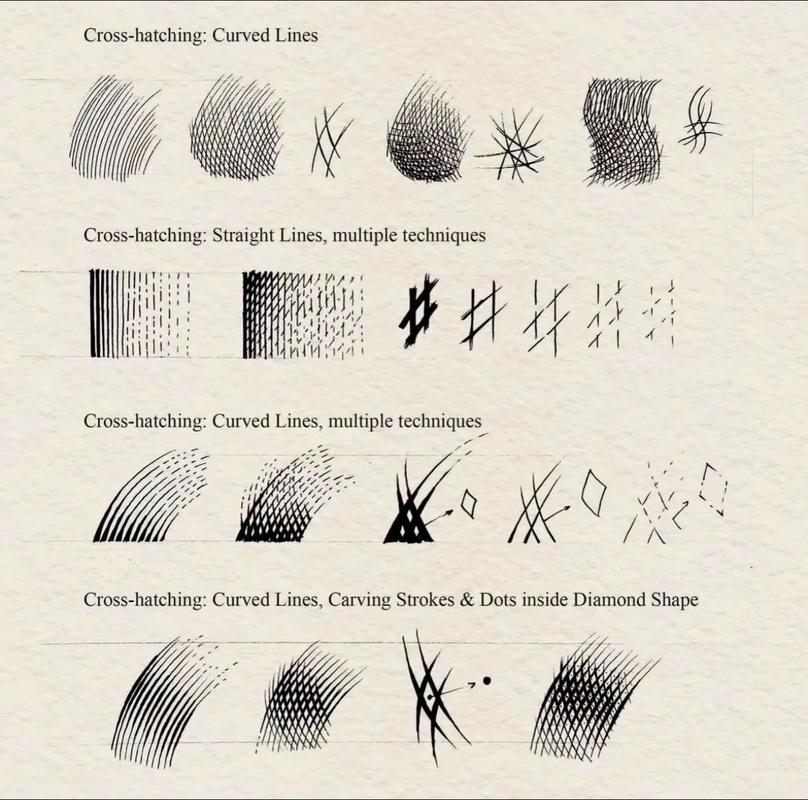
- 线条粗细:所有图标的描边粗细应保持一致。
- 线条末端:统一使用圆角或直角,现代设计中,圆角更为常见和柔和。
- 转角处理:所有转角处都应使用统一的圆角半径。
- 视觉重量:所有图标在视觉上应占据大致相同的空间和重量感。
c. 清晰可辨 图标即使在很小尺寸下(如16x16px),也必须能被快速识别,避免使用过于复杂的线条或过于接近的元素。
d. 关闭填充 这是线性图标最基本的要求,确保你的形状只有描边,没有内部填充。
第二部分:准备工作
工具推荐:
-
专业矢量软件 (强烈推荐)
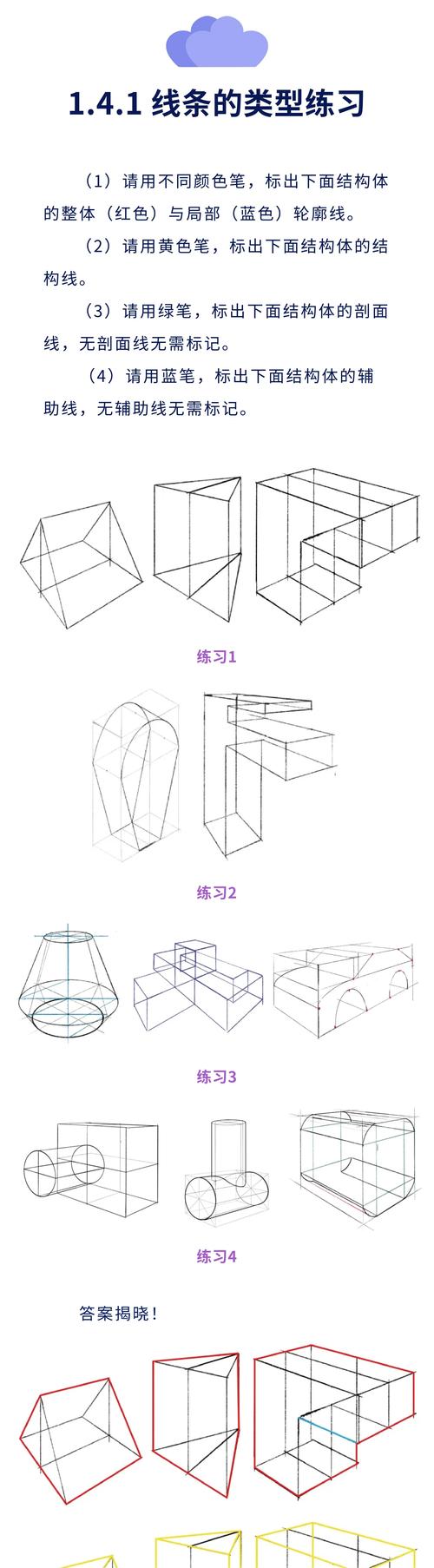 (图片来源网络,侵删)
- Adobe Illustrator (AI):行业标准,功能强大,是绘制图标的最佳选择。
- Figma:基于浏览器,非常适合UI/UX设计师,免费版功能已足够强大。
- Sketch:macOS平台下的经典设计工具。
- Affinity Designer:性价比高的替代品,性能优秀。
-
栅格软件 (不推荐,但可行)
Adobe Photoshop:适合绘制像素风格的线性图标,但对于复杂的图标,缩放后会失真。
设置你的画布:
- 创建新文档:设置一个合适的画布尺寸,如
512x512像素或1024x1024像素,大尺寸可以保证图标在缩小时依然清晰。 - 设置网格和参考线:这是最关键的一步!
- 打开网格和参考线,将画布划分为4x4、8x8或16x16的网格。
- 为什么? 网格能帮助你将图标元素对齐到像素级,确保线条的干净利落,避免模糊的半像素,所有重要的点、线都应该对齐在网格的交点上。
第三部分:实战绘制步骤
我们将以一个简单的“房子”图标为例,走一遍完整的绘制流程。
步骤 1:草图构思
在纸上或使用软件的草图层,快速勾勒出图标的想法,思考如何用最简单的线条表达“房子”,通常是一个三角形屋顶 + 一个方形主体。
步骤 2:构建基础形状
在矢量软件中,使用最基本的形状工具来构建。
- 画屋顶:使用 多边形工具,画一个三角形。
- 画主体:使用 矩形工具,画一个正方形或长方形,放在三角形下方。
- 对齐:使用对齐工具,将屋顶和主体完美居中对齐。
步骤 3:合并与简化
现在你有两个独立的形状,我们需要将它们合并成一个图标。
- 选择所有形状:使用“选择工具”(黑箭头)框选屋顶和主体。
- 路径查找器:在AI中,打开“路径查找器”面板,点击“联集”。
- 形状生成器:在Figma/Sketch中,可以使用“形状生成器”工具或直接使用“联集”功能。
- 目标:将屋顶和主体合并成一个单一的、没有重叠部分的复合路径。
步骤 4:描边与样式
这是让图标变成“线性”风格的核心步骤。
- 选择合并后的图标。
- 设置描边:
- 在描边面板中,将“填充”设置为 无 (一个带有红色斜线的方框)。
- 将“描边”设置为 实色 (黑色
#000000)。 - 调整 描边粗细,对于一个512x512的画布,从
8px或10px开始尝试,这个粗细值需要根据你的图标大小和复杂度来定。
- 设置线条末端:将“描边端点”设置为 圆角,这会让线条看起来更柔和、现代。
- 设置转角:将“描边边角”设置为 圆角,这会让所有转角处都变得平滑。
步骤 5:细节调整与对齐
现在图标已经有了基本形态,但可能还不够完美。
- 添加门:在主体部分,画一个小的矩形作为门。
- 描边处理:同样,为这个小矩形应用无填充、有描边的样式,并确保描边粗细与主体一致。
- 对齐:再次使用对齐工具,将门完美地居中对齐到主体上。
- 检查网格:放大查看,确保所有线条的端点都完美地落在网格线上,没有模糊的半像素。
步骤 6:导出
完成设计后,你需要将图标导出为合适的格式。
- SVG (矢量格式):最佳选择,无限放大而不失真,非常适合网页和App开发。
- PNG (栅格格式):如果需要特定背景色的图标,可以导出为PNG,通常导出透明背景的PNG。
在导出时,确保尺寸正确(16x16, 24x24, 32x32, 48x48, 64x64 等)。
第四部分:高级技巧与常见问题
技巧 1:使用“偏移路径”
如果你想创建一个“描边+内部小描边”的双线效果,可以用这个技巧。
- 画好一个图标并应用描边。
- 复制这个图标。
- 对副本执行“对象” > “路径” > “偏移路径”。
- 设置一个负值(如
-4px),让路径向内收缩。 - 调整新描边的粗细和颜色。
技巧 2:图标库的复用
在Figma或Sketch中,你可以将设计好的图标放入一个“组件”或“符号”中,这样,当你修改一个图标时,所有使用该组件的地方都会自动更新,保证了整套图标的绝对统一。
常见问题 & 解决方案
-
Q: 线条看起来很模糊/有毛边?
- A: 这是因为线条没有对齐到像素网格,回到步骤2和5,确保所有锚点和线条端点都对齐在网格交点上。
-
Q: 如何处理线条交叉的节点?
- A: 使用 “路径查找器” 的 “减去顶层” 或 “分割” 功能,可以巧妙地处理交叉点,让线条看起来是“贯穿”的,而不是“重叠”的。
-
Q: 如何让图标看起来更有活力?
- A:
- 微调线条粗细:对次要的线条使用稍细的描边,对主要的线条使用稍粗的描边,可以创造视觉层次。
- 增加断点:在某些线条上故意制造小缺口,可以避免图标看起来过于呆板。
- 添加微妙的动画:在UI中,当用户与图标交互时(如悬停、点击),可以给它一个微小的缩放或颜色变化动画,能极大地提升用户体验。
- A:
绘制线性图标是一个熟能生巧的过程,记住以下黄金法则:
- 先构思,再动笔:想清楚核心元素是什么。
- 用网格,守规矩:对齐是干净图标的基石。
- 重统一,轻细节:保持线条粗细、样式的一致性。
- 多观察,多模仿:多看优秀的图标设计(如Flaticon, The Noun Project),分析它们的构造方法。
打开你的设计软件,从一个简单的图标(如心形、星星、设置齿轮)开始练习吧!祝你创作愉快!


