问题根源分析
“模板信息”可以指代多个文件或设置,最常见的失败点包括:
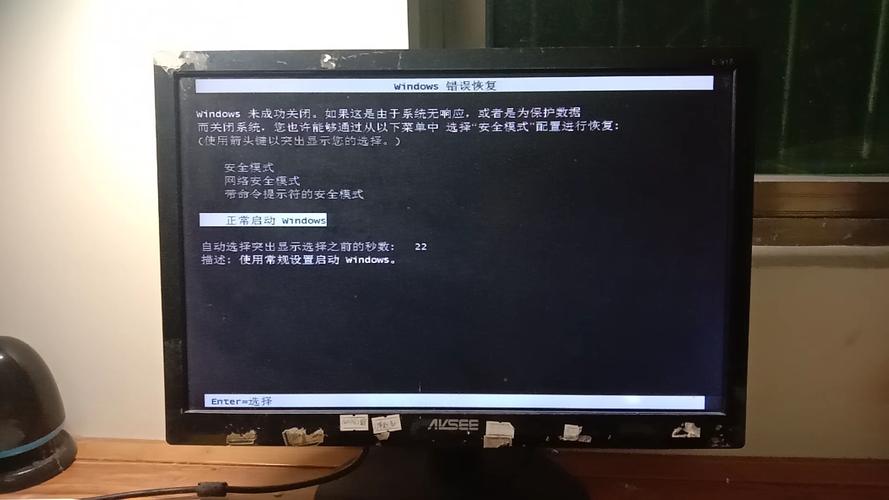
(图片来源网络,侵删)
- 用户配置文件损坏:Windows为每个用户账户创建一个配置文件,其中包含了该用户的桌面、开始菜单、文档等个性化设置,这个文件如果损坏,系统就无法正确加载用户模板。
- ShellBags/BagMRU 数据损坏:这是记录文件夹视图(如图标大小、排序方式)的数据库,如果这个数据库损坏,可能会导致文件资源管理器或开始菜单出现异常。
- 组策略或本地安全策略模板损坏:如果你在尝试编辑组策略(
gpedit.msc)或本地安全策略(secpol.msc)时遇到此错误,通常是相关的模板文件(.adm,.admx,.adml)损坏或缺失。 - 系统文件损坏:核心的Windows系统文件如果损坏,可能会影响到模板加载的底层机制。
- 权限问题:当前用户账户没有足够的权限来访问或读取系统模板所在的目录。
解决方案(按推荐顺序尝试)
请按照以下步骤逐一尝试,通常前面的方法就能解决问题。
重启电脑和检查账户权限
这是最简单但最容易被忽略的步骤。
- 重启电脑:有时候只是临时的系统错误,重启可以解决。
- 检查管理员权限:
- 确保你正在使用的账户是管理员账户。
- 右键点击你正在使用的程序(如开始菜单、命令提示符等),选择“以管理员身份运行”,然后再次尝试操作。
运行系统文件检查器
这是修复系统文件损坏最有效、最安全的方法。
- 在任务栏搜索框中输入
cmd。 - 右键点击“命令提示符”,选择“以管理员身份运行”。
- 在打开的黑色窗口中,输入以下命令,然后按回车:
sfc /scannow - 等待扫描完成,这个过程可能需要一些时间,如果它找到并修复了损坏的文件,重启电脑后问题可能会解决。
sfc无法修复问题,可以尝试更强大的 DISM 工具:DISM /Online /Cleanup-Image /RestoreHealth完成后,再次运行
sfc /scannow。 (图片来源网络,侵删)
新建用户账户
这是判断问题是否出在当前用户配置文件上的最佳方法。
- 打开 设置 > 账户 > 家庭和其他用户。
- 在“其他用户”部分,点击“将其他人添加到此电脑”。
- 按照“添加用户”向导,创建一个新的本地账户(建议暂时不使用微软账户)。
- 创建成功后,注销你当前的账户,然后登录到这个新创建的账户。
- 在新账户中,尝试进行之前导致“无法读取模板信息”的操作(打开开始菜单)。
- 如果在新账户中问题消失了:那么几乎可以肯定是你的旧用户配置文件已经损坏,你可以考虑将旧账户中的文件(如桌面、文档、图片等)手动复制到新账户中,然后删除旧账户。
- 如果在新账户中问题依旧:说明问题可能出在系统层面,请继续尝试下面的方案。
重置或修复开始菜单(如果问题与开始菜单相关)
如果问题具体表现为开始菜单无法正常加载,可以尝试以下方法:
- 重置开始菜单缓存:
- 按
Win + R键,输入powershell,然后按Ctrl + Shift + Enter以管理员身份运行 PowerShell。 - 在 PowerShell 窗口中,复制并粘贴以下命令,然后按回车:
Get-AppXPackage -AllUsers | Foreach {Add-AppxPackage -DisableDevelopmentMode -Register "$($_.InstallLocation)\AppXManifest.xml"} - 这个命令会重新注册所有内置的 Store 应用,包括开始菜单的核心组件,完成后重启电脑。
- 按
针对组策略错误的解决方案
如果你是在运行 gpedit.msc 或 secpol.msc 时遇到此错误,请尝试以下方法:
- 检查模板文件是否存在:
- 按下
Win + R,输入gpedit.msc并回车,打开组策略编辑器。 - 在左侧导航栏中,右键点击“管理模板”,选择“添加/删除模板”。
- 在弹出的窗口中,检查列表中是否有
System.admx,Windows.admx等核心模板文件,如果列表为空或缺少关键文件,这就是问题所在。
- 按下
- 手动复制模板文件:
- 你可以从另一台正常运行的、相同Windows版本(都是Windows 11 22H2)的电脑上复制模板文件。
- 正常电脑的模板文件路径通常是:
C:\Windows\PolicyDefinitions(.admx文件) 和C:\Windows\PolicyDefinitions\zh-CN(.adml文件)。 - 将这些文件复制到你电脑的对应路径下,覆盖或补充缺失的文件。
系统还原
如果以上方法都无效,并且问题是在最近出现的,可以考虑使用系统还原将电脑恢复到问题出现之前的状态。
- 在任务栏搜索框中输入
创建还原点,并打开它。 - 在“系统属性”窗口中,点击“系统还原...”按钮。
- 按照向导选择一个在问题出现之前创建的还原点,然后开始还原过程。
总结与建议
| 问题现象 | 最可能的原因 | 推荐解决方案 |
|---|---|---|
| 开始菜单、桌面图标等个人设置异常 | 用户配置文件或 ShellBags 数据损坏 | 方案三(新建用户账户) > 方案四(重置开始菜单) > 方案二(SFC/DISM) |
运行 gpedit.msc 或 secpol.msc 时报错 |
组策路模板文件(.admx/.adml)损坏或缺失 | 方案五(检查并手动复制模板文件) > 方案二(SFC/DISM) |
| 所有系统功能都出现随机性错误 | 核心系统文件损坏 | 方案二(SFC/DISM) > 方案六(系统还原) |
| 仅在特定操作后出现 | 权限问题或临时性错误 | 方案一(重启/检查权限) |
最后提醒:在进行任何修复操作前,特别是涉及文件复制或系统还原时,建议先备份重要数据,如果问题非常严重,甚至无法进入系统,你可能需要准备一个Windows安装U盘,并考虑进行“修复安装”(In-place Upgrade)或“重置此电脑”(保留文件),这可以更彻底地解决系统层面的问题。


