下面我将为你提供一份从基础到高级的、非常详细的 WordPress 新建页面模板教程。
(图片来源网络,侵删)
目录
- 第一步:理解页面模板的工作原理
- 第二步:创建一个简单的页面模板
- 第三步:使用模板文件
- 第四步:进阶技巧 - 添加自定义字段和逻辑
- 第五步:最佳实践和注意事项
第一步:理解页面模板的工作原理
WordPress 的页面模板系统遵循一个简单的规则:
- 模板文件:你需要在当前主题的根目录下创建一个 PHP 文件。
- 模板头注释:在这个 PHP 文件的开头,你必须添加一个特殊的注释块,告诉 WordPress 这是一个页面模板,这个注释块至少需要包含
Template Name:。 - WordPress 识别:当你添加了这个注释块后,WordPress 就会在编辑页面时,在右侧的“页面属性” > “模板”下拉菜单中显示这个模板的名称。
- 应用模板:你可以在任何页面上选择并应用这个模板,该页面就会使用这个模板文件来渲染内容。
第二步:创建一个简单的页面模板
假设我们要创建一个名为“全宽无侧边栏”的页面模板。
复制并修改 page.php
最简单、最安全的方法是复制你当前主题的 page.php 文件,并将其重命名,我们将其重命名为 page-full-width.php。
- 为什么复制
page.php?page.php是 WordPress 的默认页面模板,它包含了所有页面都需要的核心代码,如get_header(),get_footer(),the_content()等。- 通过复制它,我们保留了主题原有的结构和功能,然后只修改我们想要改变的部分。
添加模板头注释
打开你刚刚创建的 page-full-width.php 文件,在文件的最顶部添加以下代码:
(图片来源网络,侵删)
<?php
/**
 * Template Name: 全宽无侧边栏
 * Description: 一个没有侧边栏,全宽显示内容的页面模板。
 */
?>
Template Name: 全宽无侧边栏:这是在 WordPress 后台显示的名称,可以自定义。Description: ...:这是可选的,用于描述模板的用途,方便你和其他开发者理解。
你的 page-full-width.php 文件内容看起来应该像这样(以默认的 Twenty Twenty-One 主题为例):
<?php
/**
 * Template Name: 全宽无侧边栏
 * Description: 一个没有侧边栏,全宽显示内容的页面模板。
 */
get_header();
?>
    <main id="primary" class="site-main">
        <?php
        while ( have_posts() ) :
            the_post();
            get_template_part( 'template-parts/content', 'page' );
            // If comments are open or we have at least one comment, load up the comment template.
            if ( comments_open() || get_comments_number() ) :
                comments_template();
            endif;
        endwhile; // End of the loop.
        ?>
    </main><!-- #primary -->
<?php
// get_sidebar(); // <-- 注释掉或删除这行,是移除侧边栏的关键!
get_footer();
?>
修改模板布局
在上面的代码中,我们做了两件重要的事:
- 添加了模板头注释:如上所述。
- 移除了侧边栏:我们注释掉了
get_sidebar();这行代码,这告诉 WordPress 在这个页面模板中不要加载侧边栏文件(通常是sidebar.php)。
你还可以在这个文件里做任何你想做的修改,
- 改变 HTML 结构的类名(将
site-main的宽度从container改为container-fluid)。 - 在
the_content()前后添加自定义的 HTML 或 PHP 代码。 - 的显示方式等。
第三步:使用模板文件
模板文件已经创建好了,现在我们需要在 WordPress 后台应用它。
(图片来源网络,侵删)
-
创建或编辑页面:
- 登录 WordPress 后台。
- 转到 页面 > 添加新,或者编辑一个现有的页面。
-
选择模板:
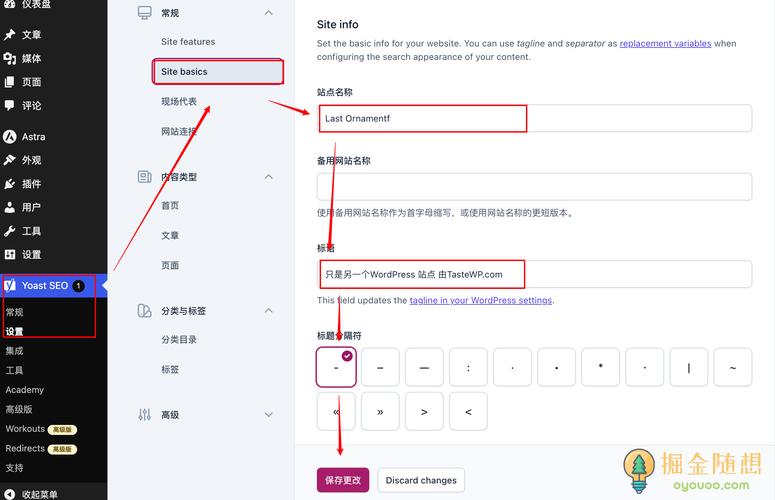
- 在右侧的编辑栏中,找到 页面属性 框块。
- 在 模板 的下拉菜单中,你应该能看到你刚刚创建的 “全宽无侧边栏”。
- 选择它。
-
发布/更新页面:
- 填写页面标题和内容,然后点击 “发布” 或 “更新” 按钮。
当你访问这个页面时,它就会使用你创建的 page-full-width.php 模板来显示,并且不会有侧边栏。
第四步:进阶技巧
技巧1:创建完全空白的模板
如果你想创建一个“着陆页”或“启动页”,它可能不需要 WordPress 的标准头部、底部或标题。
- 创建一个新文件,
page-blank.php。 - 添加模板头注释。
- 写入你自己的 HTML 结构,完全不使用
get_header()和get_footer()。
<?php
/**
 * Template Name: 空白模板
 */
?>
<!DOCTYPE html>
<html <?php language_attributes(); ?>>
<head>
    <meta charset="<?php bloginfo( 'charset' ); ?>">
    <meta name="viewport" content="width=device-width, initial-scale=1">
    <?php wp_head(); ?>
</head>
<body <?php body_class(); ?>>
    <?php wp_body_open(); ?>
    <!-- 在这里放置你的自定义内容 -->
    <div class="my-custom-landing-page">
        <h1>欢迎来到我的网站!</h1>
        <p>这是一个使用空白模板创建的页面。</p>
    </div>
    <?php wp_footer(); ?>
</body>
</html>
技巧2:基于页面标题或 ID 应用不同逻辑
你希望一个模板能根据不同页面的内容展示不同的东西,你可以在模板文件中使用条件判断。
<?php
/**
 * Template Name: 动态服务展示模板
 */
get_header();
?>
<main id="primary" class="site-main">
    <?php
    while ( have_posts() ) :
        the_post();
        // 获取页面标题
        $page_title = get_the_title();
        // 根据页面标题显示不同的内容
        if ( $page_title === '网站开发' ) {
            // 显示网站开发相关的服务
            echo '<h2>我们的网站开发服务</h2>';
            echo '<p>包括响应式设计、电商网站、企业官网等。</p>';
        } elseif ( $page_title === 'UI/UX 设计' ) {
            // 显示UI/UX设计相关的服务
            echo '<h2>我们的 UI/UX 设计服务</h2>';
            echo '<p>包括用户研究、原型设计、交互设计等。</p>';
        } else {
            // 默认显示页面内容
            get_template_part( 'template-parts/content', 'page' );
        }
        if ( comments_open() || get_comments_number() ) :
            comments_template();
        endif;
    endwhile;
    ?>
</main><!-- #primary -->
<?php
get_sidebar();
get_footer();
?>
技巧3:使用高级自定义字段
更高级的做法是结合 Advanced Custom Fields (ACF) 这样的插件,你可以为页面模板添加自定义字段,然后在模板中调用这些字段的数据。
- 安装并激活 ACF 插件。
- 为你的页面模板(服务页面”)创建一个字段组,比如添加一个“服务特色图标”和“服务描述”字段。
- 在你的页面模板文件中,调用这些字段:
<?php
/**
 * Template Name: 服务页面模板 (使用ACF)
 */
get_header();
?>
<main id="primary" class="site-main">
    <?php
    while ( have_posts() ) :
        the_post();
        ?>
        <article id="post-<?php the_ID(); ?>" <?php post_class(); ?>>
            <header class="entry-header">
                <?php the_title( '<h1 class="entry-title">', '</h1>' ); ?>
            </header><!-- .entry-header -->
            <div class="entry-content">
                <?php
                // 获取自定义字段
                $service_icon = get_field('service_icon'); // 假设字段名是 service_icon
                $service_description = get_field('service_description'); // 假设字段名是 service_description
                if( $service_icon ): ?>
                    <img src="<?php echo esc_url($service_icon['url']); ?>" alt="<?php echo esc_attr($service_icon['alt']); ?>" />
                <?php endif; ?>
                <?php if( $service_description ): ?>
                    <p class="service-description"><?php echo esc_html($service_description); ?></p>
                <?php endif; ?>
                <?php
                // 显示页面编辑器中的内容
                the_content();
                ?>
            </div><!-- .entry-content -->
        </article><!-- #post-<?php the_ID(); ?> -->
        <?php
        endwhile; // End of the loop.
        ?>
</main><!-- #primary -->
<?php
get_footer();
?>
第五步:最佳实践和注意事项
- 使用子主题:强烈建议在子主题中创建和修改模板文件,这样,当父主题更新时,你的自定义修改不会被覆盖,保证了网站的安全性。
- 命名规范:模板文件名最好以
page-开头,page-showcase.php,这样很容易识别其用途。 - 保持简洁:模板文件应该专注于布局和结构,尽量把复杂的逻辑和样式分离出去,样式可以放在子主题的
style.css中,复杂的逻辑可以写成自定义的 PHP 函数放在functions.php中。 - 使用
get_template_part():如果你的页面中有多个部分(如内容区、相关文章区、推荐区等),可以将每个部分拆分成单独的文件(如content-service.php,related-posts.php),然后在主模板中使用get_template_part()来调用它们,这会让你的代码更清晰、更易于维护。 - 测试:创建模板后,一定要在不同页面和不同设备上进行测试,确保它按预期工作。
希望这份详细的教程能帮助你成功创建自己的 WordPress 页面模板!


