学生个人网页制作完整步骤
这个流程分为六个主要阶段:
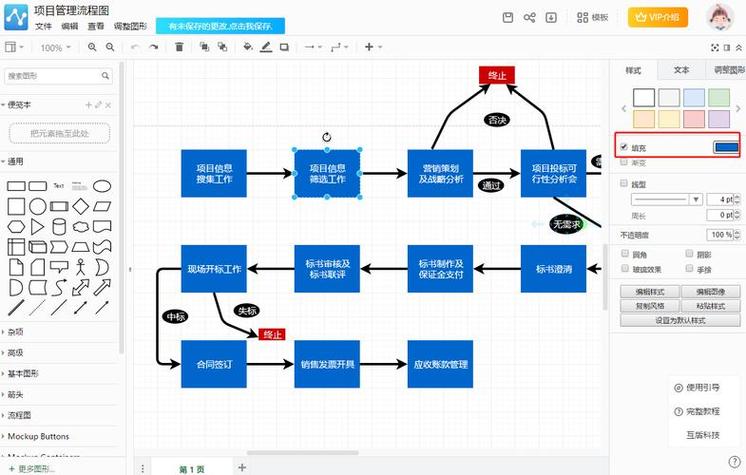
- 规划与准备
- 搭建HTML骨架
- 使用CSS进行美化
- 添加交互与动态效果
- 测试与优化
- 部署与发布
第一阶段:规划与准备
在写任何代码之前,先做好规划,能让后续工作事半功倍。
明确网页目标与受众
- 目标: 你想通过这个网页达到什么目的?是展示作品集、申请学校、找实习,还是纯粹的个人兴趣?
- 受众: 谁会看你的网页?是教授、潜在雇主、同学还是家人?这决定了网页的风格和内容。
确定核心内容 根据你的目标,列出需要包含的页面模块,一个典型的学生个人网页通常包括:
- 首页: 简洁的欢迎语、个人照片、一句话介绍、导航菜单。
- 关于我: 更详细的个人介绍、兴趣爱好、性格特点、个人照片墙。
- 我的技能: 列出你掌握的技能,如编程语言、设计软件、语言能力等,可以用进度条或图标展示。
- 项目/作品集: 这是最重要的部分!展示你做过的课程项目、个人项目、设计作品等,每个项目应有标题、简介、技术栈和链接/截图。
- 教育背景: 你的学校、专业、就读时间、主修课程、GPA(如果不错的话)。
- 联系方式: 你的邮箱、GitHub、LinkedIn、微信等。
设计视觉风格
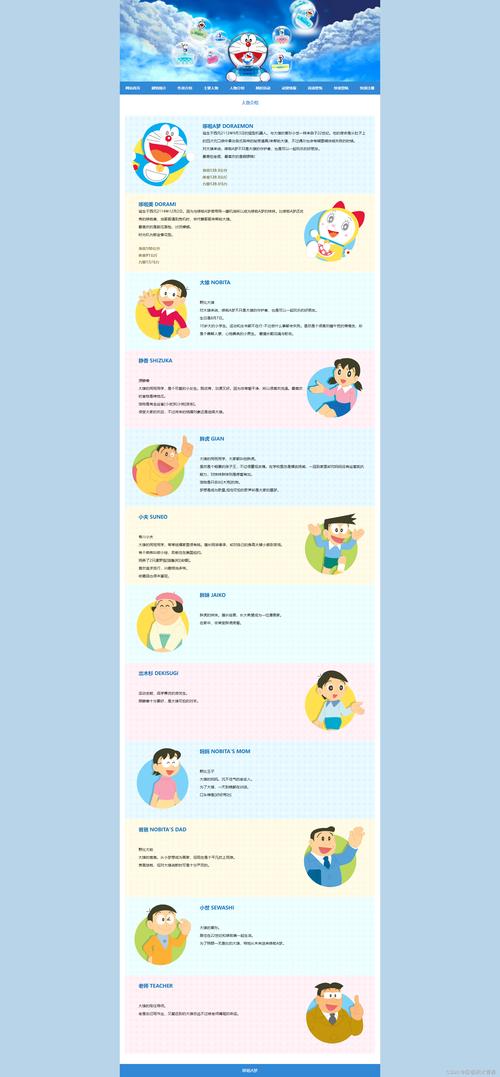
- 色调: 选择2-3种主色调,科技感可选蓝、白、灰;创意设计可选更活泼的颜色,保持整体色调统一。
- 字体: 选择1-2种易读的字体,标题和正文字体最好有所区分。
- 布局: 采用常见的布局,如顶部导航栏+下方内容区,确保布局清晰、简洁。
- 素材准备:
- 个人照片: 找一张清晰、专业的证件照或生活照。
- 项目截图/作品: 准备好项目的截图、GIF动图或演示视频。
- 图标: 可以从 Font Awesome 或 Ionicons 等网站下载免费的矢量图标。
第二阶段:搭建HTML骨架
这是网页的“骨架”,决定了内容的结构和语义。
创建文件和文件夹
在电脑上创建一个项目文件夹,my-portfolio,在里面创建以下文件:
index.html(首页)about.html(关于我)projects.html(项目)contact.html(联系方式)css/style.css(存放所有样式)images/(存放所有图片)
编写HTML基础结构
打开 index.html 文件,输入以下基础代码,这是所有HTML页面的标准模板。
<!DOCTYPE html>
<html lang="zh-CN">
<head>
<meta charset="UTF-8">
<meta name="viewport" content="width=device-width, initial-scale=1.0">张三的个人主页</title>
<!-- 引入CSS文件 -->
<link rel="stylesheet" href="css/style.css">
<!-- 引入一个图标库,比如Font Awesome -->
<link rel="stylesheet" href="https://cdnjs.cloudflare.com/ajax/libs/font-awesome/6.0.0-beta3/css/all.min.css">
</head>
<body>
<header>
<!-- 这里放导航栏 -->
<nav>
<a href="index.html">首页</a>
<a href="about.html">关于我</a>
<a href="projects.html">项目</a>
<a href="contact.html">联系我</a>
</nav>
</header>
<main>
<!-- 这里放页面的主要内容 -->
<h1>你好,我是张三</h1>
<p>一名热爱编程和设计的计算机科学学生。</p>
</main>
<footer>
<!-- 这里放页脚信息 -->
<p>© 2025 张三. All rights reserved.</p>
</footer>
</body>
</html>
使用语义化的HTML5标签来填充你的内容,在 <main> 标签里:
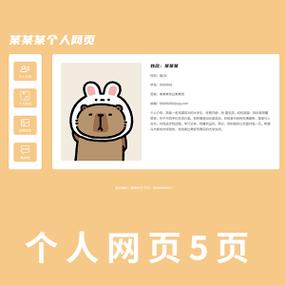
<!-- 首页 Hero Section -->
<section class="hero">
    <img src="images/profile-pic.jpg" alt="我的个人照片">
    <h1>你好,我是张三</h1>
    <p>一名热爱编程和设计的计算机科学学生</p>
    <a href="projects.html" class="btn">查看我的作品</a>
</section>
<!-- 技能展示 -->
<section class="skills">
    <h2>我的技能</h2>
    <div class="skill-item">
        <span>HTML/CSS</span>
        <div class="progress-bar"><div class="progress" style="width: 90%;"></div></div>
    </div>
    <div class="skill-item">
        <span>JavaScript</span>
        <div class="progress-bar"><div class="progress" style="width: 75%;"></div></div>
    </div>
    <!-- ... 其他技能 ... -->
</section>
语义化标签
尽量使用 <header>, <nav>, <main>, <section>, <article>, <footer> 等标签,它们能让你的代码更清晰,也有利于搜索引擎优化。
第三阶段:使用CSS进行美化
HTML定义了“是什么”,CSS定义了“长什么样”。
链接CSS文件
确保在 <head> 标签中已经正确链接了你的 style.css 文件:
<link rel="stylesheet" href="css/style.css">
编写CSS样式
打开 css/style.css 文件,开始编写样式,建议从大局到细节:
/* 全局样式 */
body {
    font-family: 'Helvetica Neue', Arial, sans-serif;
    line-height: 1.6;
    margin: 0;
    background-color: #f4f4f4;
    color: #333;
}
/* 容器,让内容居中 */
.container {
    width: 80%;
    max-width: 1100px;
    margin: auto;
    overflow: hidden;
    padding: 0 20px;
}
/* 导航栏样式 */
header {
    background: #333;
    color: #fff;
    padding: 1rem 0;
    position: sticky;
    top: 0;
}
header nav a {
    color: #fff;
    text-decoration: none;
    padding: 10px 15px;
    display: inline-block;
}
header nav a:hover {
    background: #555;
    border-radius: 5px;
}
/* Hero Section 样式 */
.hero {
    text-align: center;
    padding: 100px 20px;
    background: #fff;
}
.hero img {
    width: 150px;
    height: 150px;
    border-radius: 50%;
    border: 5px solid #ddd;
    margin-bottom: 20px;
}
/* 按钮样式 */
.btn {
    display: inline-block;
    background: #333;
    color: #fff;
    padding: 10px 20px;
    text-decoration: none;
    border-radius: 5px;
    margin-top: 20px;
    transition: background-color 0.3s ease;
}
.btn:hover {
    background: #555;
}
/* 技能条样式 */
.skills .progress-bar {
    background: #ddd;
    height: 20px;
    border-radius: 10px;
    overflow: hidden;
}
.skills .progress {
    height: 100%;
    background: #4CAF50; /* 绿色进度条 */
    width: 0; /* 初始为0,通过HTML内联样式设置 */
}
/* 页脚样式 */
footer {
    background: #333;
    color: #fff;
    text-align: center;
    padding: 20px;
    margin-top: 20px;
}
第四阶段:添加交互与动态效果
静态网页很棒,但加入一些动态效果能让它更吸引人。
CSS过渡和动画
在上面的CSS中,我们已经用到了 transition:
.btn {
    transition: background-color 0.3s ease; /* 当背景色变化时,会有0.3秒的平滑过渡 */
}
你还可以为鼠标悬停添加更复杂的效果,比如放大图片、改变阴影等。
简单的JavaScript交互 如果你想让某些功能更“活”,可以加入一点点JavaScript,一个点击按钮后显示隐藏内容的简单脚本。
在HTML的 然后在你的HTML中添加对应的元素: 在CSS中添加: 在发布前,务必进行测试。 跨浏览器测试
在不同的浏览器(Chrome, Firefox, Safari, Edge)中打开你的网页,查看显示是否正常,CSS和JavaScript在不同浏览器中可能会有细微差异。 响应式测试
调整浏览器窗口的大小,检查网页在手机、平板和电脑上的布局是否都美观、可用,你可以使用浏览器的开发者工具模拟不同设备。 性能优化 让你的网页可以被任何人访问! 选择托管平台
对于初学者,推荐使用免费且简单的平台: 发布!
按照所选平台的指引,上传你的文件,一旦部署成功,你就可以把网址分享给你的朋友、老师或未来的雇主了! 祝你制作顺利!<body> 结束标签前,添加一个 <script>
<script>
// 获取按钮和隐藏内容的元素
const toggleBtn = document.getElementById('toggle-info');
const hiddenInfo = document.getElementById('hidden-info');
// 为按钮添加点击事件监听器
toggleBtn.addEventListener('click', function() {
// 切换 'hidden' 类,这个类在CSS中定义了 display: none;
hiddenInfo.classList.toggle('hidden');
});
</script>
<button id="toggle-info" class="btn">显示更多信息</button>
<div id="hidden-info" class="hidden">
<p>这里是一些默认隐藏的详细信息...</p>
</div>
.hidden {
display: none;
}
第五阶段:测试与优化
第六阶段:部署与发布
Settings -> Pages 中选择源为 main 分支 -> 几分钟后,你的网站就会通过 https://<你的用户名>.github.io/<你的仓库名> 访问。
.netlify.app 或 .vercel.app 的域名。
总结与建议


