核心概念:为什么需要模板?
在开始之前,理解模板的三个核心组成部分至关重要:
-
可编辑区域:
- 作用: 这是模板中唯一可以在基于模板的页面中进行修改的地方。
- 例子: 网站的每个页面标题、文章内容、产品描述等都是不同的,这些就应该设置为可编辑区域。
- 创建: 在模板文件中,选中你想要设为可编辑的区域,然后在菜单栏选择
插入->模板对象->可编辑区域。
-
锁定区域:
- 作用: 这是模板中所有基于模板的页面都共享且无法直接修改的部分,当你需要修改这些部分时,必须回到模板文件本身进行修改。
- 例子: 网站的 Logo、主导航栏、页脚版权信息、侧边栏等。
- 注意: 在模板文件中,除了你明确设置为“可编辑区域”的部分,其他所有内容默认都是“锁定区域”。
-
可选区域:
- 作用: 用于设置在某些页面中显示、而在其他页面中隐藏的内容,你可以基于条件(是否登录)或表达式来控制其显示/隐藏。
- 例子: “会员专享”板块、“编辑此页”链接(只在管理员页面显示)。
视频教程推荐
视频是学习 Dreamweaver 模板最直观的方式,以下是几个高质量的中文视频教程,涵盖了从入门到精通的各个方面。
推荐 1:Bilibili (B站) - 系统入门首选
B站是学习软件教程的宝库,有很多免费且优质的资源。
-
搜索关键词:
Dreamweaver 模板教程或DW 模板制作 -
推荐 UP/视频:
-
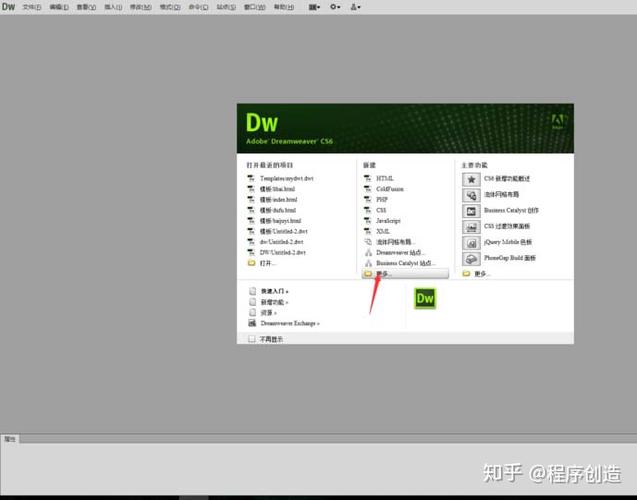
[DW CS6] 网页制作基础 - 第16集:使用模板和库 (老教程,但概念和操作是通用的,非常清晰)
 (图片来源网络,侵删)
- 简介: 这个系列虽然是 CS6 版本的,但 Dreamweaver 的模板功能多年来变化不大,这个视频讲解非常细致,一步步带你创建模板、定义可编辑区域,并基于模板创建新页面,非常适合零基础入门。
- 观看地址: Bilibili 搜索 "Dreamweaver 模板 CS6"
-
【Dreamweaver CC 2025/2025】从零开始制作响应式网站 (含模板讲解)
- 简介: 这是一个更现代的系列教程,可能会在制作整个网站的过程中穿插讲解模板的使用,你可以观看这个系列,重点关注其中关于模板的部分,这样能更好地理解模板在实际项目中的应用。
- 观看地址: Bilibili 搜索 "Dreamweaver CC 响应式网站"
-
推荐 2:YouTube (需科学上网) - 国际化视野
YouTube 上的教程通常制作精良,并且有中文字幕。
-
搜索关键词:
Adobe Dreamweaver template tutorial -
推荐频道/视频:
-
Tutvid 频道
- 简介: 这个频道非常有名,教程制作精良,讲解清晰,搜索 "Dreamweaver Template Tutorial",你可以找到很多关于模板的详细视频,包括高级用法。
- 观看地址: YouTube 搜索 "Dreamweaver Template Tutorial"
-
Bring Your Own Laptop (BYOL) 频道
- 简介: 这个频道的教程非常专业,通常紧跟 Adobe 软件的最新版本,他们的模板教程会非常系统,适合希望深入学习的学习者。
- 观看地址: YouTube 搜索 "BYOL Dreamweaver Templates"
-
操作步骤:手把手教你使用模板
这里以一个最简单的例子(制作一个包含导航、页脚和内容区的网站)来演示模板的完整工作流程。
步骤 1:创建模板文件
- 打开 Dreamweaver。
- 在菜单栏选择
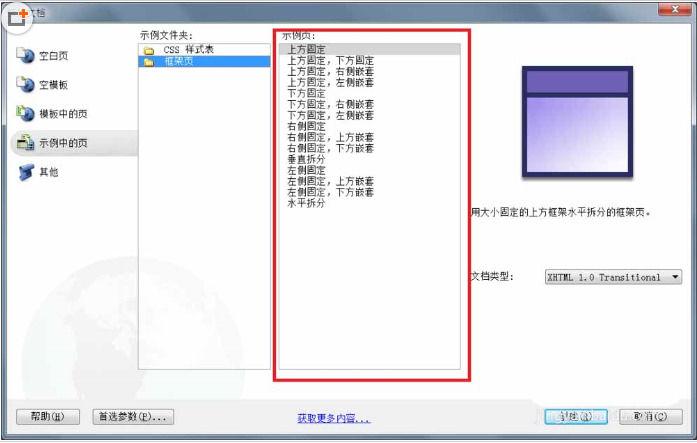
文件->新建。 - 在弹出的窗口中,选择
空白页,然后在页面类型列表中选中HTML 模板,最后点击创建。 - Dreamweaver 会自动将文件保存为
.dwt后缀(template.dwt),并且整个页面背景会变成淡黄色,这是模板文件的标志。
步骤 2:设计页面布局并定义可编辑区域
-
设计锁定区域:
- 插入你的网站 Logo、主导航菜单(如“首页”、“关于我们”、“联系方式”)和页脚版权信息。
- 这些部分暂时不要设置为可编辑区域。
-
定义可编辑区域:
- 将光标定位在你想放置页面内容的地方(Logo 下方,导航栏下方)。
- 输入一些占位文字,如
<!-- 这里是页面内容 -->。 - 选中这段占位文字。
- 在菜单栏选择
插入->模板对象->可编辑区域。 - 给这个区域命名一个有意义的名字,
EditRegion1或MainContent,然后点击确定。 - 你会看到这个区域被一个淡色高亮边框和标签
<EditRegion1>包围。
步骤 3:基于模板创建新页面
- 在菜单栏选择
文件->新建。 - 在弹出的窗口中,选择
从模板新建。 - 在右侧的
模板用于列表中,选择你刚才创建的模板所在的站点和模板文件名。 - 勾选
当模板改变时更新页面选项,然后点击创建。 - Dreamweaver 会生成一个新的 HTML 文件,你会看到,Logo、导航、页脚都是灰色的(表示被锁定),只有你之前定义的
MainContent区域是白色的,可以正常编辑。 - 在这个可编辑区域中输入你的具体内容(关于我们公司的介绍),然后保存文件(
about.html)。
步骤 4:更新模板并查看效果
这是模板最强大的功能。
- 打开你的模板文件 (
template.dwt)。 - 假设你想在主导航栏增加一个“新闻”链接,直接在导航栏中添加这个新链接。
- 保存模板文件,这时会弹出一个
更新页面的对话框。 - 保持默认设置,点击
更新。 - Dreamweaver 会自动扫描所有基于此模板的页面(如
about.html),并将它们全部更新,打开about.html,你会发现导航栏也多了一个“新闻”链接,而你之前在about.html中编辑的内容完好无损。
学习建议与常见问题
-
建议 1: 先构思,再动手:在创建模板之前,先用纸笔或设计软件(如 Figma, Sketch)规划好网站的布局,想清楚哪些是固定不变的,哪些是每页不同的。
-
建议 2: 命名要规范:给可编辑区域起一个有意义的名字(如
PageTitle,MainContent,Sidebar),而不是使用默认的EditRegion1,这样便于后期维护。 -
建议 3: 善用“资源”面板:Dreamweaver 的
资源面板(窗口->资源)可以集中管理你站点中的所有模板,方便查看和使用。 -
常见问题 1: 我想在基于模板的页面上修改一个锁定区域怎么办?
- 答: 正常情况下,你不能直接修改,你需要 detach(分离)页面,在基于模板的页面中,点击右上角的
属性检查器,你会看到一个解除模板绑定的按钮,点击后,该页面将变成一个独立的 HTML 文件,不再受模板控制。请谨慎使用此操作,因为之后模板的更新将不再影响此页面。
- 答: 正常情况下,你不能直接修改,你需要 detach(分离)页面,在基于模板的页面中,点击右上角的
-
常见问题 2: 模板和“库”项目有什么区别?
- 答:
- 模板: 用于定义整个页面的结构,一个网站通常只有一个或少数几个模板。
- 库: 用于定义页面中可以重复使用的小部件(如单个按钮、一段版权文本、一个联系方式卡片),一个网站可以有多个库项目,库项目可以插入到模板的可编辑区域中,实现更灵活的复用。
- 答:
希望这份详细的指南能帮助你快速掌握 Dreamweaver 模板!祝你学习愉快!


