Photoshop 曲线调整教程详解:从入门到精通
如果说 Photoshop 中只有一个调色工具值得你花时间去精通,那毫无疑问就是 曲线,它被誉为“调色之王”,功能极其强大,操作却充满艺术感,本教程将带你一步步揭开它的神秘面纱。
第一部分:认识曲线工具——调色之王的王座
什么是曲线?
曲线是一个图表,它展示了图像的输入亮度(原始亮度)和输出亮度(调整后亮度)之间的关系。
- 横轴(X轴):代表输入亮度,从左到右,从纯黑(0)到纯白(255)。
- 纵轴(Y轴):代表输出亮度,同样从下到上,从纯黑(0)到纯白(255)。
如何打开曲线面板?
有多种方式可以打开曲线面板:
- 菜单栏:
图像>调整>曲线... - 快捷键:
Ctrl + M(Windows) /Cmd + M(Mac) - 调整图层(强烈推荐):点击图层面板下方的
创建新的填充或调整图层图标(一个半黑半白的圆形),选择曲线,使用调整图层的好处是非破坏性编辑,你可以随时修改参数或删除它,而不会改变原始图像像素。
第二部分:曲线的核心操作——拖动改变世界
理解对角线
默认状态下,曲线是一条从左下角到右上角的45度对角线,这表示“输入亮度”等于“输出亮度”,图像没有任何变化。
曲线的三种基本操作
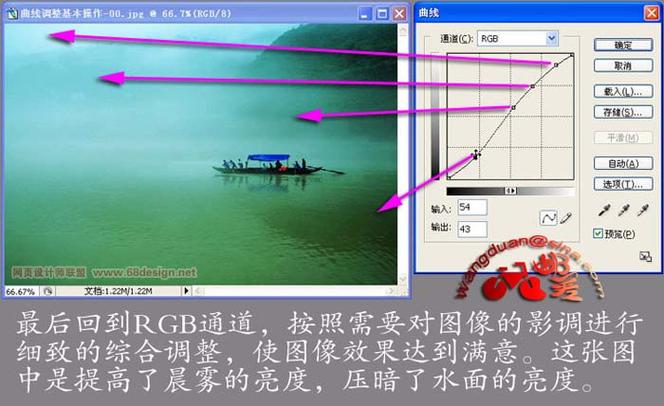
你只需要记住一个原则:向上拖动曲线,变亮;向下拖动曲线,变暗。
-
整体提亮/压暗:
- 在曲线的中间区域单击并向上拖动,整个图像会变亮。
- 向下拖动,整个图像会变暗。
- 这种操作会同时影响亮部和暗部,容易导致图像“发灰”或“死黑”。
-
提亮/压暗特定区域(最核心的技巧):
- 将鼠标光标移动到图像上,光标会变成一个小手图标,并显示当前像素的亮度值(如 128, 128)。
- 按住鼠标左键不放,在图像上移动,你会看到曲线上有一个小圆点在跟着你的光标移动,这个点就代表了当前鼠标所在位置的像素。
- 在图像上你想要调整的区域(比如天空)按住鼠标,然后在曲线上拖动,你会发现只有这个区域的亮度发生了改变,而其他区域基本不受影响,这是曲线最强大的功能之一。
-
精细控制(添加锚点):
- 在对角线上单击,可以添加一个锚点。
- 这个锚点就像一个“把手”,你可以单独拖动它来改变特定亮度范围的输出值,而曲线两端的区域保持不变。
- 你想提亮中间调(如灰色),但压暗高光和阴影,就可以在曲线中间添加一个锚点并向上拖动。
第三部分:读懂曲线图——像专业分析师一样思考
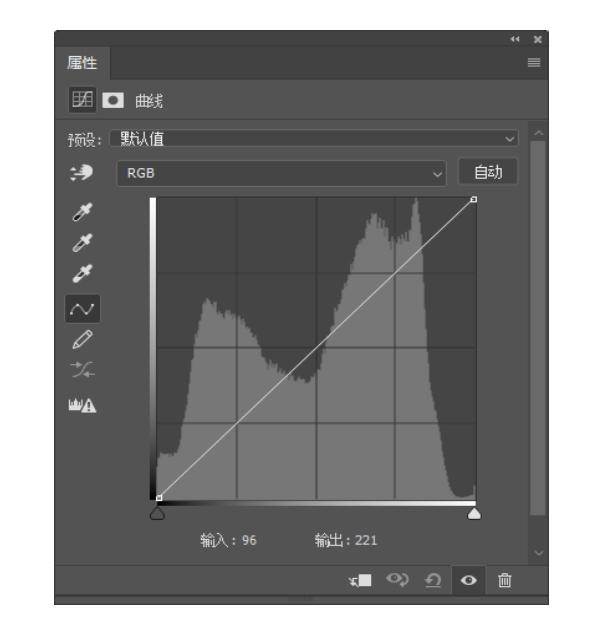
曲线图不仅仅是操作区,它还包含了图像的完整“诊断报告”。
四大色调区域
- 左下角:阴影,代表图像中最暗的部分。
- 左下角附近:暗调,比阴影稍亮一些的部分。
- 右上角附近:高光,比白色稍暗一些的部分。
- 右上角:高光/白色,代表图像中最亮的部分。
- 中间区域:中间调,是人眼最敏感、包含最多细节的区域。
常见的曲线形态及其效果
记住这些经典形态,你就能快速上手。
| 曲线形态 | 图标 | 效果说明 | 适用场景 |
|---|---|---|---|
| 直线 (不变) | 输入=输出,图像无变化。 | 基准线 | |
| 整体提亮 | 曲线向上拱起,所有像素变亮。 | 偏暗的照片 | |
| 整体压暗 | 曲线向下凹陷,所有像素变暗。 | 偏亮的照片 | |
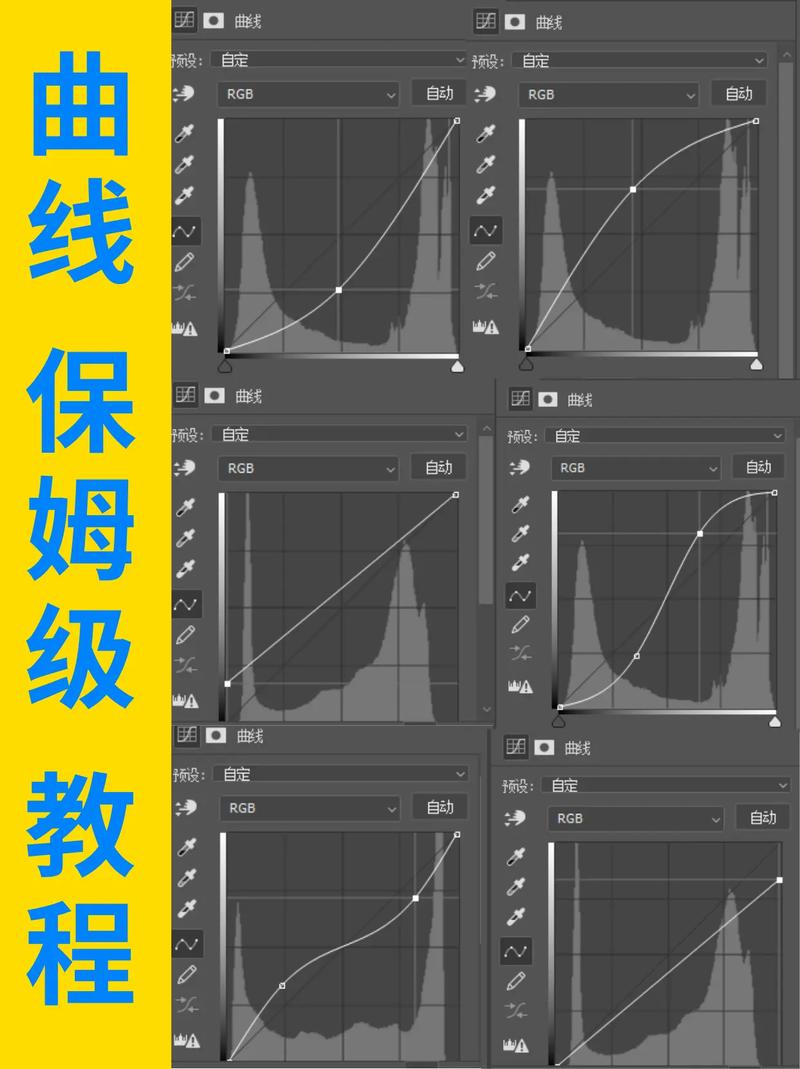
| 增加对比度 (S型) | 两端向下,中间向上,暗部更暗,亮部更亮,对比度强烈。 | 风景、人像,让画面更有冲击力 | |
| 降低对比度 (反S型) | 两端向上,中间向下,暗部变亮,亮部变暗,对比度减弱。 | 修复高光溢出或阴影死黑的照片 | |
| 提亮阴影 | 只拖动曲线左下角向上。 | 让暗部细节显现,如夜景、逆光人像 | |
| 压暗高光 | 只拖动曲线右上角向下。 | 恢复高光细节,如天空过曝 | |
| L型 (压暗高光提亮暗部) | 最大化对比度,暗部全黑,高光全白。 | 创造戏剧性效果,模仿胶片 |
第四部分:实战演练——让照片焕然一新
我们通过一个案例,综合运用曲线知识。
目标:修复一张曝光不足、对比度不够的风景照。
原始图片:整体偏灰,天空和前景都比较暗,缺乏层次感。
步骤 1:基础提亮(整体调整)
- 创建一个
曲线调整图层。 - 在曲线中间位置单击并向上拖动,让整体画面亮起来,注意不要过度,以免高光部分过曝。
步骤 2:分离色调(精细调整)
现在整体亮了,但天空和地面可能还是不够理想,我们来分别处理。
-
提亮天空(高光):
- 将鼠标移到天空区域,按住鼠标左键。
- 在曲线上,你会看到一个点跟着移动,这个点位于高光区域。
- 向上拖动这个点,你会发现天空被提亮了,而地面变化不大。
-
加深地面(阴影/中间调):
- 将鼠标移到地面或暗部区域,按住鼠标左键。
- 在曲线上,你会看到一个点跟着移动,这个点位于阴影或中间调区域。
- 向下拖动这个点,让地面颜色更深沉,与天空形成对比。
步骤 3:增强对比度(S型曲线)
- 在曲线的阴影区域(左下角)添加一个锚点,并向下稍微拖动一点。
- 在曲线的高光区域(右上角)添加一个锚点,并向上稍微拖动一点。
- 这样就形成了一个柔和的“S”型曲线,画面的对比度会显著增强,色彩也更饱和。
步骤 4:微调和输出
- 观察整体效果,如果觉得某个区域太亮或太暗,可以回到曲线面板,用前面学的方法进行微调。
- 点击曲线面板右下角的“在图像上显示修剪”按钮(一个小黑白方格图标),可以预览哪些区域已经完全黑掉或白掉,帮助你判断是否丢失了细节。
- 满意后,保存你的作品。
最终效果对比:
第五部分:高级技巧与创意应用
当你掌握了基础后,曲线可以玩出更多花样。
使用通道调色
在曲线面板的顶部,有一个下拉菜单,默认是“RGB”,你可以切换到红、绿、蓝三个通道进行独立调整。
- 原理:RGB图像由红、绿、蓝三个颜色通道叠加而成,调整单个通道的曲线,就是改变该颜色通道的明暗,从而影响最终色彩。
- 应用:
- 校正色偏:如果画面偏黄,可以降低“红”通道或“绿”通道的曲线,或增加“蓝”通道的曲线。
- 创造氛围:增加“红”通道,营造温暖感;增加“蓝”通道,营造冷峻感。
设置黑场、白场、灰场
这是一个非常专业的校色方法,你可以使用曲线面板底部的三个吸管工具。
- 设置黑场:选择 黑色吸管,然后点击图像中最黑且应该为纯黑的区域(如阴影、头发),这个点会被定义为纯黑。
- 设置白场:选择 白色吸管,然后点击图像中最亮且应该为纯白的区域(如高光、白纸),这个点会被定义为纯白。
- 设置灰场:选择 灰色吸管,然后点击图像中中性灰的区域(如灰色的墙、地面),Photoshop 会以此为基准校准整个画面的色彩平衡。
这个方法能快速校准白平衡,让色彩还原更准确。
创意调色(电影感、赛博朋克等)
通过在 RGB 通道上创建独特的曲线形态,可以实现各种风格。
- 电影感:通常降低对比度(反S型),并适当压暗高光、提亮阴影,让画面柔和、有胶片感。
- 赛博朋克:增加蓝色和洋红色的对比度,同时降低绿色通道的亮度,营造出霓虹灯下的高饱和、高对比的科幻感。
第六部分:常见问题与注意事项
-
Q: 为什么我调整曲线后,画面会变得“脏”或“灰”?
- A: 这通常是因为过度调整了中间调,或者使用了不恰当的对比度曲线,尽量对特定区域进行精细调整,而不是粗暴地整体拉高或拉低,多使用锚点进行局部控制。
-
Q: 曲线和色阶工具有什么区别?
- A: 色阶工具就像是曲线的“简化版”,它只有三个控制点(黑场、中间调、白场),只能进行简单的对比度和亮度调整,而曲线提供了无限个控制点,可以精确控制任意亮度级别,功能强大得多,几乎所有能用色阶做到的,曲线都能做到,且效果更细腻。
-
Q: 如何快速重置曲线?
- A: 按住
Alt(Windows) /Option(Mac) 键,曲线面板中的“取消”按钮会变成“复位”按钮,点击即可恢复默认状态。
- A: 按住
曲线是 Photoshop 中最值得投资的工具,它的学习曲线(pun intended)可能比其他工具稍陡,但一旦你掌握了它,你就拥有了对图像光影和色彩的绝对控制权。
学习建议:
- 从模仿开始:找一些你喜欢的专业摄影师的作品,尝试用曲线模仿它们的调色风格。
- 勤加练习:多打开你自己的照片,用曲线去“诊断”和“治疗”它们。
- 大胆尝试:不要怕调坏,使用调整图层可以让你随心所欲地尝试各种效果。
曲线的本质是光与影的艺术,多观察,多思考,你就能像大师一样,用这条神奇的曲线,让你的照片脱颖而出。


