第一部分:基础入门 - 修改像素的核心操作
如果你是第一次使用 PixelStyle,这部分是必须掌握的。

(图片来源网络,侵删)
准备工作:新建画布
在开始修改像素之前,你需要一个画布。
- 打开 PixelStyle。
- 点击
文件->新建。 - 在弹出的窗口中,设置你的画布尺寸,对于像素画,尺寸通常是整数,
32x32、64x64、128x128像素。 - 选择一个合适的背景颜色(通常是透明或黑色)。
- 点击
创建。
核心工具:铅笔工具
这是修改像素最基本、最重要的工具。
- 作用:在画布上单击或按住鼠标拖动来绘制单个像素。
- 如何使用:
- 在左侧工具栏中,找到并选择 铅笔工具 (通常是一个铅笔图标)。
- 在右侧的颜色选择器中,选择你想要的颜色。
- 在画布上点击,你就能在点击的位置放置一个像素。
- 按住鼠标左键不放并拖动,可以连续绘制像素,就像用铅笔在纸上画画一样。
颜色选择与管理
- 主色与辅色:PixelStyle 通常有两个颜色选择框,一个是前景色(你正在使用的颜色),另一个是背景色(用于填充或橡皮擦)。
- 取色器:当你想从已经画好的图形中取色时,可以使用 取色器工具 (吸管图标)。
- 选择取色器工具。
- 将鼠标移动到你画布上的某个颜色上,单击一下,该颜色就会被自动设置为你的当前前景色。
擦除与填充
- 橡皮擦工具:用于擦除已经画好的像素。
- 在工具栏中选择 橡皮擦工具 (一个橡皮图标)。
- 在画布上单击或拖动,就可以擦除像素,使其变为透明(或背景色)。
- 油漆桶工具:用于快速填充一个封闭区域。
- 在工具栏中选择 油漆桶工具 (一个倒油漆的桶图标)。
- 在一个由像素围成的封闭区域内单击,该区域就会被当前前景色完全填充。
第二部分:进阶技巧 - 更高效地修改像素
掌握了基础操作后,这些技巧能让你事半功倍。
使用图层
图层是像素画创作的灵魂,它让你可以分开管理不同的元素。
(图片来源网络,侵删)
- 作用:想象一下,你在几张透明的塑料纸上画画,叠在一起就是完整的作品,每一张塑料纸就是一个图层。
- 如何使用:
- 在窗口底部找到 图层面板。
- 点击 号按钮可以创建一个新图层。
- 你可以为每个图层命名,
线稿层、上色层、阴影层。 - 你可以通过点击图层前面的眼睛图标来显示/隐藏某个图层。
- 通过拖动图层可以调整它们的上下顺序。
- 优点:修改一个图层(比如阴影层)不会影响到其他图层(比如线稿层),方便修改和调整。
对称绘制
PixelStyle 通常支持对称绘制功能,对于画角色、建筑等对称物体非常有用。
- 作用:开启后,你在画布一侧绘制,另一侧会自动镜像出相同的像素。
- 如何使用:
- 在顶部菜单栏找到
视图或画布菜单。 - 寻找类似 “对称绘制”、“镜像” 或 “水平/垂直翻转画笔” 的选项。
- 选择你需要的对称模式(如水平对称、垂直对称或四向对称)。
- 现在使用铅笔工具绘制,就能看到神奇的效果了。
- 在顶部菜单栏找到
缩放与网格
- 缩放:在画布右下角通常有一个缩放滑块,或者你可以按住
Ctrl+ 鼠标滚轮 来放大或缩小画布,放大后,你可以更精确地修改单个像素。 - 网格:网格是像素画的生命线,能帮你对齐像素。
- 在顶部菜单栏的
视图菜单中,找到 “显示网格” 或 “网格” 选项并勾选。 - 你通常还可以设置网格的颜色和大小,让它更适合你的视觉习惯。
- 在顶部菜单栏的
第三部分:实用工作流程 - 一个完整的修改示例
假设你画了一个简单的像素苹果,但现在想给它加一片叶子。
- 准备:打开你的苹果文件,确保画布已经放大(800%),并且网格已经显示。
- 新建图层:在图层面板新建一个图层,命名为
叶子,这样叶子就不会和苹果主体混在一起。 - 选择颜色:使用取色器工具,从苹果的绿色中选取一个合适的颜色作为叶子的颜色。
- 绘制:选择铅笔工具,在新图层上,在苹果的顶部开始逐个像素地绘制叶子的形状,可以先画一个大概的轮廓,再慢慢修改细节。
- 修改:发现叶子的一角形状不对?没关系,直接用铅笔工具在那个位置点击,用背景色(透明)擦掉那部分,然后再用正确的颜色重新画上去,因为使用了图层,你不用担心会破坏苹果的主体。
- 完成:调整好叶子的位置和形状后,一个带叶子的像素苹果就修改完成了!
第四部分:常见问题与快捷键
- 如何撤销操作?
- 最快的方式是使用快捷键:
Ctrl + Z(Windows) 或Cmd + Z(Mac)。
- 最快的方式是使用快捷键:
- 如何移动画布?
按住空格键,鼠标会变成一只小手,此时拖动鼠标就可以移动画布视图。
- 如何移动我画好的图形?
- 使用 矩形选框工具 (虚线框图标) 框选你想要移动的图形部分。
- 然后使用 移动工具 (十字箭头图标) 将选中的部分拖到新位置。
- 我的画布太大了,怎么缩小画布?
- 点击
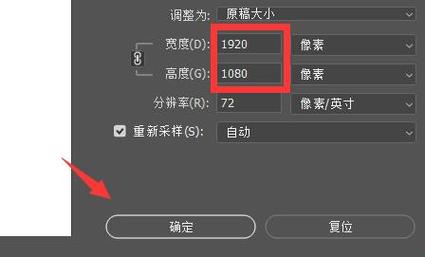
图像->图像大小,在弹出的窗口中输入你想要的新尺寸,然后点击确定。注意:这会改变你画布的分辨率,可能会让像素变得模糊,所以通常建议一开始就设置好尺寸。
- 点击
修改像素的核心就是 “选择工具 -> 选择颜色 -> 在画布上操作”。
(图片来源网络,侵删)
- 从基础开始:熟练掌握 铅笔工具、橡皮擦 和 取色器。
- 善用图层:养成使用图层的习惯,它会让你修改起来更自由、更高效。
- 利用辅助功能:缩放 和 网格 是你精雕细琢的得力助手。
- 勤用快捷键:
Ctrl+Z撤销,空格移动画布,能极大提升效率。
希望这个详细的教程能帮助你快速上手 PixelStyle,享受像素艺术的乐趣!祝你创作愉快!


