Illustrator 绘制钢铁侠头盔详细教程
这个教程将分为四个主要部分:
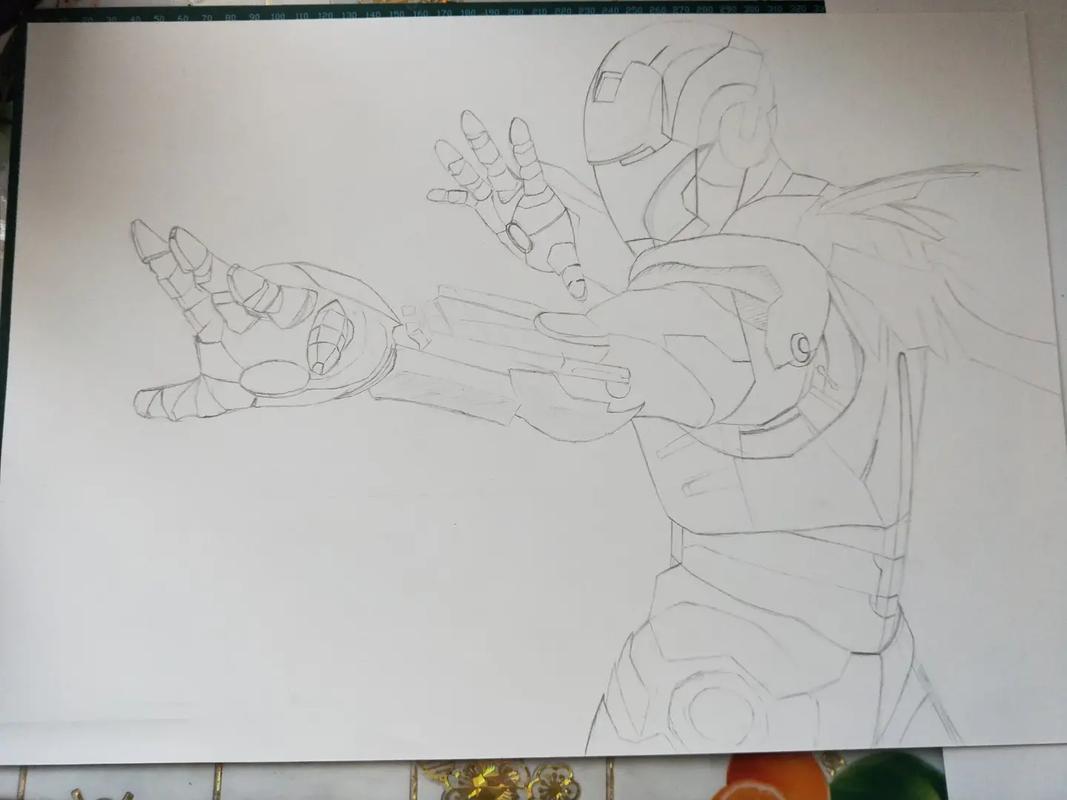
(图片来源网络,侵删)
- 准备工作与线稿绘制
- 金属质感与渐变填充
- 光影与细节刻画
- 背景与最终调整
第一部分:准备工作与线稿绘制
步骤 1:新建画布与参考图
- 打开 Adobe Illustrator,创建一个新文档 (
Ctrl + N/Cmd + N),尺寸建议为 1920x1080 像素,分辨率 72 PPI(用于屏幕显示即可)。 - 强烈建议:找一张钢铁侠头盔的正前方参考图,将参考图拖入 Illustrator,放置在最底层 (
Ctrl + [),并降低其不透明度(30%),这样你可以在上面绘制而不会被干扰,锁定该图层。
步骤 2:绘制基础轮廓
- 创建一个新图层,命名为“线稿”。
- 使用 钢笔工具,沿着参考图描绘出头盔最外层的轮廓,尽量保持线条的平滑和简洁,这是你整个作品的基础。
- 继续使用钢笔工具,画出头盔内部的结构线,比如眼睛、嘴巴、面甲的分割线等,这些线条将帮助我们后续填充颜色和创建光影。
步骤 3:优化与整理线稿
- 完成所有轮廓绘制后,选中所有路径,打开 描边 面板 (
Shift + F6)。 - 将描边颜色设置为 无填充,或者一个非常浅的灰色(如
#CCCCCC)。 - 关键一步:将所有线稿的描边宽度设置为 1pt,这确保了线条在不同缩放下保持一致,并且为后续的细节图层打下基础。
第二部分:金属质感与渐变填充
步骤 1:创建基础金属渐变
钢铁侠的金属质感主要依靠线性渐变来模拟。
- 打开 渐变 面板 (
Ctrl + F9/Cmd + F9)。 - 创建一个新的线性渐变,我们将为红色和金色部分分别创建。
- 红色金属渐变:
- 色标1:
#FF0000(红色) - 色标2:
#990000(深红色) - 色标3:
#FF3333(亮红色)
- 色标1:
- 金色金属渐变:
- 色标1:
#FFD700(金色) - 色标2:
#B8860B(深金色) - 色标3:
#FFF8DC(亮金色)
- 色标1:
- 红色金属渐变:
- 调整渐变的角度,使其符合头盔的曲面方向,头盔顶部和两侧的渐变角度应该不同。
步骤 2:填充基础色块
- 创建一个新图层,命名为“基础色”,并置于“线稿”图层之上。
- 使用 选择工具 或 直接选择工具,选中头盔的各个部分(如面甲、眼睛等)。
- 为它们应用你刚刚创建的渐变,先填充大面积的红色,再填充金色的细节部分。
第三部分:光影与细节刻画
这是让头盔“活”起来的关键步骤,我们将使用多个图层来叠加光影和高光。
步骤 1:创建高光图层
- 创建一个新图层,命名为“高光”,置于“基础色”图层之上,将此图层的 混合模式 设置为 滤色。
- 使用 钢笔工具,在头盔的凸起部分(如额头、鼻梁、下巴)绘制高光形状,这些形状应该是白色或浅黄色的半透明形状。
- 使用 渐变工具 为这些高光形状添加一个从白色到透明的渐变,使其边缘更自然。
步骤 2:创建阴影图层
- 创建一个新图层,命名为“阴影”,置于“高光”图层之上,将此图层的 混合模式 设置为 正片叠底。
- 使用 钢笔工具,在头盔的凹陷部分(如眼睛下方、面甲边缘、下巴与脖子的连接处)绘制阴影形状,这些形状应该是深灰色或黑色的半透明形状。
- 同样,可以使用渐变让阴影边缘更柔和。
步骤 3:添加细节纹理
- 创建一个新图层,命名为“划痕/细节”,置于“阴影”图层之上,将此图层的 混合模式 设置为 叠加 或 柔光。
- 使用 画笔工具,选择一个硬边、小尺寸的画笔,颜色为深灰色或浅灰色。
- 在金属表面随机地添加一些细小的划痕和纹理,注意不要画得太多,保持克制,这样才能让细节看起来真实。
步骤 4:点亮眼睛
- 创建一个新图层,命名为“眼睛光效”,置于所有图层之上。
- 使用 矩形工具 绘制一个与眼睛形状相同的矩形,填充为明亮的绿色(
#00FF00)或红色(#FF0000)。 - 打开 效果 > 模糊 > 高斯模糊,为眼睛添加一个适度的模糊效果,使其看起来像发光的光源。
- 将此图层的 混合模式 设置为 滤色,并降低不透明度,使其与头盔更好地融合。
第四部分:背景与最终调整
步骤 1:添加背景
- 创建一个新图层,拖到所有图层的最下方。
- 填充一个深色背景,例如深灰色 (
#1A1A1A) 或黑色,你也可以添加一些简单的几何图形或渐变背景,让主体更突出。
步骤 2:整体光影调整
- 在所有图层的最上方,创建一个 剪切蒙版 (
Ctrl + Alt + 7/Cmd + Option + 7),确保它只影响你的头盔。 - 在剪切蒙版图层上,使用 画笔工具 和一个大尺寸、柔边的黑色画笔,在头盔边缘轻轻涂抹,可以增加一点暗角效果,让视觉中心更集中。
- 或者,你可以使用 效果 > 风格化 > 外发光,为头盔添加一个非常微弱的白色外发光,增强科技感。
步骤 3:最终检查
- 检查所有图层的位置和混合模式是否正确。
- 检查光影是否协调,有没有过曝或死黑的地方。
- 如果需要,可以新建一个“整体调整”图层,使用 不透明度 滑块微调所有可见图层,或者使用 曲线 或 色阶 效果来微调整体的对比度和亮度。
总结与技巧
- 耐心是关键:绘制这样的复杂图形需要时间和耐心,不要急于求成。
- 图层管理:良好的图层命名和分组习惯会让你在修改时事半功倍。
- 混合模式是灵魂:掌握 滤色 (高光)、正片叠底 (阴影)、叠加/柔光 (细节) 这几种混合模式,是创作写实光影效果的核心。
- 多看多练:多观察现实世界中的金属反光,理解光线如何在曲面上流动,多练习钢笔工具,让你的线条更流畅。
完成以上步骤后,你将得到一个富有质感和科技感的钢铁侠头盔插画,祝你创作愉快!
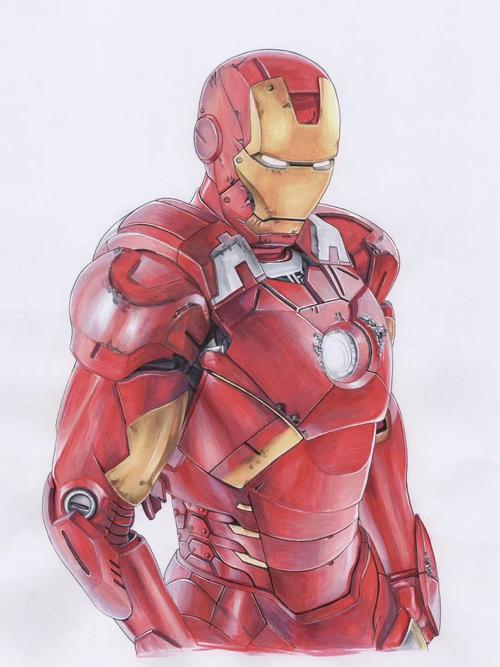
(图片来源网络,侵删)


