Joomla 网站建设全攻略:从零到上线
Joomla 是一个功能强大且灵活的开源内容管理系统,非常适合构建企业官网、门户网站、电子商务网站等,它比 WordPress 更复杂一些,但提供了更强大的权限管理和扩展性。
(图片来源网络,侵删)
本教程将分为以下几个主要阶段:
- 第一阶段:准备工作
- 了解 Joomla
- 准备域名和主机
- 下载 Joomla 安装包
- 第二阶段:安装 Joomla
- 一键安装(推荐)
- 手动安装(备用方案)
- 第三阶段:基础配置
- 登录后台
- 网站全局设置
- 设置多语言
- 安装和配置必要组件
- 第四阶段:内容管理
- 理解文章和分类
- 创建和编辑文章
- 管理媒体(图片等)
- 第五阶段:网站外观
- 选择并安装模板
- 自定义模板和布局
- 第六阶段:功能扩展
- 安装和管理扩展
- 推荐实用扩展
- 第七阶段:上线与维护
- 优化 SEO
- 备份与恢复
- 安全性维护
第一阶段:准备工作
在开始之前,你需要准备以下三样东西:
了解 Joomla
- 内容管理系统:Joomla 的核心是管理内容,你不需要懂代码,就可以通过后台界面轻松添加、编辑和发布文章、图片、视频等。
- 三大核心:
- 组件:功能模块,如文章管理、联系表单、电子商务等,它们是网站的核心功能。
- 模块:显示在页面特定位置的小部件,如侧边栏菜单、登录框、广告横幅等。
- 插件:为网站添加特定功能的“微工具”,如优化图片、处理评论、增强安全性等。
- 模板:决定网站外观和布局的“皮肤”。
准备域名和主机
- 域名:你网站的地址,
www.yourwebsite.com,你需要在域名注册商(如 GoDaddy, Namecheap, 阿里云, 腾讯云)处购买。 - 主机:存放你网站文件和数据库的“空间”。非常重要:确保你的主机支持 PHP(版本建议 7.4 或更高)和 MySQL/MariaDB(版本建议 5.7 或更高),并支持一键安装(如 cPanel 或 Plesk),对于初学者,选择提供 “一键安装 Joomla” 功能的主机服务商可以大大简化安装过程。
下载 Joomla 安装包
访问 Joomla 官方网站 的下载页面,下载最新的稳定版安装包,下载后你会得到一个 .zip 文件。
第二阶段:安装 Joomla
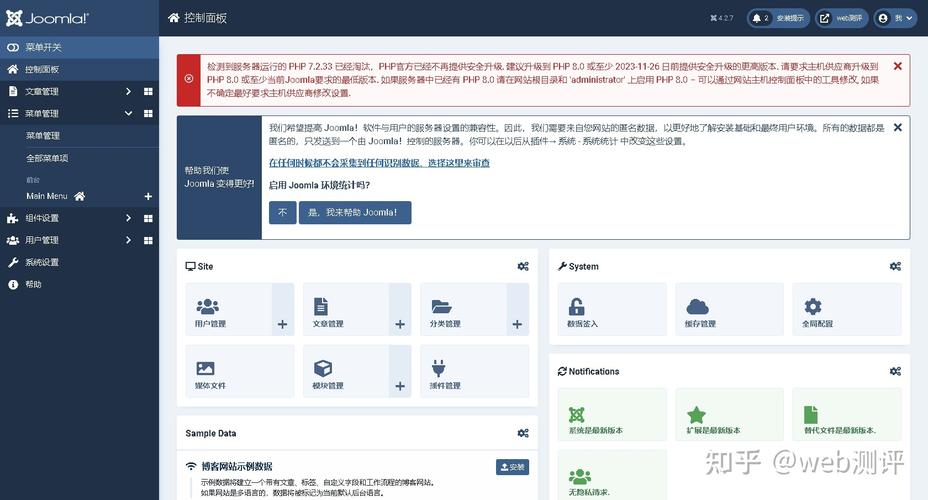
有两种主要安装方式,强烈推荐第一种。
(图片来源网络,侵删)
一键安装(最简单)
如果你的主机服务商(如 Bluehost, SiteGround, 阿里云云虚拟主机)提供 cPanel 控制面板,安装过程会非常简单。
- 登录你的 cPanel。
- 在“软件”部分找到并点击 “Softaculous Apps Installer” 或类似的安装程序图标。
- 在应用列表中找到 “Joomla” 并点击。
- 点击 “Install Now” 按钮。
- 填写安装信息:
- 选择协议:勾选同意协议。
- 选择协议:勾选同意协议。
- 设置域名:选择你的域名。
- 安装目录:通常留空,表示安装在根目录(
public_html),如果你想子目录安装,可以填写如blog。 - 站点名称:输入你的网站名称。
- 管理员用户名:务必设置一个强密码,不要使用
admin。 - 管理员邮箱:输入你的邮箱。
- 管理员密码:系统会自动生成一个强密码,你可以复制保存,也可以自己设置一个更易记的强密码。
- 高级设置:
- 数据库前缀:保持默认即可。
- 安装类型:选择“网站安装”。
- 点击 “Install” 按钮。
- 等待几分钟,安装完成后,你会看到一个成功页面。请务必记下管理员用户名和密码!
手动安装(备用)
如果你的主机不支持一键安装,可以手动安装。
- 上传文件:通过 FTP 客户端(如 FileZilla)或主机自带的文件管理器,将下载的
Joomla_...-Stable-Full_Package.zip文件解压,然后将所有文件上传到你的网站根目录(通常是public_html)。 - 创建数据库:登录你的 cPanel,进入“数据库”部分,创建一个新的数据库和一个数据库用户,并将该用户权限赋予这个数据库,记下数据库名、用户名和密码。
- 运行安装程序:在浏览器中访问你的网站域名(
http://www.yourwebsite.com),你会看到 Joomla 的安装向导。 - 配置步骤:
- 语言选择:选择语言,然后点击“下一步”。
- 许可协议:阅读并同意协议,点击“下一步”。
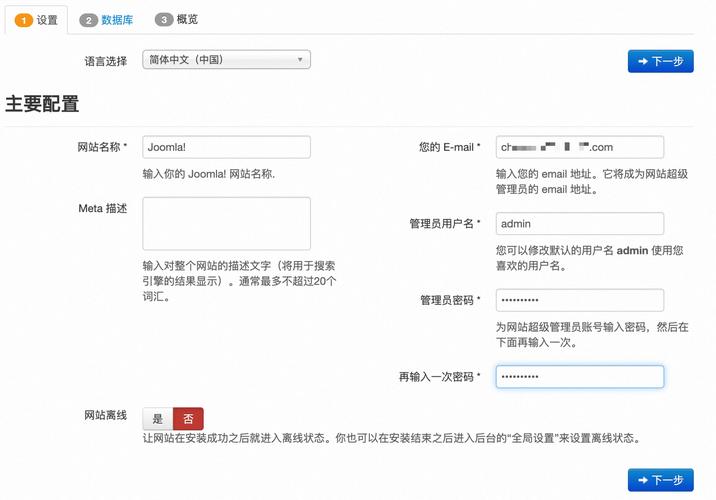
- 站点信息:输入网站名称、描述、管理员邮箱等。
- 数据库配置:输入你刚刚创建的数据库名、用户名、密码、主机名(通常是
localhost)。 - FTP 设置:可以留空,这是为了以后通过后台更新文件。
- 安装预览:检查所有信息是否正确,然后点击“安装”。
- 完成:安装成功后,系统会提示你删除
installation文件夹,请务必立即删除它,这是网站安全的第一步!
第三阶段:基础配置
安装完成后,访问你的网站域名,你会看到一个默认的 Joomla 网站,我们需要登录后台进行配置。
-
登录后台
 (图片来源网络,侵删)
- 在网站域名后加上
/administrator,http://www.yourwebsite.com/administrator。 - 使用你安装时设置的管理员用户名和密码登录。
- 在网站域名后加上
-
网站全局设置
- 登录后,在顶部菜单点击 “系统” -> “全局配置”。
- “站点”选项卡:
- 站点名称:修改你的网站名称。
- Meta 描述:为搜索引擎提供网站简介。
- Meta 关键字:设置网站关键词。
- 网站离线:如果网站正在建设中,可以勾选此项,访问者会看到“网站维护中”的提示。
- “SEO 设置”选项卡:
- 搜索引擎友好 URL:强烈建议启用,这能让你的网址更简洁、对搜索引擎更友好(如
yourwebsite.com/news/hello-world而不是index.php?id=123)。 - URL 路由:选择“使用 URL 路由”。
- 搜索引擎友好 URL:强烈建议启用,这能让你的网址更简洁、对搜索引擎更友好(如
- “系统”选项卡:
- 网站访问:默认为“公开”,任何人都可以访问,如果只想让注册用户访问,可以修改。
- “文章”选项卡:
- :设置为“不”,这样点击文章标题不会跳转,只有点击“阅读更多”才会。
- 点击右上角的 “保存并关闭”。
-
设置多语言(可选) 如果你的网站需要多语言,可以这样做:
- 安装语言包:进入 “系统” -> “管理” -> “语言”,点击右上角“新建”,从官方列表中安装你需要的语言包(如简体中文、英文)。
- 配置多语言:进入 “系统” -> “配置” -> “站点” -> “SEO 设置”,勾选“启用多语言内容”。
- :在编辑文章时,可以为同一篇文章创建不同语言的版本。
-
安装和配置必要组件
- 安装组件:进入 “系统” -> “安装” -> “安装”,你可以上传组件
.zip文件,或者点击“从目录安装”,选择官方推荐组件。 - 推荐组件:
- SP Page Builder / Helix Ultimate:这些是强大的页面构建器组件,可以让你通过拖拽的方式创建任何页面,比默认的文章系统灵活得多。强烈推荐新手安装!
- Akeeba Backup:网站备份的必备工具。
- SH404SEF / sh404sef:高级 SEO 组件,提供更强大的 URL 和元数据管理。
- 安装组件:进入 “系统” -> “安装” -> “安装”,你可以上传组件
第四阶段:内容管理
Joomla 的内容核心是“文章”和“分类”。
-
理解文章和分类
- 分类:就像文件夹,用来对文章进行分类管理,一个新闻网站可以有“国内新闻”、“国际新闻”、“科技新闻”等分类。
- 文章:就是你的具体内容,比如一篇新闻报道,每篇文章都必须归属于一个分类。
- 重要提示:不要直接在“未分类”分类下发布文章! 这会让你的网站内容混乱。
-
创建和编辑文章
- 进入 ” -> “文章管理”。
- 点击左上角的 “新建”。
- 输入文章标题。
- 别名:URL 的一部分,可以留空,系统会自动根据标题生成。
- 分类:必须选择一个分类。
- 简介:文章的摘要,会显示在文章列表页面。
- 在编辑器中输入你的文章内容,可以使用工具栏来格式化文本、插入图片、链接等。
- 发布选项:
- 已发布:勾选后文章才能在前台显示。
- 首页:勾选后文章会显示在网站首页。
- 创建时间:可以修改文章的发布时间。
- 点击右上角的 “保存” 或 “保存并关闭”。
-
管理媒体(图片等)
- 上传图片:在编辑文章时,点击编辑器中的“图片”图标,你可以直接上传或从媒体库中选择图片。
- 媒体管理器:进入 ” -> “媒体管理器”,这里是你的网站中央文件库,你可以在这里上传、删除、重命名文件,建议创建文件夹(如
images/stories/news)来分类管理图片。
第五阶段:网站外观
网站的外观由模板决定。
-
选择并安装模板
- 官方模板:进入 “系统” -> “管理” -> “模板样式”,这里默认安装了
Cassiopeia模板,点击它右侧的“预览”可以看到效果。 - 安装新模板:
- 免费模板:访问 Joomla 官方模板目录 或第三方模板网站(如 YOOtheme, RocketTheme)下载。
- 安装方式:进入 “系统” -> “安装” -> “安装”,上传模板的
.zip文件。 - 注意:很多高级模板(如 Helix Ultimate, SP Page Builder)自带自己的页面构建器,安装模板后会自动安装其配套组件。
- 官方模板:进入 “系统” -> “管理” -> “模板样式”,这里默认安装了
-
自定义模板和布局
- 设置默认模板:在 “系统” -> “管理” -> “模板样式” 中,找到你想设为默认的模板,点击其右侧的星号(⭐)。
- 编辑模板:
- 点击模板名称,进入模板设置,你可以在这里修改网站的 Logo、颜色、字体等。
- 页面布局:这是 Joomla 的强大功能,你可以为不同的页面(如首页、文章页、联系页)设置完全不同的布局。
- 进入 “系统” -> “网站” -> “布局管理”。
- 你可以创建新的布局,或者编辑现有布局,布局由“位置”组成,你可以将“模块”拖拽到这些位置来构建页面。
- 你可以在首页布局中添加一个“幻灯片模块”和一个“特色文章模块”。
第六阶段:功能扩展
通过安装扩展,你可以为网站添加任何你需要的功能。
-
安装和管理扩展
- 进入 “系统” -> “安装” -> “扩展”。
- 上传文件:如果你有
.zip安装包,直接上传即可。 - 从目录安装:点击“从目录安装”,可以搜索和安装官方扩展库中的组件、模块、插件。
- 管理扩展:进入 “系统” -> “管理”,在这里你可以管理所有已安装的组件、模块、插件和模板,你可以启用、禁用或删除它们。
-
推荐实用扩展
- 联系表单:“联系表单”(com_contact)是 Joomla 自带的,在 “组件” -> “联系人” 中配置即可。
- SEO:SH404SEF 或 Akeeba Webinar 是非常强大的 SEO 扩展。
- 备份:Akeeba Backup 是网站备份的行业标准,必须安装。
- 缓存:System - Cache 插件可以显著提升网站速度。
- 页面构建器:SP Page Builder 或 Helix Ultimate,让你的布局设计像搭积木一样简单。
- 电子商务:VirtueMart 或 HikaShop 是流行的 Joomla 电商解决方案。
- 表单构建器:BreezingForms 或 RSForm! Pro 用于创建复杂的调查、注册等表单。
第七阶段:上线与维护
网站建好了,但工作还没结束。
优化 SEO
- 内容为王:持续发布高质量、原创的内容。
- 关键词优化:在文章标题、简介和正文中合理地布置你的目标关键词。
- 内部链接:在文章中链接到网站的其他相关文章,有助于搜索引擎抓取和用户体验。
- 使用 SEO 扩展:确保你的 SEO 扩展(如 SH404SEF)已正确配置并生成站点地图。
备份与恢复
- 定期备份:网站最重要的就是数据!使用 Akeeba Backup 定期(如每周)创建完整的网站备份。
- :备份文件包括网站的文件(模板、插件、图片)和数据库(文章、用户设置),Akeeba 会将它们打包成一个
.jpa文件。 - 恢复:如果网站出问题,你可以通过 Akeeba Backup 的恢复功能,一键将网站恢复到备份时的状态。
安全性维护
- 保持更新:定期检查并更新 Joomla 核心、模板和所有扩展,这是防止黑客入侵的最重要措施!
- 使用强密码:确保管理员和所有用户的密码都是强密码(大小写字母+数字+符号)。
- 限制登录尝试:安装一个如 “Admin Tools” 的安全扩展,可以限制登录尝试次数,并更改后台登录地址。
- 安装安全插件:如 Akeeba Admin Tools 或 RSFirewall!,提供防火墙、文件监控等高级安全功能。
总结与进阶
恭喜!你已经成功搭建并配置了一个基础的 Joomla 网站。
- 学习资源:
- Joomla 官方文档:最权威的学习资料。
- Joomla 官方论坛:遇到问题可以寻求帮助。
- 视频教程:在 YouTube 上搜索 "Joomla Tutorial",有大量视频教程。
- 专业博客:关注一些 Joomla 开发者和设计者的博客。
Joomla 的学习曲线比 WordPress 陡峭,但它的强大和灵活性绝对值得你投入时间,随着你对 Joomla 的深入了解,你会发现它几乎可以满足任何网站建设需求,祝你建站愉快!


