什么是扁平化设计?
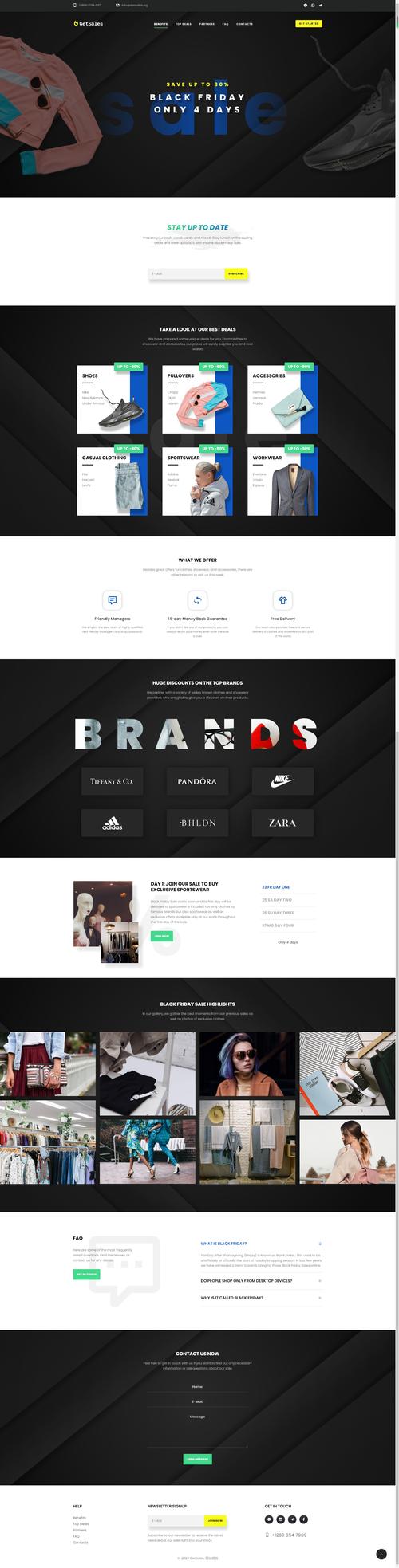
在寻找模板之前,我们先快速回顾一下扁平化设计的核心特点,这有助于您更好地理解和选择模板。
(图片来源网络,侵删)
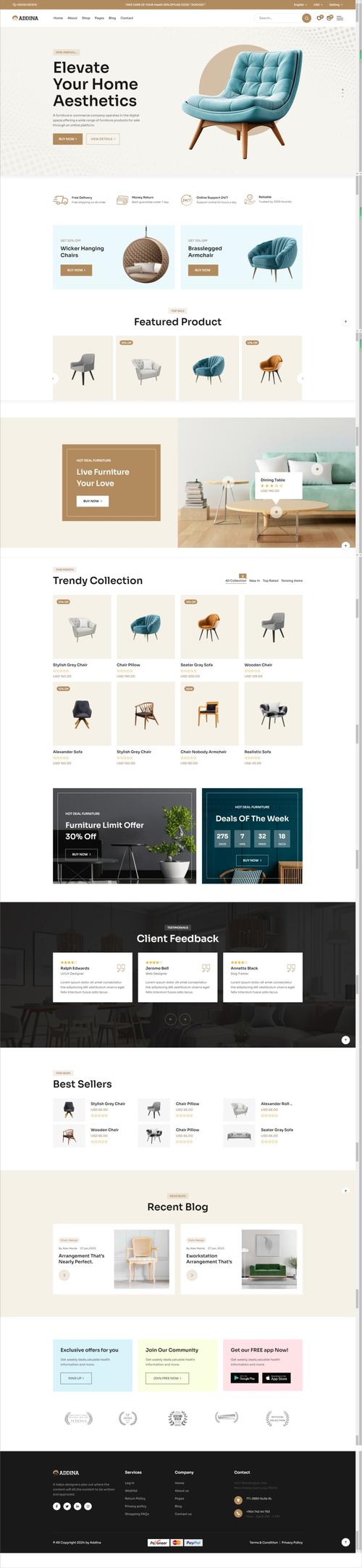
- 去装饰性: 摒弃了阴影、渐变、纹理、斜面等拟物化的装饰元素。
- 简洁清晰: 强调内容的清晰度和可读性,布局干净利落。
- 大胆的色彩: 使用高饱和度、高对比度的纯色块,色彩鲜明,富有活力。
- 简洁的图标: 多采用线条图标或几何图形,风格统一,易于识别。
- 响应式设计: 扁平化设计天然适合响应式布局,因为其元素简单,易于适配不同屏幕尺寸。
优质扁平化网页设计模板 PSD 资源推荐
以下是一些国内外知名的、提供高质量免费和付费 PSD 网页设计模板的平台,这些模板通常分层清晰、命名规范,非常适合设计师进行二次修改。
国际平台 (英文为主,质量顶尖)
-
UI8 (Market)
- 特点: 设计师社区,质量非常高,风格多样,包含最新的设计趋势,付费为主。
- 链接:
https://ui8.net/
-
Dribbble
- 特点: 全球设计师展示作品的社区,虽然不直接提供模板下载,但你可以搜索 "Free PSD Kit", "UI Kit", "Website Mockup" 等关键词,找到许多设计师分享的免费组件和完整页面模板,质量参差不齐,但宝藏很多。
- 链接:
https://dribbble.com/
-
Behance
 (图片来源网络,侵删)
- 特点: Adobe 旗下的设计师作品展示平台,同样可以搜索到很多完整的设计项目,其中包含可下载的 PSD 文件,通常会有详细的设计说明。
- 链接:
https://www.behance.net/
-
Creative Market
- 特点: 一个巨大的数字资产市场,有海量的 PSD 模板,从个人博客到企业官网应有尽有,质量和价格范围很广。
- 链接:
https://creativemarket.com/
-
Freebies UI
- 特点: 专门聚合免费 UI 资源的网站,定期更新高质量的免费 PSD 模板、图标和字体。
- 链接:
https://freebiesui.com/
国内平台 (中文界面,使用方便)
-
优设网 (uisdc.com)
- 特点: 国内非常知名的设计师社区,不仅有大量的设计教程,其资源板块也经常收录和分享高质量的免费 PSD 网页模板,强烈推荐!
- 链接:
https://www.uisdc.com/free-psd(搜索“PSD模板”或“免费素材”)
-
站酷 (zcool.com.cn)
 (图片来源网络,侵删)
- 特点: 中国设计师的聚集地,设计师们会上传自己的作品集,其中就包含了大量的 PSD 模板,你可以通过筛选“PSD”和“网页设计”来查找。
- 链接:
https://www.zcool.com.cn/
-
觅元素 (91.pps.tv)
- 特点: 一个提供免费设计素材下载的网站,包含大量扁平化风格的网页模板、海报、Logo 模板等,资源丰富,下载方便。
- 链接:
https://www.91.pps.tv/
-
千图网 (58pic.com)
- 特点: 老牌素材网站,拥有海量 PSD 模板,大部分需要付费,但也有不少免费的可以下载。
- 链接:
https://www.58pic.com/
如何使用扁平化网页设计模板 PSD?
拿到一个 PSD 模板后,如何将其变成您自己的网站设计?以下是标准流程:
第 1 步:获取并解压
从上述网站下载模板文件,通常是一个压缩包(.zip 或 .rar),解压后,你会看到一个或多个 .psd 文件。
第 2 步:在 Photoshop 中打开
使用 Adobe Photoshop 打开主要的 PSD 文件,建议使用较新版本的 Photoshop(如 CC 2025 或更高版本)以确保兼容性。
第 3 步:理解图层结构 (最关键的一步)
一个高质量的模板,其图层结构一定是清晰、有组织的。
- 使用图层组: 模板会使用文件夹(图层组)来组织内容,
Header(头部)Hero Section(主视觉区)Features(特性介绍)Portfolio(作品集)About(关于我们)Contact(联系我们)Footer(页脚)
- 智能对象: 模板中的图片、Logo 等通常会被设置为“智能对象”,双击智能对象图层,会弹出一个新的 PS 窗口,你可以在这里替换图片,保存后原图层会自动更新,非常方便。
第 4 步:修改内容
根据您的需求,替换模板中的占位内容。
- 替换文字: 直接使用文字工具(T)点击并修改文本。
- 替换图片: 找到图片所在的图层,如果是智能对象,双击替换;如果不是,直接拖入新图片,按住
Alt键点击两下进行“剪贴蒙版”或直接覆盖。 - 修改颜色: 找到定义颜色的图层(通常是纯色填充图层或形状图层),双击它,在弹出的拾色器中选择新的颜色,为了保持全局统一,建议在“颜色”面板中修改,并确保所有同类元素使用相同的颜色。
第 5 步:调整布局和元素
如果模板不完全符合您的需求,可以自由调整。
- 移动元素: 直接拖动图层或图层组。
- 添加/删除元素: 在现有图层的基础上复制、粘贴,或使用形状工具、钢笔工具等创建新的元素。
- 调整间距: 使用移动工具和参考线来调整元素之间的间距,保持视觉上的平衡。
第 6 步:导出设计稿
修改完成后,需要将设计稿导出为适合网页开发的格式。
- 导出为 Web 所用格式 (导出为 PNG/JPG):
- 点击
文件 > 导出 > 导出为...(或存储为 Web 所用格式...)。 - 格式: 选择
PNG-24(支持透明背景,质量高) 或JPG(适合照片类图像)。 - 调整大小: 可以在这里设置导出图片的尺寸,以适应不同设备(如 1920x1080 for Desktop)。
- 品质: 对于 JPG,可以调整压缩率(80-90% 是一个很好的平衡点)。
- 点击
- 导出切片:
- 使用“切片工具”在图层上绘制区域,将设计图切割成多个小图。
- 然后使用
文件 > 导出 > 导出存储为 Web 所用格式...,选择“仅限所有切片”,即可批量导出所有切好的图片。
使用模板的注意事项
-
版权问题: 务必仔细阅读模板的授权协议!
- 个人免费模板: 通常允许个人免费使用,但禁止用于商业项目或重新出售。
- 付费模板: 购买后通常获得商业使用权,但具体条款可能不同。
- attribution: 有些模板要求在使用时注明原作者或来源,请遵守规则。
-
模板的局限性: 模板只是一个起点,不要完全照搬,请结合您的品牌色彩、业务需求和目标用户进行调整,使其真正属于您自己。
-
设计趋势: 扁平化设计虽然经典,但也衍生出如“新拟物化”、“玻璃拟态”等新趋势,您可以在扁平化的基础上,适当加入一些微妙的阴影或层次感,让设计更具现代感。
希望这份详细的指南能帮助您找到心仪的扁平化 PSD 网页模板,并顺利完成您的设计项目!


