- 版本过旧:MySQL 5.6 已于 2025 年 2 月停止官方支持,这意味着它不会再收到任何安全补丁、错误修复或功能更新,在生产环境中使用存在安全风险。
- 考虑升级:强烈建议您升级到更新的、仍在维护的版本,如 MySQL 8.0。
- 教程目的:本教程仅作为技术参考和特定需求下的安装指南。
通用安装前准备
在开始安装之前,请确保您的系统满足以下基本要求:
- 操作系统:
- Windows: Windows Server 2008 R2, Windows 7, 8, 10 (32/64位)
- Linux: 大多数主流发行版,如 RHEL/CentOS 6/7, Ubuntu 14.04/16.04 等。
- 硬件:
- CPU: 任何现代 x86/x86_64 处理器
- 内存: 最少 256MB (推荐 1GB 或以上)
- 硬盘: 最少 200MB 可用空间
- 权限:
- Windows: 需要管理员权限。
- Linux: 需要root权限或使用
sudo命令。
第一部分:在 Windows 上安装 MySQL 5.6
使用 MySQL 官方安装包 (推荐)
这是最简单、最标准的方法。
步骤 1:下载安装包
- 访问 MySQL 官方归档页面:https://downloads.mysql.com/archives/community/
- 在 "Select Product Version" 下拉菜单中选择 "MySQL 5.6"。
- 在 "Select Operating System" 下拉菜单中选择 "Microsoft Windows"。
- 在 "Select Platform" 下拉菜单中选择 "x86" (32位) 或 "x86_64" (64位),请根据您的系统选择。
- 在列表中找到 "MySQL Installer for Windows",下载
.msi安装程序。mysql-installer-community-5.6.51.0.msi。
步骤 2:运行安装程序
- 双击下载的
.msi文件以启动安装向导。 - 在 "Setup Type" 界面,您可以选择:
- Typical (典型): 安装最常用的组件,适合大多数用户。(推荐新手选择)
- Custom (自定义): 可以选择需要安装的具体组件,如 MySQL Server, MySQL Workbench, MySQL Utilities 等。
- Full (完全): 安装所有可用组件。 选择 Typical,然后点击 "Next"。
步骤 3:配置 MySQL Server
- 安装程序会自动检测到您没有配置过 MySQL Server,并提示您进行配置,勾选 "Launch the MySQL Instance Configuration Wizard",然后点击 "Finish"。
- 这将启动 MySQL Server Instance Configuration Wizard。
步骤 4:配置向导详解
-
Configuration Type:
- Detailed Configuration (详细配置): 提供更多自定义选项。(推荐)
- Standard Configuration (标准配置): 使用预设的默认值。 选择 Detailed Configuration,点击 "Next"。
-
Server Type:
 (图片来源网络,侵删)
- Developer Machine: 开发机,占用最少资源。
- Server Machine: 服务器,会占用较多资源,为多应用服务。
- Dedicated MySQL Server Machine: 专用数据库服务器,占用几乎所有可用资源。 根据您的用途选择,个人开发或测试选 Developer Machine 即可,点击 "Next"。
-
Database Usage:
- Multifunctional Database: 多功能用途,兼顾 InnoDB 和 MyISAM。
- Transactional Database Only: 仅事务型数据库,优化 InnoDB。
- Non-Transactional Database Only: 仅非事务型数据库,优化 MyISAM。 选择 Multifunctional Database,点击 "Next"。
-
InnoDB Tablespace Settings:
- 保持默认设置即可,InnoDB 是 MySQL 的默认存储引擎,提供事务支持,点击 "Next"。
-
Number of Concurrent Connections:
- Decision Support (DSS)/OLAP: 并发连接数少。
- Online Transaction Processing (OLTP): 并发连接数中等。
- Manual Setting: 手动设置最大连接数。
如果不确定,选择 Manual Setting 并将连接数设置为
100或更高,点击 "Next"。
-
Networking Options:
- 勾选 "Enable TCP/IP Networking"。
- "Port Number" 保持默认的
3306。 - 勾选 "Add firewall exception for this port" (如果您的系统开启了防火墙,这步很重要)。 点击 "Next"。
-
Character Set:
- 选择 "Standard Character Set" (latin1)。(注意:对于中文环境,强烈建议选择第三项 "Manual Selected Default Character Set / Collation" 并设置为
utf8或utf8mb4) 为了更好的兼容性,建议选择第三项,并设置 "Character Set" 为utf8mb4,"Default Collation" 为utf8mb4_general_ci,点击 "Next"。
- 选择 "Standard Character Set" (latin1)。(注意:对于中文环境,强烈建议选择第三项 "Manual Selected Default Character Set / Collation" 并设置为
-
Windows Options:
- 勾选 "Include Bin Directory in Windows PATH"。(非常重要!) 这将使您可以在任何目录下使用
mysql,mysqldump等命令。 - 勾选 "Install As Windows Service"。
- "Service Name" 保持默认的
MySQL。 - 勾选 "Launch the MySQL Server at System Startup"。 点击 "Next"。
- 勾选 "Include Bin Directory in Windows PATH"。(非常重要!) 这将使您可以在任何目录下使用
-
Security Options:
- 勾选 "Modify Security Settings"。
- "Root Password": 必须设置一个强密码,并牢记它,这是管理员账户的密码。
- "Confirm": 再次输入密码。
- "Create An Anonymous Account": 强烈建议取消勾选,匿名账户存在安全风险。 点击 "Next"。
-
Execute Configuration:
- 检查所有配置摘要,确认无误后点击 "Execute"。
- 等待配置完成,会显示 "Service started successfully"。
-
完成:
- 点击 "Finish",至此,MySQL 5.6 在 Windows 上的安装和配置全部完成。
验证安装
- 按
Win + R键,输入cmd并回车,打开命令提示符。 - 输入以下命令,然后输入您设置的 root 密码:
mysql -u root -p
- 如果成功进入
mysql>提示符,说明安装成功。
第二部分:在 Linux (以 CentOS 7 为例) 上安装 MySQL 5.6
在 Linux 上,最稳定的方式是通过 Yum 仓库安装,由于 MySQL 5.6 官方源已下线,我们需要使用社区维护的旧版源。
步骤 1:添加 MySQL Yum 仓库
-
下载并添加 MySQL 官方提供的 Yum 仓库配置文件,对于 MySQL 5.6,我们需要使用 "Archives" 中的源。
# 下载适用于 CentOS 7 的 MySQL 5.6 Yum 仓库文件
wget http://repo.mysql.com/mysql-community-releases-el7-7.noarch.rpm
-
添加仓库:
# 安装下载的仓库文件
sudo rpm -Uvh mysql-community-releases-el7-7.noarch.rpm
系统会提示您导入 GPG 密钥,输入
y确认。
步骤 2:安装 MySQL 服务器
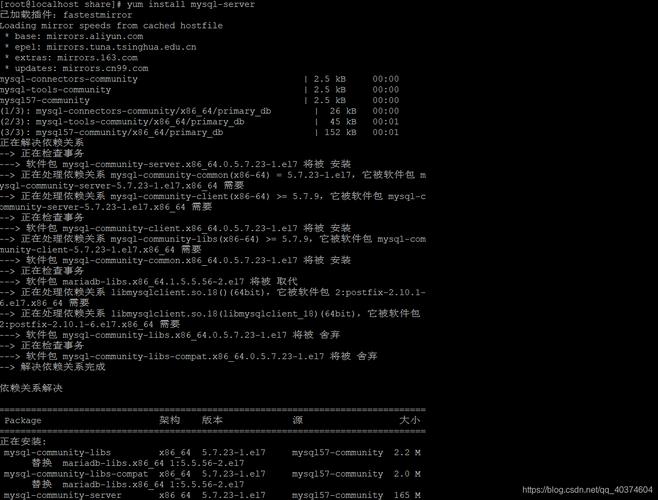
Yum 已经知道去哪里找 MySQL 5.6 的包了,直接安装即可:
sudo yum install mysql-community-server
在安装过程中,Yum 会自动选择 mysql-community-server-5.6.* 的最新可用版本进行安装。
步骤 3:启动 MySQL 服务
-
启动 MySQL 服务:
sudo systemctl start mysqld
-
设置开机自启:
sudo systemctl enable mysqld
-
检查服务状态:
sudo systemctl status mysqld
如果看到
active (running),说明服务已成功启动。
步骤 4:安全配置脚本
MySQL 5.6 提供了一个安全脚本,可以帮你设置 root 密码、移除匿名用户等。
sudo mysql_secure_installation
这个脚本是交互式的,按照提示操作即可:
- 首先它会为你设置一个 root 密码(如果之前没有设置的话),输入并确认你的新密码。
- 然后会依次询问:
- 移除匿名用户? (建议
Y) - 不允许 root 远程登录? (根据你的安全策略选择,
Y更安全) - 移除测试数据库? (建议
Y) - 重新加载权限表? (建议
Y)
- 移除匿名用户? (建议
步骤 5:验证安装
-
获取临时 root 密码(
mysql_secure_installation没有设置):# MySQL 5.7+ 才有这个功能,5.6 没有,所以此步跳过。
-
直接登录:
mysql -u root -p
然后输入你在
mysql_secure_installation中设置的密码,如果能成功进入,则安装成功。
常见问题与解决
Q: 在 Linux 上安装时,Yum 报错,提示找不到 5.6 的包?
A: 这通常是因为你添加的 Yum 仓库配置文件不正确,或者该仓库已经失效,请确保你从归档页面下载了正确的 mysql-community-releases-el7-7.noarch.rpm 文件,并且你的 CentOS 版本是 7。
Q: 忘记了 MySQL root 密码怎么办?
A: 这是一个常见问题,可以通过以下步骤重置密码(以 Linux 为例):
-
停止 MySQL 服务:
sudo systemctl stop mysqld
-
以安全模式启动 MySQL,跳过权限表检查:
sudo mysqld_safe --skip-grant-tables &
-
无密码登录 MySQL:
mysql -u root
-
重置密码(注意:MySQL 5.6 的密码更新语法和 5.7+ 不同):
-- 首先选择 mysql 数据库 USE mysql; -- 更新 root 用户的密码(将 'YourNewPassword' 替换为你自己的密码) UPDATE user SET password = PASSWORD('YourNewPassword') WHERE user = 'root'; -- 刷新权限 FLUSH PRIVILEGES; -
退出 MySQL:
EXIT;
-
正常启动 MySQL 服务:
sudo pkill mysqld_safe  # 结束安全模式进程
sudo systemctl start mysqld
-
现在就可以用新密码登录了。
Q: 如何卸载 MySQL 5.6?
-
Windows: 通过 "控制面板" -> "程序和功能" 找到 "MySQL 5.6" 或相关组件,进行卸载,然后手动删除
C:\Program Files\MySQL和C:\ProgramData\MySQL(如果看不到,需要显示隐藏文件) 目录。 -
Linux (CentOS):
# 停止服务
sudo systemctl stop mysqld
# 卸载软件包
sudo yum remove mysql-community-server mysql-community-client mysql-community-common
# 删除数据目录和配置文件(可选,会清空所有数据库!)
sudo rm -rf /var/lib/mysql
sudo rm -rf /etc/my.cnf
希望这份详细的教程能帮助您成功安装 MySQL 5.6!再次强调,请尽快考虑升级到更新的版本。


