“DW”通常指的是 Adobe Dreamweaver,这是一款强大的网页设计和开发工具,使用DW来编辑静态模板非常方便,特别是对于初学者。
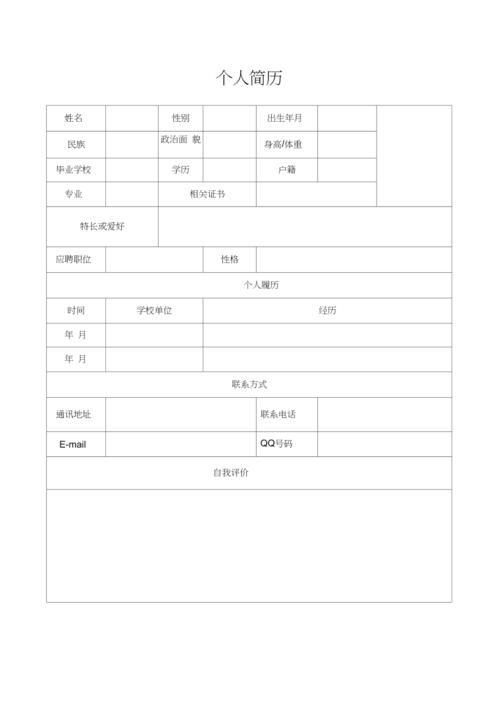
(图片来源网络,侵删)
下面我将从 “去哪里找”、“如何选择” 和 “如何使用” 三个方面为您详细解答。
去哪里下载DW静态个人简历模板?
您可以从以下几个主流平台寻找高质量的模板,大部分都是免费或付费的:
国内模板网站 (中文界面,方便沟通)
- 模板之家:国内非常知名的模板下载站,有大量免费的HTML/CSS简历模板,大部分都兼容DW,可以直接搜索“个人简历”、“个人作品集”等关键词。
- 网址:
www.moban之家.com
- 网址:
- 站长素材:提供海量网页模板、PSD源文件等,同样可以搜索到很多DW兼容的简历模板。
- 网址:
sc.chinaz.com
- 网址:
- 优设网:设计师社区,其资源板块也提供高质量的网页模板,设计感通常比较强。
- 网址:
www.uisdc.com/resources(在其资源栏目下查找)
- 网址:
国际模板网站 (模板质量高,设计前沿)
- ThemeForest (Envato Market):全球顶级的模板市场,质量非常高,虽然大部分是付费的,但几十美元就能买到一个功能完善、设计精美的模板,绝对物有所值,搜索 "Resume" 或 "CV"。
- 网址:
themeforest.net
- 网址:
- HTML5 UP:提供大量基于现代框架(如Bootstrap)的免费、响应式HTML模板,设计简洁大方,代码结构清晰,非常适合DW编辑,这是强烈推荐的免费资源。
- 网址:
html5up.net
- 网址:
- GitHub:许多开发者会将自己的个人简历项目开源,放在GitHub上,你可以搜索 "personal-website-template" 或 "resume-template" 等关键词,可以找到很多独特且高质量的模板。
- 网址:
github.com
- 网址:
DW官方资源
- Adobe Stock:Dreamweaver内置或可以通过其访问Adobe Stock,里面有海量的专业模板,需要付费订阅或按张购买。
- Dreamweaver Exchange:一个旧版的插件和扩展市场,现在可能已经不活跃了,但可以尝试搜索。
如何选择合适的模板?
在下载前,请考虑以下几点,选择最适合你的模板:
- 设计风格:模板的设计是否符合你的行业和个人风格?创意行业可以选择设计感强的,而技术或金融行业则更适合简洁、专业的风格。
- 技术栈:
- 纯HTML/CSS/JS:最基础的静态模板,DW打开即可直接编辑,非常适合新手。
- 基于框架 (如Bootstrap, Tailwind):这类模板布局更灵活,响应式(自适应手机、平板)做得更好,DW也能很好地支持编辑。
- 功能需求:
- 响应式设计:这是必须的!确保模板在手机上也能完美显示。
- 交互效果:是否需要平滑滚动、悬停动画、淡入淡出等效果?
- 联系表单:是否需要一个可以直接发送邮件的表单?(注意:静态网站实现邮件功能需要后端支持,很多模板只是前端样式)。
- 文档和易用性:好的模板会提供清晰的文档,告诉你如何修改文字、图片和颜色,如果文档缺失,尽量选择代码结构清晰的模板。
如何使用Dreamweaver编辑和定制模板?
假设你已经下载了一个ZIP压缩包,并解压到了本地文件夹(D:\MyResume),以下是使用DW进行编辑的详细步骤:
步骤1:在Dreamweaver中打开站点
- 打开 Adobe Dreamweaver。
- 点击顶部菜单的 “站点” -> “新建站点”。
- 在弹出的窗口中,为你的站点起一个名字(如 "My Personal Resume")。
- 在“本地站点文件夹”中,点击文件夹图标,选择你刚才解压的简历文件夹(
D:\MyResume)。 - 点击“完成”,这样DW就管理好了你的所有文件。
步骤2:编辑页面内容
在右侧的“文件”面板中,你会看到模板的所有文件,通常是 index.html (首页)。
-
切换到“实时视图”或“实时代码视图”:在DW的文档工具栏顶部,选择 “实时视图” 或 “实时代码视图”,前者所见即所得,后者可以看到代码并实时预览效果,推荐使用后者。
-
编辑文本:直接在视图中点击你想要修改的文字(如“你的姓名”、“个人简介”等),然后像在Word里一样直接输入你的内容。
-
替换图片:
- 找到需要替换的图片,在代码视图中通常会看到类似
<img src="images/profile.jpg" ...>的代码。 - 最简单的方法是:在“实时视图”中直接右键点击图片 -> “更改图片”,然后选择你自己的照片。
- 或者,在代码中找到
src属性,将里面的图片路径替换成你自己的图片路径(注意将你的图片也放到模板的images文件夹中)。
- 找到需要替换的图片,在代码视图中通常会看到类似
-
修改链接:
- 找到
<a>标签,<a href="contact.html">联系我</a>。 - 修改
href属性里的链接地址,如果是链接到你的PDF简历,就写成href="documents/my_resume.pdf"。
- 找到
步骤3:调整样式(可选,适合有一定基础的用户)
如果你想改变颜色、字体、间距等,需要修改CSS文件。
- 在“文件”面板中找到CSS文件,通常名为
style.css或main.css。 - 双击打开它。
- 在代码中搜索你想要修改的元素,例如找到
.header h1(表示<h1>标签在.header类下)。 - 修改其属性,
.header h1 {
  color: #333; /* 把颜色从蓝色改成深灰色 */
  font-family: 'Helvetica Neue', sans-serif; /* 更改字体 */
}
步骤4:预览和测试
在编辑过程中,随时点击 “实时视图” 上方的 “在浏览器中预览” 按钮(或按快捷键 F12),在新窗口中查看网页效果,确保所有修改都符合预期。
步骤5:上传到服务器
当你完成所有修改并测试无误后,就可以将你的网站上传到服务器(虚拟主机)上,让其他人可以访问。
- 在DW的“文件”面板中,右键点击你的站点根目录。
- 选择 “上传”。
- 如果你还没有设置服务器,可以去 “站点” -> “管理站点” 中,选择你的站点,点击“编辑”,然后在“服务器”选项卡中添加你的FTP信息。
总结与建议
- 新手推荐:从 HTML5 UP 下载免费的、基于Bootstrap的模板,它们设计现代、响应式、文档清晰,是学习和实践的最佳选择。
- 专业追求:如果预算允许,可以去 ThemeForest 购买一个付费模板,能节省大量时间,并获得更专业的设计和功能。
- 耐心:第一次编辑模板可能会遇到一些小问题,不要着急,仔细阅读模板的
README.txt文件(如果有的话),多利用DW的“实时代码视图”来理解代码结构。
希望这份详细的指南能帮助你顺利搭建出属于自己的个人简历网站!祝你成功!


