WebStorm 使用教程:从入门到精通
WebStorm 是由 JetBrains 公司出品的一款功能强大的 JavaScript IDE(集成开发环境),它为现代 Web 开发提供了无与伦比的支持,包括对 HTML、CSS、JavaScript 及其所有主流框架(如 React, Vue, Angular, Node.js 等)的深度智能辅助。
目录
-
- 1 安装与激活
- 2 熟悉界面布局
- 3 首次配置
-
- 1 智能代码编辑器
- 2 代码导航与搜索
- 3 代码重构
- 4 调试器
- 5 版本控制集成
- 6 终端与任务运行器
-
- 1 创建和管理项目
- 2 使用 Live Edit 实时预览
- 3 自定义代码风格
- 4 使用 Emmet 快速编写 HTML/CSS
- 5 插件生态
-
 (图片来源网络,侵删)
- 1 必备快捷键
- 2 多光标编辑
- 3 代码片段
- 4 远程开发
-
- 1 学习路径建议
- 2 官方资源
第一部分:入门准备
1 安装与激活
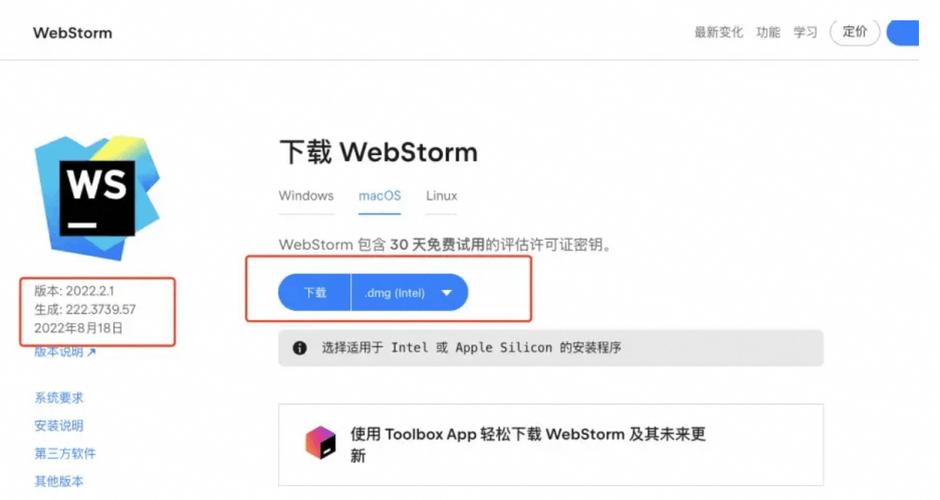
- 下载:访问 WebStorm 官方网站,下载适合你操作系统的版本(Windows, macOS, Linux)。
- 安装:按照安装向导完成安装,在安装过程中,建议勾选 "Create Desktop Shortcut"(创建桌面快捷方式)和 "Update PATH variable (restart needed)"(更新 PATH 变量)。
- 激活:
- 学生/教师免费:如果你是学生或教师,可以申请 免费许可。
- 开源项目免费:如果你的项目是符合定义的开源项目,也可以申请免费许可。
- 免费试用:可以免费试用 30 天。
- 购买:购买个人或商业许可。
- 激活方式:启动 WebStorm 后,选择
Activate...,然后选择License server,输入官方提供的地址即可。
2 熟悉界面布局
启动 WebStorm 后,你会看到一个功能丰富的界面,了解主要区域的作用是高效工作的第一步。
- Editor (编辑器):中间最大的区域,是你编写代码的地方,支持多标签页、分屏等。
- Tool Windows (工具窗口):IDE 周围的浮动面板,可以自由拖动、停靠或隐藏。
- Project (项目):显示你的项目文件结构,是文件管理的核心。
- Run (运行):显示运行程序的控制台输出。
- Debug (调试):显示调试过程中的变量、断点等信息。
- Terminal (终端):内置的命令行终端,可以直接执行
npm,git等命令。 - Git / Mercurial / SVN (版本控制):显示版本控制的变更、提交历史等。
- TODO (待办):列出代码中所有
// TODO:的注释。
- Status Bar (状态栏):位于最底部,显示当前 Git 分支、文件编码、行号、光标位置等信息。
- Main Menu (主菜单):顶部的菜单栏,包含所有操作命令。
- Toolbar (工具栏):主菜单下方的图标栏,提供常用操作的快捷方式。
提示:你可以通过 View -> Tool Windows 来显示或隐藏任意工具窗口,也可以通过拖动它们的标题栏来重新排列布局。
3 首次配置
-
主题与字体:
 (图片来源网络,侵删)
Settings/Preferences(Windows/Linux:Ctrl+Alt+S; macOS:Cmd+,)- 导航到
Appearance & Behavior -> Appearance。 - 在
Theme下拉菜单中选择你喜欢的主题(如Darcula暗色主题或IntelliJ Light亮色主题)。 - 在
Editor->Font中设置你喜欢的字体和大小(推荐Consolas,JetBrains Mono,Fira Code等等宽字体)。
-
插件安装:
- 打开
Settings/Preferences->Plugins。 - 在 Marketplace 中搜索并安装你需要的插件,
- Chinese (Simplified) Language Pack: 中文语言包。
- Prettier - Code formatter: 代码格式化工具。
- ESLint: JavaScript 代码检查工具。
- Vue.js: Vue.js 开发增强。
- React: React 开发增强。
- 打开
-
自动保存:
Settings/Preferences->System Settings->Synchronization。- 确保
Save files on frame deactivation和Save files with a delay是开启的,或者直接勾选Autosave,让 IDE 自动管理保存。
第二部分:核心功能详解
1 智能代码编辑器
这是 WebStorm 的灵魂所在。
- 智能代码补全:输入代码时,WebStorm 会根据上下文(变量类型、函数签名等)提供精准的代码建议,远超普通文本编辑器。
- 实时错误检查:代码中的语法错误、类型错误、潜在的 Bug 会被实时用红色下划线标出,并将错误信息显示在右下角。
- 快速修复:将光标停在错误或警告上,按
Alt+Enter(macOS:Option+Enter),WebStorm 会提供修复建议,修正拼写、自动导入缺失的模块、优化代码等。 - 格式化代码:
Code -> Reformat Code(快捷键:Ctrl+Alt+L/Cmd+Option+L) 可以一键按照预设的代码风格格式化整个文件。 - 代码检查:
Code -> Inspect Code...(快捷键:Alt+Ctrl+I/Cmd+Option+I) 可以对整个文件或选中的代码进行深度分析,发现潜在问题。
2 代码导航与搜索
- 跳转到定义:将光标放在一个变量、函数或类上,按
Ctrl+B(macOS:Cmd+B),可以直接跳转到其定义的地方。 - 查找用法:
Alt+F7(macOS:Option+F7) 可以在整个项目中查找某个符号(变量、函数等)的所有使用位置。 - 文件导航:
Ctrl+Shift+N(macOS:Cmd+Shift+O):快速打开任意文件(按文件名搜索)。Ctrl+Shift+Alt+N(macOS:Cmd+Shift+Alt+O):快速查找并跳转到符号(类、方法、变量等)。
- 全局搜索:
Ctrl+Shift+F(macOS:Cmd+Shift+F):在整个项目中搜索文本内容。
3 代码重构
重构是在不改变代码外部行为的前提下,改善其内部结构,WebStorm 提供了强大的自动化重构工具。
- 重命名:选中一个符号(变量名、函数名等),按
Shift+F6,IDE 会智能地重命名所有相关的引用。 - 提取方法:选中一段代码,按
Ctrl+Alt+M(macOS:Cmd+Option+M),可以将这段代码提取成一个独立的新方法。 - 提取变量:选中一个复杂的表达式,按
Ctrl+Alt+V(macOS:Cmd+Option+V),可以将其提取为一个新变量。 - 内联:与提取相反,将一个变量或方法的使用处替换为其定义内容,然后删除定义,快捷键通常是
Ctrl+Alt+N。 - 其他:还包括更改函数签名、移动类/方法等,你可以在
Refactor菜单中找到所有重构选项。
4 调试器
调试是查找和修复 Bug 的关键,WebStorm 的图形化调试器非常强大。
- 设置断点:在编辑器左侧的行号栏上单击,即可设置一个断点,程序运行到断点时会暂停。
- 启动调试:
- 在代码编辑器右上角,点击绿色的 "Debug" 按钮(虫子图标)。
- 或者,右键点击代码编辑器空白处,选择
Debug 'xxx'。
- 调试控制:
- Step Over (F8):执行当前行,如果当前行是函数调用,则进入该函数执行。
- Step Into (F7):如果当前行是函数调用,则进入该函数内部。
- Step Out (Shift+F8):跳出当前正在执行的函数。
- Resume (F9):恢复程序运行,直到遇到下一个断点。
- Stop (Ctrl+F2):停止调试。
- 查看变量:在调试过程中,
Debug工具窗口会显示当前作用域内的所有变量和它们的值,你可以随时查看和修改它们。
5 版本控制集成
WebStorm 对 Git, SVN, Mercurial 等版本控制系统有深度集成。
- 状态栏:在底部状态栏可以轻松看到当前文件的 Git 状态(已修改、已暂存、未跟踪等)。
- 工具窗口:打开
Git工具窗口,可以可视化地查看变更、暂存区、提交历史。 - 常用操作:
- Commit:在
Git窗口,填写提交信息,点击 Commit 按钮。 - Push/Pull:在
Git窗口或状态栏的 Git 分支名上右键选择。 - 解决冲突:当合并发生冲突时,WebStorm 会用特殊的标记标出冲突部分,并提供可视化工具来解决。
- 分支管理:轻松创建、切换、合并分支。
- Commit:在
6 终端与任务运行器
- 内置终端:
View -> Tool Windows -> Terminal(快捷键:Alt+F12),WebStorm 集成了一个功能完整的终端,它会自动定位到你的项目根目录,无需手动cd,你可以在这里运行npm install,npm run dev等所有命令。 - 任务运行器:
- WebStorm 能智能识别
package.json中的scripts。 - 打开
package.json文件,在scripts部分点击左侧的运行按钮,即可执行对应的脚本。 - 执行结果会显示在
Run工具窗口中,非常方便。
- WebStorm 能智能识别
第三部分:项目实战与最佳实践
1 创建和管理项目
- 创建新项目:
File -> New Project。- 可以选择创建一个空项目,或者基于模板(如
HTML5 Boilerplate,React,Vue,Angular,Node.js Express等)创建。 - WebStorm 会自动检测项目类型,并加载相应的插件和配置。
- 可以选择创建一个空项目,或者基于模板(如
- 打开已有项目:
File -> Open,选择你的项目文件夹。 - 关闭项目:
File -> Close Project。
2 使用 Live Edit 实时预览
这是一个非常酷的功能,可以让你在修改 HTML 和 CSS 时,在浏览器中实时看到效果,无需手动刷新。
- 配置:
Settings/Preferences->Build, Execution, Deployment -> Debugger。 - 勾选
Auto-reload in Chrome或Auto-reload in Firefox。 - 使用:
- 在 HTML 文件中,点击右上角的 "Open in Browser" 按钮。
- 修改 HTML 或 CSS 代码,浏览器会自动刷新并显示最新结果。
3 自定义代码风格
统一的代码风格对于团队协作至关重要。
Settings/Preferences->Editor -> Code Style。- 在这里你可以为 HTML, CSS, JavaScript, JSON 等各种语言设置代码风格。
- 你可以修改缩进(空格或 Tab)、缩进大小、大括号位置、空格规则等。
- 你可以导入或导出配置,以便在团队中共享。
4 使用 Emmet 快速编写 HTML/CSS
Emmet 是一个能极大提升 HTML 和 CSS 编写速度的工具,WebStorm 内置了对 Emmet 的完美支持。
- 基本语法:
div>p-> 生成一个div包含一个p。ul>li*5-> 生成一个ul包含 5 个li。p.item$*3-> 生成 3 个p类名分别为item1,item2,item3。lorem-> 生成一段乱文。
- 使用方法:在编辑器中输入 Emmet 语法,然后按
Tab键,WebStorm 会自动将其展开为完整的 HTML/CSS 代码。
5 插件生态
WebStorm 的强大之处在于其可扩展性,通过插件,你可以为它添加任何你需要的功能。
- 安装插件:
Settings/Preferences->Plugins->Marketplace。 - 推荐插件:
- Material Theme UI: 美化界面,提供多种主题和图标。
- Rainbow Brackets: 用不同颜色匹配括号,提高代码可读性。
- GitToolBox: 增强 Git 功能,在状态栏显示分支信息、最新提交等。
- Docker: 开发 Docker 应用必备。
- WakaTime: 记录你的编码时间。
第四部分:进阶技巧与快捷键
1 必备快捷键
熟练使用快捷键是成为高效开发者的必经之路。
| 功能 | Windows/Linux | macOS |
|---|---|---|
| 代码补全 | Ctrl+Space |
Control+Space |
| 快速修复 | Alt+Enter |
Option+Enter |
| 格式化代码 | Ctrl+Alt+L |
Cmd+Option+L |
| 重构 | Ctrl+Alt+Shift+T |
Ctrl+T |
| 查找文件 | Ctrl+Shift+N |
Cmd+Shift+O |
| 全局搜索 | Ctrl+Shift+F |
Cmd+Shift+F |
| 跳转到定义 | Ctrl+B |
Cmd+B |
| 查找用法 | Alt+F7 |
Option+F7 |
| 重命名 | Shift+F6 |
Shift+F6 |
| 运行 | Ctrl+Shift+F10 |
Ctrl+R |
| 调试 | Alt+Shift+F9 |
Ctrl+D |
| 切换终端 | Alt+F12 |
Alt+F12 |
2 多光标编辑
一次在多个位置进行编辑。
- 添加下一个光标:按住
Ctrl(macOS:Cmd) 并点击你想要添加光标的位置。 - 选择相同单词:选中一个单词,然后按
Ctrl+G(macOS:Cmd+G),所有相同的单词都会被选中,并出现多个光标。 - 列选择:按住
Alt(macOS:Option) 并拖动鼠标,可以创建一个矩形选择区域,非常适合批量修改代码。
3 代码片段
代码片段是预定义好的代码模板,可以通过简短的触发词来快速插入。
- 使用:输入触发词(如
fori),然后按Tab键。 - 创建:
Settings/Preferences->Editor -> Live Templates。- 选择语言(如 JavaScript),点击 号创建新模板。
- 填写
Abbreviation(触发词),Template text(代码模板),可以使用$VAR$定义变量。 - 设置
Applicable contexts为适用的场景(如 JavaScript)。
4 远程开发
WebStorm 支持通过 SSH 或 Docker 连接到远程服务器进行开发,所有文件操作和调试都在远程服务器上完成,而本地机器只负责显示。
- 配置:
Settings/Preferences->Build, Execution, Deployment -> Deployment。 - 添加一个新的
SFTP连接,配置远程服务器的 IP、用户名和密码。 - 设置本地和远程文件夹的映射关系。
- 之后,你就可以在
Project工具窗口中通过右键菜单,直接在远程服务器上打开、编辑和运行文件。
第五部分:总结与资源
1 学习路径建议
- 新手:先熟悉界面和核心编辑功能(补全、错误检查、格式化),掌握最基本的文件和代码导航快捷键。
- 进阶:深入学习调试器的使用,熟练运用版本控制(Git)进行日常操作,开始使用代码重构来优化你的代码。
- 专家:掌握多光标、代码片段、自定义代码风格等高级技巧,根据你的技术栈(React/Vue/Node.js),深入学习对应的框架支持功能,探索插件生态,打造你专属的 IDE。
2 官方资源
- WebStorm 官方文档:最权威、最全面的学习资料,包含了所有功能的详细说明。https://www.jetbrains.com/help/webstorm/
- 官方教程:官方提供的视频和文字教程,上手更快。https://www.jetbrains.com/webstorm/tutorials/
- 博客与技巧:JetBrains 官方博客会发布新功能介绍和效率技巧。https://blog.jetbrains.com/webstorm/
希望这份教程能帮助你快速上手并精通 WebStorm,祝你编码愉快!


