第一步:准备工作
-
下载并安装 HBuilder: 如果你还没有安装,请访问 HBuilder 官网 下载并安装适合你操作系统的版本,社区版是免费的,对于初学者来说完全足够。
 (图片来源网络,侵删)
 -
创建项目:
- 打开 HBuilder。
- 在顶部菜单栏选择
文件->新建->项目...。 - 在弹出的窗口中,选择
普通项目,然后点击下一步。 - 给你的项目起一个名字,
my-first-webpage,然后点击创建。
-
创建 HTML 文件:
- 在左侧的
项目管理器中,右键点击你刚刚创建的项目名称。 - 选择
新建->HTML文件。 - 给文件命名,
index.html,HBuilder 会自动在代码编辑区生成一个基础的 HTML5 模板。
- 在左侧的
第二步:编写网页代码
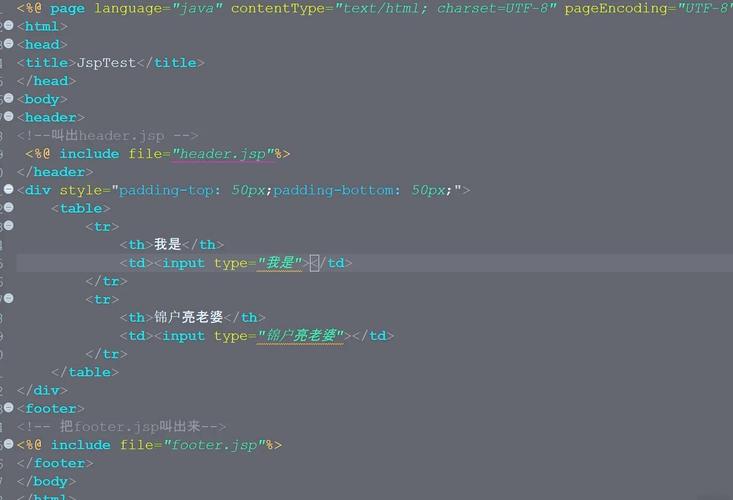
我们将在这个 index.html 文件中编写代码,HTML 的基本结构由 <html>、<head> 和 <body> 三部分组成。
<head> 部分包含网页的元信息,比如标题、字符编码、引入的样式等。
<body> 部分包含网页所有可见的内容,比如文字、图片、链接等。
(图片来源网络,侵删)
将以下代码复制并粘贴到你的 index.html 文件中,替换掉 HBuilder 自动生成的内容。
<!DOCTYPE html>
<html lang="zh-CN">
<head>
    <!-- 声明字符编码,防止中文乱码 -->
    <meta charset="UTF-8">
    <!-- 设置视口,使网页在移动设备上正常显示 -->
    <meta name="viewport" content="width=device-width, initial-scale=1.0">
    <!-- 网页的标题,会显示在浏览器标签页上 -->我的第一个网页</title>
</head>
<body>
    <!-- 这是主标题,使用 h1 标签 -->
    <h1>欢迎来到我的个人空间!</h1>
    <!-- 这是一个段落,使用 p 标签 -->
    <p>你好,世界!这是我使用 HBuilder 创建的第一个简单网页。</p>
    <p>这是一个非常酷的体验,我可以在这里添加文字、图片和链接。</p>
    <!-- 这是一个图片标签 -->
    <!-- src 属性指向图片的路径,请将 "path/to/your/image.jpg" 替换成你自己的图片路径 -->
    <!-- alt 属性是图片的描述,当图片无法显示时会显示这段文字,也有利于SEO -->
    <img src="path/to/your/image.jpg" alt="一张美丽的风景图">
    <!-- 这是一个超链接标签 -->
    <!-- href 属性指向链接的目标地址 -->
    <a href="https://www.dcloud.io/hbuilderx.html" target="_blank">点击这里访问 HBuilder 官网</a>
</body>
</html>
代码解释:
<!DOCTYPE html>:声明这是一个 HTML5 文档。<html lang="zh-CN">:整个网页的根元素,lang="zh-CN"表示语言为中文。<head>:文档的头部,存放不可见的信息。<meta charset="UTF-8">:非常重要!设置字符编码为 UTF-8,可以正确显示中文等特殊字符。<title>我的第一个网页</title>:设置浏览器标签页上显示的标题。<body>:文档的主体,存放所有可见内容。<h1>,字体最大,还有<h2>,<h3>等标题标签。<p>:段落标签。<img>:图片标签。src(source):图片的源文件路径。你需要将"path/to/your/image.jpg"替换成你电脑上图片的实际路径,或者你可以先放一张图片在你的项目文件夹里,然后直接使用图片名,my-photo.png。alt(alternative text):图片的替代文本。
<a>:超链接标签。href(hypertext reference):链接的目标网址。target="_blank":表示点击链接后会在新标签页中打开,而不是在当前页面跳转。
第三步:预览网页
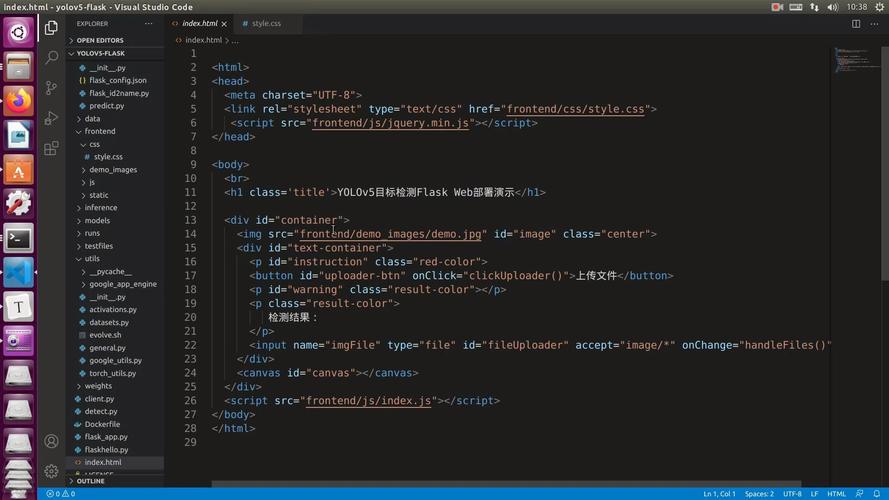
HBuilder 最大的优点之一就是可以方便地实时预览你的网页。
-
在 HBuilder 内部预览:
 (图片来源网络,侵删)
- 点击代码编辑器右上角的
运行按钮,然后选择运行到内置浏览器。 - 或者,你也可以直接按快捷键
Ctrl + Enter(Windows) 或Cmd + Enter(Mac)。 - 一个新的浏览器窗口或标签页会自动打开,显示你刚刚编写的网页效果。
- 点击代码编辑器右上角的
-
在系统浏览器中预览:
- 点击
运行->运行到浏览器->选择默认浏览器,这会在你电脑的默认浏览器(如 Chrome, Edge, Firefox)中打开网页。
- 点击
第四步:进阶与美化(可选)
网页看起来可能有点朴素,我们可以用一点点 CSS(层叠样式表)来美化它。
在 <head> 标签内添加一个 <style> 标签,在里面编写 CSS 代码。
<!DOCTYPE html>
<html lang="zh-CN">
<head>
    <meta charset="UTF-8">
    <meta name="viewport" content="width=device-width, initial-scale=1.0">我的第一个网页</title>
    <style>
        /* 添加一些简单的样式 */
        body {
            font-family: "Microsoft YaHei", "微软雅黑", sans-serif; /* 设置字体 */
            background-color: #f0f8ff; /* 设置背景色 */
            color: #333; /* 设置文字颜色 */
            padding: 20px; /* 设置内边距 */
            text-align: center; /* 文字居中 */
        }
        h1 {
            color: #0066cc; /* 设置标题颜色 */
        }
        p {
            line-height: 1.6; /* 设置行高 */
            font-size: 18px; /* 设置字体大小 */
        }
        a {
            color: #ff6600; /* 设置链接颜色 */
            text-decoration: none; /* 去掉下划线 */
        }
        a:hover {
            text-decoration: underline; /* 鼠标悬停时显示下划线 */
        }
    </style>
</head>
<body>
    <h1>欢迎来到我的个人空间!</h1>
    <p>你好,世界!这是我使用 HBuilder 创建的第一个简单网页。</p>
    <p>这是一个非常酷的体验,我可以在这里添加文字、图片和链接。</p>
    <!-- 请记得替换图片路径! -->
    <img src="path/to/your/image.jpg" alt="一张美丽的风景图" style="max-width: 100%; border-radius: 8px; margin-top: 20px;">
    <br><br> <!-- 换行 -->
    <a href="https://www.dcloud.io/hbuilderx.html" target="_blank">点击这里访问 HBuilder 官网</a>
</body>
</html>
CSS 样式解释:
<style>:用于编写 CSS 代码的标签。body { ... }:选择body标签,并设置它的样式。font-family:定义字体。background-color:定义背景颜色。color:定义文字颜色。padding:定义元素内容与边框之间的距离。text-align: center:让内部元素水平居中。a:hover { ... }:这是一个“伪类”,当鼠标悬停在<a>链接上时,应用其内部的样式。
恭喜你!你已经成功地使用 HBuilder 创建并预览了你的第一个网页。
核心步骤回顾:
- 创建项目:在 HBuilder 中新建一个普通项目。
- 创建 HTML 文件:在项目中新建一个
index.html文件。 - 编写代码:使用 HTML 标签(如
<h1>,<p>,<img>,<a>)构建网页内容。 - 实时预览:使用
运行到内置浏览器功能查看效果。 - 美化:通过在
<head>中添加<style>标签,用 CSS 美化你的网页。
现在你已经入门了,可以尝试修改文字、更换图片、添加更多内容,探索更多 HTML 和 CSS 的标签和属性,创造出属于你自己的精彩网页!


