精选模板推荐与下载
以下模板都是基于现代、简洁的设计理念,代码清晰,易于修改,您可以直接下载并根据您的个人信息进行修改。
(图片来源网络,侵删)
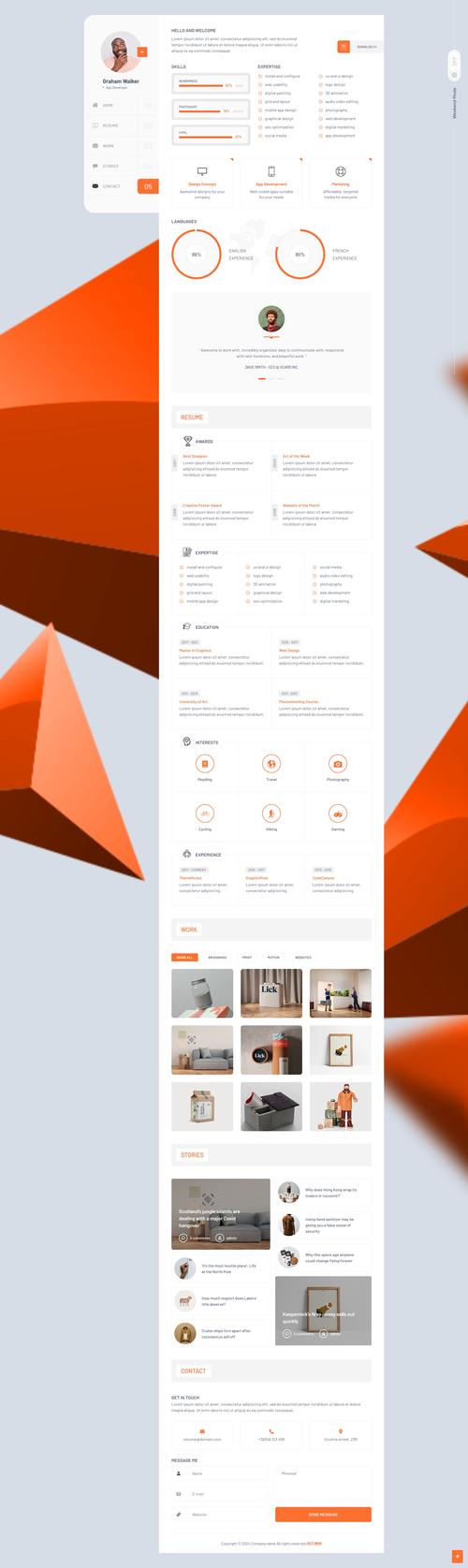
模板 1:简约现代风格
这个模板设计干净、专业,非常适合申请技术、产品、设计等岗位。
- 特点:单页布局、响应式设计(手机端友好)、使用 CSS Grid 和 Flexbox 布局、配色专业。
- 预览地址:点击这里预览
- 下载方式:
- 打开预览链接。
- 点击代码编辑器右上角的 "Export" 按钮。
- 在弹出的菜单中选择 "Export as Zip",即可下载包含
index.html,style.css, 和script.js的完整项目文件。
模板 2:专业经典风格
这个模板采用经典的分栏式布局,信息层次分明,内容丰富,适合有较多工作经验的用户。
- 特点:两栏布局、包含技能进度条、项目展示、时间轴式工作经历、专业的字体排版。
- 预览地址:点击这里预览
- 下载方式:
- 打开预览链接。
- 点击代码编辑器右上角的 "Export" 按钮。
- 选择 "Export as Zip" 下载完整文件。
模板 3:创意个人风格
这个模板设计感更强,带有一些微妙的动画效果,适合设计师、艺术家或希望简历更具个性的创意工作者。
- 特点:单页滚动、平滑滚动动画、渐变背景、独特的个人介绍区域、作品集展示。
- 预览地址:点击这里预览
- 下载方式:
- 打开预览链接。
- 点击代码编辑器右上角的 "Export" 按钮。
- 选择 "Export as Zip" 下载完整文件。
如何使用和自定义模板
下载模板后,您需要修改其中的内容以创建属于您自己的简历,以下是详细的步骤:
(图片来源网络,侵删)
步骤 1:解压文件
下载的 ZIP 文件解压后,您会看到类似下面的文件结构:
my-resume/
├── index.html    # 网页结构文件
├── style.css     # 样式文件
└── script.js     # 交互脚本文件(可选)
步骤 2:用代码编辑器打开
强烈推荐使用 VS Code (Visual Studio Code) 来编辑文件,它对代码有高亮和提示功能,非常方便。
- 下载 VS Code: https://code.visualstudio.com/
- 安装中文插件: 在 VS Code 的扩展商店搜索 "Chinese (Simplified) (简体中文)" Language Pack 并安装。
步骤 3:修改 HTML 内容 (index.html)
HTML 文件负责简历的结构和内容,您需要找到对应的标签,并将其中的文本替换为您自己的信息。
常见标签及其含义:
(图片来源网络,侵删)
<h1>,<h2>: 标题,如姓名、各模块标题。<p>: 段落,如个人简介、工作描述。<ul>/<li>: 无序列表,用于列出技能、项目等。<a>: 链接,用于添加您的个人网站、GitHub、LinkedIn 等。<span>: 行内元素,常用于突出显示某些文字。
修改示例:
<!-- 修改您的姓名和职位 -->
<header>
  <h1>张三</h1>
  <p>前端开发工程师</p>
</header>
<!-- 修改您的个人简介 -->
<section class="about">
  <h2>关于我</h2>
  <p>我是一名拥有5年前端开发经验的工程师,专注于使用 React 和 Vue.js 构建高性能、用户友好的 Web 应用...</p>
</section>
<!-- 修改您的联系方式 -->
<ul class="contact-info">
  <li><a href="mailto:your.email@example.com">your.email@example.com</a></li>
  <li><a href="tel:+86-138-8888-8888">138-8888-8888</a></li>
  <li><a href="https://github.com/yourusername" target="_blank">github.com/yourusername</a></li>
</ul>
工作/项目经历的时间轴:
这类模板通常使用 <div> 和 <h3>、<p> 标签来构建时间轴,找到这些部分,按顺序填写您的经历。
<!-- 示例:工作经历 -->
<div class="timeline-item">
  <h3>高级前端工程师 | ABC科技有限公司</h3>
  <p class="date">2025年6月 - 至今</p>
  <p>负责公司核心产品的前端架构设计和开发,优化页面性能,将首屏加载时间减少了40%...</p>
</div>
步骤 4:修改样式 (style.css)
CSS 文件负责简历的“外观”,比如颜色、字体、间距、布局等,如果您不懂 CSS,可以只修改一些简单的值。
可以安全修改的常见属性:
- 颜色:
background-color: 背景颜色。color: 文字颜色。border-color: 边框颜色。
- 字体:
font-family: 字体族,您可以选择系统自带的字体,如'Helvetica Neue', Arial, sans-serif;。
- 尺寸:
font-size: 字体大小。margin/padding: 外边距 / 内边距,用于控制元素间距。
修改示例:
/* 修改整个页面的背景色为浅灰色 */
body {
  background-color: #f4f4f4;
  font-family: 'Segoe UI', Tahoma, Geneva, Verdana, sans-serif;
}
/* 修改所有标题的颜色为深蓝色 */
h1, h2, h3 {
  color: #0056b3;
}
/* 修改链接的颜色和悬停效果 */
a {
  color: #007bff;
  text-decoration: none;
}
a:hover {
  text-decoration: underline;
}
步骤 5:预览和调试
每次修改后,您都可以在浏览器中打开 index.html 文件来查看效果。
- 打开方式: 在
my-resume文件夹中找到index.html文件,双击它,就会用您的默认浏览器打开。 - 调试: 如果布局或样式出现问题,可以在浏览器中按
F12键打开“开发者工具”,在 "Elements" (元素) 面板中可以实时查看和修改 HTML 和 CSS,非常有助于调试。
进阶建议
- 添加在线简历链接:将您的简历部署到 GitHub Pages、Vercel 或 Netlify 等平台,生成一个在线链接,方便在邮件签名或求职申请中附上。
- 准备 PDF 版本:很多公司要求提交 PDF 格式的简历,您可以在浏览器中打开您的 HTML 简历,然后选择“打印”,并在打印选项中选择“另存为 PDF”。
- 保持简洁:确保简历内容精炼,重点突出,没有拼写和语法错误。
- 响应式设计:推荐的模板大多是响应式的,这意味着它们在手机、平板和电脑上都能良好显示,您可以通过调整浏览器窗口大小来测试。
希望这份指南能帮助您快速创建出一份出色的个人简历!


