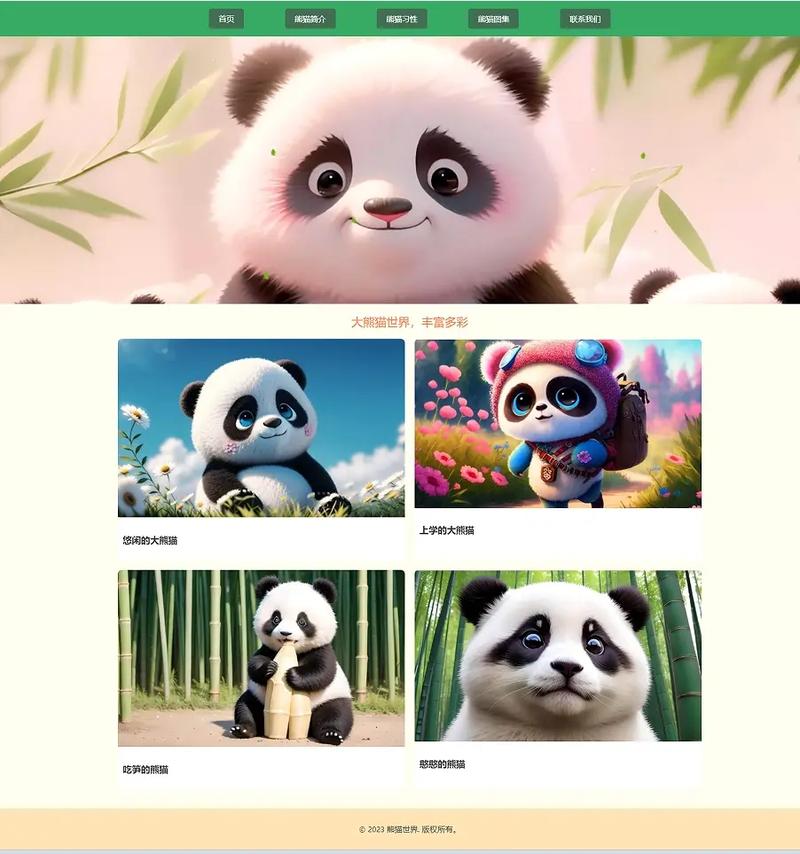
HTML和CSS是构建所有网页的基石,一个优秀的作品集不仅能展示你的技术能力,更能体现你的设计思维和用户体验考量。
(图片来源网络,侵删)
下面我将为你提供一份从入门级到专业级的HTML和CSS网页设计作品集指南,包含创意点子、技术要点、学习路径和代码示例。
作品集的核心设计原则
在开始编码前,请记住这几个原则,它们是优秀作品的灵魂:
- 移动优先:先为小屏幕(手机)设计,再逐步增强为平板和桌面,这能让你专注于核心内容和流式布局。
- 响应式设计:使用媒体查询,让网页在不同尺寸的设备上都有良好的显示效果。
- 用户体验:设计要直观、易用,清晰的导航、合理的色彩对比、舒适的字体大小都是关键。
- 性能优化:图片要压缩,代码要简洁,一个加载缓慢的网站会立刻失去用户。
- 语义化HTML:使用
<header>,<nav>,<main>,<article>,<footer>等标签,不仅代码更清晰,对SEO(搜索引擎优化)也更友好。
不同水平的作品集创意
入门级:个人主页 / 个人简介网站
这是最适合初学者的第一个项目,因为它功能集中,能让你快速掌握基础。
- 创意点子:
- 一个简洁的单页网站,包含:个人介绍、技能展示、项目链接、联系方式。
- 可以设计成一个“数字名片”或“在线简历”。
- 技术要点:
- HTML: 基本文本标签 (
<h1>,<p>,<a>,<img>),列表 (<ul>,<ol>),表单 (<form>,<input>)。 - CSS: 盒模型 (
margin,padding,border),Flexbox 布局(用于居中、对齐),颜色、字体、背景。 - 响应式: 使用媒体查询调整不同屏幕下的布局。
- HTML: 基本文本标签 (
- 设计灵感:
- 极简风格: 大量留白,使用一两行文字突出重点。
- 卡片式设计: 将个人信息、技能等放在不同的卡片中,排列整齐。
- 暗黑模式: 提供亮色/暗色主题切换,这是一个很棒的加分项。
进阶级:作品集展示页面
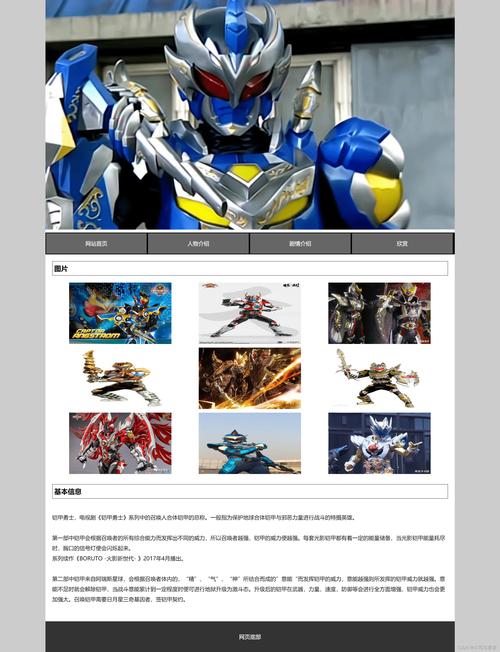
当你有了几个入门级项目后,需要一个地方来展示它们。
(图片来源网络,侵删)
- 创意点子:
- 一个专门展示你作品的画廊式网站。
- 每个项目以卡片形式展示,包含项目截图、标题、简短描述和技术栈。
- 点击卡片可以弹出一个模态框,展示更详细的项目信息和链接。
- 技术要点:
- HTML: 语义化标签 (
<section>,<figure>,<figcaption>),模态框的HTML结构。 - CSS: Grid 布局(非常适合创建响应式的卡片网格),CSS 过渡 和动画,
hover伪类,定位 (position: fixed/absolute) 用于模态框。 - 交互: 纯CSS实现模态框的打开和关闭(通过
target伪类)。
- HTML: 语义化标签 (
- 设计灵感:
- 瀑布流布局: 类似 Pinterest 的效果,适合展示图片类项目。
- 动态网格: 使用CSS Grid,项目卡片可以是大是小,错落有致。
- 悬停效果: 鼠标悬停在项目上时,显示一个“查看详情”的按钮或遮罩层。
专业级:单页应用 / 交互式网站
这个级别需要你结合更多的CSS高级特性,甚至一点点JavaScript来实现复杂交互,是展示你技术深度的绝佳作品。
- 创意点子:
- 个人博客: 设计一个优雅的博客主页,包含文章列表、文章详情页(通过伪页面实现)、分类标签、搜索框(纯CSS模拟)。
- 产品着陆页: 为一个虚构的产品(如一款App、一个服务)设计一个极具吸引力的着陆页,包含:英雄区域、特性介绍、用户评价、定价方案、页脚。
- 在线工具/计算器: 例如一个BMI计算器、贷款计算器,这需要少量JS,但UI/UX设计完全由CSS驱动。
- 技术要点:
- HTML: 复杂的表单结构、
<details>和<summary>标签(用于手风琴效果)。 - CSS:
- CSS变量: 用于主题管理(颜色、字体大小),方便切换主题。
- 高级动画:
@keyframes创建复杂的动画效果,如滚动视差、加载动画。 - 自定义属性:
clip-path创建不规则形状,backdrop-filter实现毛玻璃效果。 - 表单美化: 使用
appearance: none自定义输入框和按钮的样式。
- (可选) JavaScript: 用于实现真正的交互,如表单验证、动态内容加载。
- HTML: 复杂的表单结构、
- 设计灵感:
- 视差滚动: 背景和前景以不同速度滚动,创造深度感。
- 微交互: 按钮点击效果、输入框聚焦动画、页面滚动时的元素淡入效果。
- 3D效果: 使用
transform: rotateX/Y()和perspective创建简单的3D卡片翻转效果。
学习路径与资源推荐
学习路径
- 掌握基础:
- HTML: 学习所有常用标签,理解文档结构。
- CSS: 选择器、盒模型、定位、浮动(了解即可,Flexbox是主流)、Flexbox布局。
- 迈向响应式:
- 学习 媒体查询。
- 掌握 CSS Grid,它是现代网页布局的利器。
- 提升与美化:
- 学习 CSS变量。
- 掌握 过渡 和 动画。
- 学习 语义化HTML 和 可访问性 基础。
- 实践与作品:
- 从上面的点子中选一个,动手做出来。
- 不要怕模仿,先做出一个“能看”的版本,再不断优化细节。
推荐资源
- 学习网站:
- freeCodeCamp: 非常全面的免费互动式学习平台,从HTML/CSS到JS都有。
- MDN Web Docs (Mozilla Developer Network): 权威的Web技术文档,遇到任何问题都可以来这里查。
- CSS-Tricks: CSS技巧和教程的宝库。
- W3Schools: 简单易懂的入门教程和参考。
- 灵感与素材:
- Dribbble / Behance: 寻找设计灵感,看看顶级设计师是怎么做的。
- CodePen / JSFiddle: 在线代码编辑器,你可以在这里看到别人的代码,也可以分享自己的作品。
- Unsplash / Pexels: 免费高质量图片素材库。
一个简单的代码示例:响应式卡片
下面是一个使用Flexbox和媒体查询的简单响应式卡片示例,你可以直接复制到HTML文件中查看效果。
<!DOCTYPE html>
<html lang="zh-CN">
<head>
    <meta charset="UTF-8">
    <meta name="viewport" content="width=device-width, initial-scale=1.0">响应式卡片示例</title>
    <style>
        /* 基础样式和变量 */
        :root {
            --primary-color: #3498db;
            --secondary-color: #2c3e50;
            --text-color: #333;
            --light-bg: #ecf0f1;
        }
        body {
            font-family: -apple-system, BlinkMacSystemFont, "Segoe UI", Roboto, "Helvetica Neue", Arial, sans-serif;
            background-color: var(--light-bg);
            color: var(--text-color);
            margin: 0;
            padding: 20px;
        }
        .container {
            max-width: 1200px;
            margin: 0 auto;
        }
        h1 {
            text-align: center;
            color: var(--secondary-color);
        }
        /* 卡片容器 - 使用 Flexbox */
        .card-container {
            display: flex;
            flex-wrap: wrap; /* 允许换行 */
            gap: 20px; /* 卡片之间的间距 */
            justify-content: center; /* 水平居中 */
            margin-top: 30px;
        }
        /* 单个卡片样式 */
        .card {
            background-color: white;
            border-radius: 8px;
            box-shadow: 0 4px 8px rgba(0, 0, 0, 0.1);
            overflow: hidden; /* 确保图片圆角生效 */
            width: 300px;
            transition: transform 0.3s ease, box-shadow 0.3s ease; /* 过渡效果 */
        }
        .card:hover {
            transform: translateY(-10px); /* 悬停时上移 */
            box-shadow: 0 8px 16px rgba(0, 0, 0, 0.2);
        }
        .card-img {
            width: 100%;
            height: 200px;
            object-fit: cover; /* 保证图片不变形 */
        }
        .card-content {
            padding: 20px;
        }
        .card-title {
            font-size: 1.5em;
            margin: 0 0 10px 0;
            color: var(--secondary-color);
        }
        .card-text {
            font-size: 1em;
            line-height: 1.5;
        }
        /* 响应式设计:当屏幕宽度小于768px时 */
        @media (max-width: 768px) {
            .card {
                width: calc(50% - 10px); /* 两列布局,减去gap的一半 */
            }
        }
        /* 响应式设计:当屏幕宽度小于480px时 */
        @media (max-width: 480px) {
            .card {
                width: 100%; /* 单列布局 */
            }
        }
    </style>
</head>
<body>
    <div class="container">
        <h1>我的项目展示</h1>
        <div class="card-container">
            <div class="card">
                <img src="https://via.placeholder.com/300x200" alt="项目1" class="card-img">
                <div class="card-content">
                    <h2 class="card-title">项目一:个人博客</h2>
                    <p class="card-text">使用HTML和CSS构建的个人博客,具有响应式设计和优雅的排版。</p>
                </div>
            </div>
            <div class="card">
                <img src="https://via.placeholder.com/300x200" alt="项目2" class="card-img">
                <div class="card-content">
                    <h2 class="card-title">项目二:产品着陆页</h2>
                    <p class="card-text">一个为虚构产品设计的营销着陆页,包含视差滚动和动画效果。</p>
                </div>
            </div>
            <div class="card">
                <img src="https://via.placeholder.com/300x200" alt="项目3" class="card-img">
                <div class="card-content">
                    <h2 class="card-title">项目三:在线工具</h2>
                    <p class="card-text">一个简单的在线计算器,界面简洁,易于使用。</p>
                </div>
            </div>
        </div>
    </div>
</body>
</html>
如何使用这个示例:
- 将以上代码全部复制。
- 粘贴到一个新的文本文件中。
- 将文件另存为
index.html。 - 用浏览器(如 Chrome, Firefox)打开这个文件。
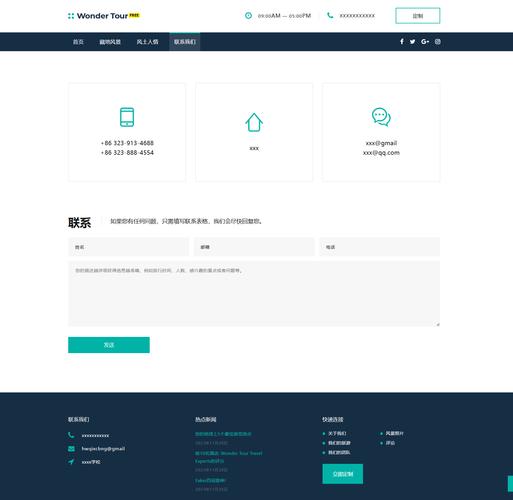
你会看到什么:
(图片来源网络,侵删)
- 在大屏幕上,卡片会水平排列。
- 在平板或窄屏上,卡片会变成两列。
- 在手机上,卡片会变成单列。
- 鼠标悬停在卡片上时,它会向上浮起并显示更深的阴影。
从个人主页开始,逐步挑战更复杂的项目,是构建你HTML和CSS作品集的最佳方式。动手实践 是最重要的,不要害怕犯错,每一次调试和优化都是一次宝贵的学习。
祝你设计出令人惊艳的作品集!


