第一部分:核心思路与准备工作
在开始之前,我们先明确一下制作思路,小黄人的造型相对简单,主要由几何图形构成,我们可以通过形状工具、图层样式和钢笔工具来高效地完成。
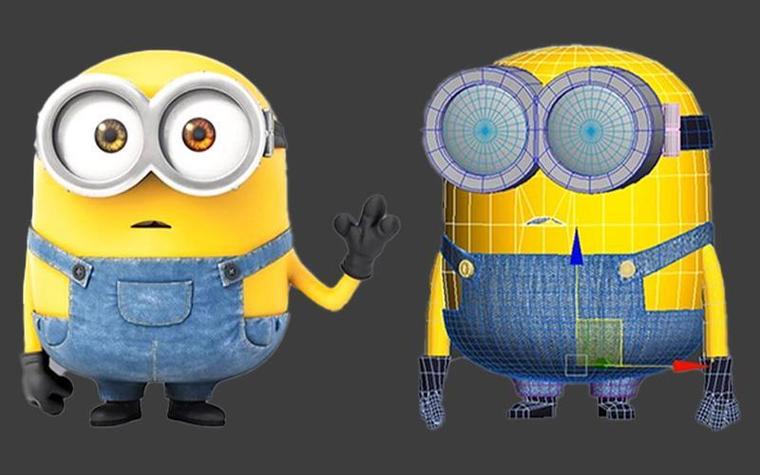
(图片来源网络,侵删)
准备工作:
-
新建画布:
- 打开 Photoshop,新建一个文件 (Ctrl + N)。
- 尺寸可以设置为 1920x1080 像素,方便后续制作动画或壁纸。
- 选择“白色”或你喜欢的颜色。
-
新建图层:
- 一定要养成新建图层的好习惯!每个部分(身体、眼睛、裤子等)都放在独立的图层上,方便修改和管理。
- 你可以创建图层组来组织图层,身体组”、“面部组”、“服装组”。
-
准备工作区:
- 为了方便绘画,可以打开“图层”和“颜色”面板。
- 建议使用矢量形状工具,这样无论怎么放大都不会失真。
第二部分:图文分步教程
我们将分四步来画一个小黄人:身体、眼睛、嘴巴和衣服。
(图片来源网络,侵删)
绘制身体
- 选择形状工具:在工具栏中选择 椭圆工具。
- 设置填充颜色:在顶部的选项栏中,将填充颜色设置为小黄人的经典黄色,
#F4D03F。 - 绘制椭圆:在画布上按住
Shift键拖动鼠标,画一个完美的正圆作为小黄人的身体。 - 添加图层样式:
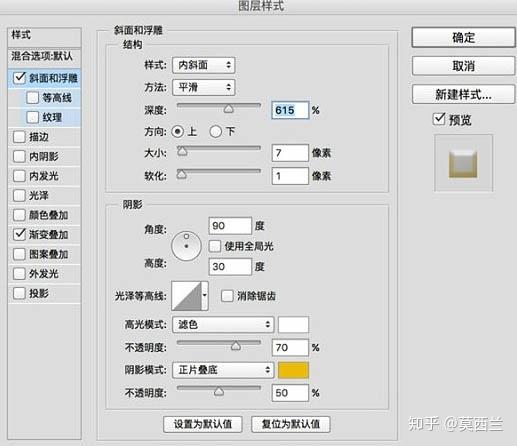
- 双击“身体”图层,打开“图层样式”窗口。
- 内阴影:设置一个柔和的阴影,让身体看起来有立体感。
- 混合模式:正片叠底
- 不透明度:50%
- 距离:5px
- 大小:20px
- 外发光:添加一圈淡淡的光晕,让小黄人更可爱。
- 不透明度:30%
- 大小:15px
- 颜色:选择比身体稍深的黄色。
绘制眼睛
小黄人的眼睛是精髓,由大眼睛、眼白和瞳孔组成。
- 创建眼睛组:新建一个图层组,命名为“眼睛”。
- 绘制眼白:
- 在“眼睛”组内新建一个图层。
- 使用 椭圆工具,设置填充颜色为白色,画一个椭圆。
- 双击图层,添加“内阴影”样式,让眼白有弧度。
- 绘制瞳孔:
- 在“眼白”图层下方新建一个图层。
- 使用 椭圆工具,设置填充颜色为黑色,画一个比眼白小的椭圆。
- 双击图层,添加“外发光”样式,颜色为黑色,让瞳孔有“洞”的感觉。
- 绘制眼睛高光:
- 在“瞳孔”图层上方新建一个图层。
- 使用 椭圆工具,设置填充颜色为白色,画一个非常小的白色椭圆,放在瞳孔的左上角,模拟高光。
- 复制眼睛:
- 选中“眼睛”组,按
Ctrl + J复制一份。 - 按
Ctrl + T自由变换,水平翻转(右键 > 水平翻转),然后移动到另一边。 - (可选)为了增加趣味性,可以单独复制一个瞳孔图层,稍微移动位置,制造“斗鸡眼”的效果。
- 选中“眼睛”组,按
绘制嘴巴
- 新建图层:在“眼睛”组下方新建一个图层,放在“身体”图层之上。
- 选择钢笔工具:在工具栏选择 钢笔工具。
- 绘制路径:在脸部中央,用钢笔工具勾出小黄人经典的“微笑”或“惊讶”的嘴巴形状,如果是微笑,路径是一个向下的弧线;如果是惊讶,是一个正圆或椭圆。
- 描边路径:
- 在“路径”面板中,你会看到刚才绘制的路径。
- 新建一个图层。
- 选择 画笔工具,设置一个合适的硬边笔刷(大小 3-5px),颜色为黑色。
- 回到“路径”面板,点击右上角菜单,选择“描边路径”,在弹出的窗口中选择“画笔”并勾选“模拟压力”。
- 这样就能画出一条流畅的线条。
绘制衣服(背带裤)
- 新建图层组:创建“衣服”组。
- 绘制裤子:
- 在“衣服”组内新建图层,使用 矩形工具 画一个棕色或蓝色的矩形作为裤子主体。
- 使用 钢笔工具 或 直接选择工具 调整矩形的锚点,让它贴合身体。
- 绘制背带:
- 新建图层,使用 矩形工具 画两个细长的矩形作为背带。
- 按住
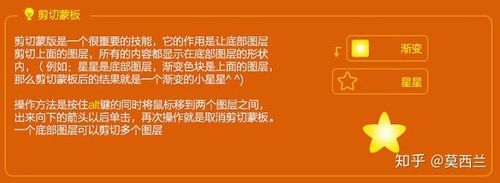
Ctrl点击“裤子”图层载入选区,然后点击“背带”图层,点击“添加图层蒙版”按钮,这样背带就会只出现在裤子范围内。
- 绘制口袋:
- 新建图层,使用 圆角矩形工具 画一个小口袋,放在裤子上。
- 添加“内阴影”图层样式,让口袋有立体感。
细节与装饰
- 绘制头发:使用 钢笔工具 或 画笔工具 画几根呆呆的头发。
- 绘制眼镜:如果戴眼镜,可以用 形状工具 画两个圆环,再用 矩形工具 连接起来。
- 添加Logo:用文字工具输入 "MINIONS"。
第三部分:精选视频教程推荐
看图文教程如果觉得复杂,视频教程会更直观,以下是几个不同风格和难度的视频教程,你可以根据自己的喜好选择。
基础入门型(适合新手)
这个教程非常详细,一步一步讲解,用PS的形状工具就能完成,非常适合初学者。
- Photoshop Tutorial: How to Draw Minions (Easy Method)
- 特点:
- 步骤清晰,语速适中。
- 主要使用基本形状工具,操作简单。
- 完整展示了从草图到上色的全过程。
- 观看地址: 点击跳转到 Bilibili 或 YouTube (这里是一个示例链接,实际请在 YouTube 搜索标题)
卡通绘画风格(更自由)
这个教程更偏向于手绘风格,用画笔工具进行创作,适合喜欢自由绘画感觉的用户。
(图片来源网络,侵删)
- How to Draw a Minion - Easy Drawing Tutorial
- 特点:
- 使用画笔工具,更像在纸上画画。
- 讲解了小黄人的基本比例和特征。
- 画风可爱,过程有趣。
- 观看地址: 点击跳转到 Bilibili 或 YouTube (示例链接)
进阶与动画(制作动态小黄人)
如果你想让你的小黄人动起来,这个教程会教你如何制作简单的眨眼动画。
- How to Animate a Minion in Photoshop (Blinking Effect)
- 特点:
- 在画好的静态小黄人基础上,制作“眨眼”动画。
- 涉及到 时间轴 面板的使用。
- 是学习Photoshop动画的绝佳入门案例。
- 观看地址: 点击跳转到 Bilibili 或 YouTube (示例链接)
总结与提示
- 多练习:第一次画可能不完美,多试几次就能掌握小黄人的精髓。
- 善用参考:找一张小黄人的高清图片放在旁边,随时观察它的比例、颜色和细节。
- 发挥创意:你可以给小黄人画上不同的表情、衣服、道具(如香蕉、电筒),创造属于你自己的小黄人角色。
- 保存格式:完成静态图后,可以保存为 PNG 或 JPG,如果制作了动画,需要保存为 GIF 或视频格式。
希望这份详细的教程能帮助你成功画出可爱的小黄人!祝你玩得开心!


