Dreamweaver使用下载模板全攻略:从零开始搭建专业网站(附常见问题解决)
** 想要快速拥有一个精美网站,却又不懂复杂代码?Adobe Dreamweaver(简称DW)结合现成模板是最佳选择!本文将以程序员视角,为你详细拆解“Dreamweaver怎么用下载的模板”,从模板获取、导入、编辑到最终发布,每一步都提供清晰指导,让你轻松上手,告别建站烦恼。
引言:为什么选择Dreamweaver模板建站?
对于许多个人博主、中小企业主或设计师而言,从零开始编写HTML、CSS代码来构建一个网站是一项艰巨的任务,幸运的是,我们生活在一个资源丰富的时代。Dreamweaver作为一款老牌且功能强大的网页设计和开发工具,其“可视化编辑”和“代码视图”双模式,使得即使是新手也能通过使用下载的模板,快速搭建出专业、美观的网站。
本文的核心目标是解决一个具体且高频的用户问题:“Dreamweaver怎么用下载的模板?” 我们将把这个过程分解为几个简单、可操作的步骤,确保你读完就能动手实践。
第一步:寻找并下载合适的Dreamweaver模板
万事开头难,但找模板这一步非常简单,你可以在以下平台找到大量高质量的免费或付费模板:
- Adobe官方资源库: Dreamweaver官方市场提供大量经过认证的模板,质量和兼容性有保障。
- 第三方模板网站: 如 ThemeForest、TemplateMonster、BootstrapZero 等,这些平台有海量的响应式模板,设计风格多样。
- 开源社区: GitHub 上有许多开源的HTML/CSS模板,你可以直接下载源代码。
下载小贴士:
- 选择响应式模板: 确保模板能在手机、平板和电脑上都有良好的显示效果。
- 检查文件结构: 下载的模板通常包含一个
.html文件、一个css文件夹、一个images文件夹以及可能的js(JavaScript) 文件夹,一个结构清晰的模板更容易编辑。 - 注意授权协议: 商用项目请务必使用商业授权或明确允许商用的免费模板,避免法律风险。
第二步:在Dreamweaver中打开并管理模板文件
下载好模板文件后,我们需要在Dreamweaver中将其打开并进行管理。
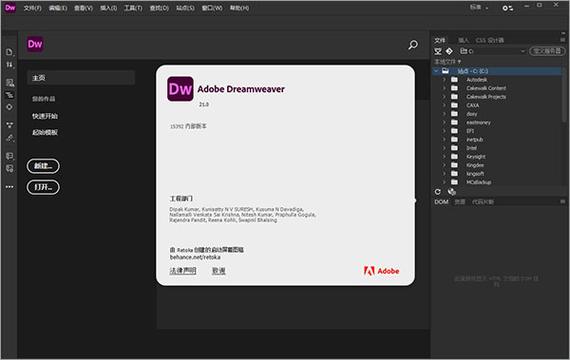
- 启动Dreamweaver: 打开Adobe Dreamweaver软件。
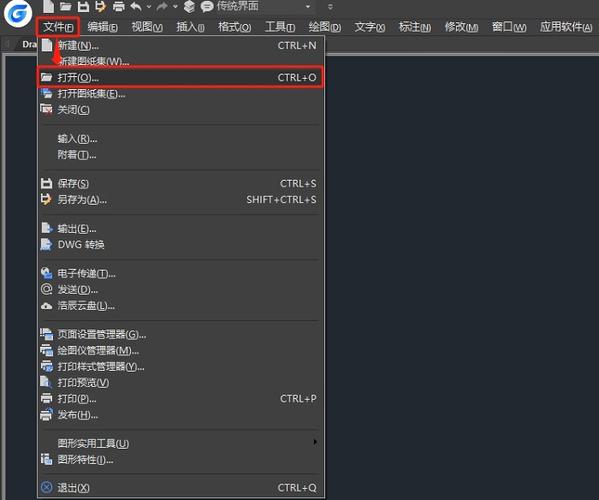
- 选择“文件” > “打开”: 在菜单栏中,点击“文件”,然后选择“打开”选项。
- 定位并选择模板文件: 在弹出的文件浏览器中,找到你下载的模板文件夹,选中其中的 主HTML文件(通常是
index.html),然后点击“打开”。 - 站点管理(强烈推荐): 为了让Dreamweaver更好地管理你的网站文件(如图片、CSS、JS等),强烈建议你创建一个“站点”。
- 点击菜单栏的“站点” > “新建站点”。
- 在弹出的窗口中,为你的站点命名(如“我的新网站”)。
- 在“本地站点文件夹”中,选择你整个模板文件夹的路径。
- 点击“完成”,这样,Dreamweaver就会知道你的所有文件在哪里,编辑图片或链接时会非常方便。
第三步:核心操作——编辑与修改模板内容
这是整个流程中最关键的一步,Dreamweaver的强大之处在于它提供了多种编辑模式。
可视化编辑模式(适合新手)
这是最直观的编辑方式,你看到的网页效果和最终在浏览器中看到的基本一致。
- 修改文本内容: 直接点击页面上的文字,像在Word里一样进行修改、删除或添加。
- 替换图片: 点击图片,在“属性”面板中,你可以看到“源文件”选项,点击文件夹图标,浏览并选择你自己的图片文件即可替换。(程序员提示:请记得将你的图片文件放到
images文件夹中,并保持合理的命名规范。) - 调整链接: 选中需要添加链接的文字或图片,在“属性”面板的“链接”框中输入目标URL(如
about.html或https://www.example.com)。 - 修改导航菜单: 通常导航栏是由一系列列表项组成的,在可视化模式下,你可以直接修改菜单文字,并确保它们链接到正确的页面。
实时视图与代码视图(适合进阶)
- 实时视图: 这是可视化模式的另一种呈现,更接近浏览器效果,你可以在此模式下进行编辑,同时查看代码的变化。
- 代码视图: 如果你懂一些HTML、CSS或JavaScript,代码视图能给你完全的控制权,你可以直接修改代码,实现更精细的定制。
- HTML结构: 页面的骨架,如
<header>,<nav>,<main>,<footer>等。 - CSS样式: 控制页面的外观,如颜色、字体、布局等,通常位于
<style>标签内或外部的.css文件中。
- HTML结构: 页面的骨架,如
- 拆分视图(程序员最爱): 这是Dreamweaver的王牌功能!屏幕分为上下两部分,上面是代码,下面是可视化效果,你在代码中做任何修改,下方的实时视图会立刻更新,反之亦然,这对于理解代码和效果之间的关系、进行精准调试非常有帮助。
编辑技巧:
- 使用“查找和替换”: 对于全站性的修改(如修改网站名称或版权信息),可以使用菜单栏的“编辑” > “查找和替换”功能,快速批量处理。
- 保持CSS类名不变: 如果你想保留原有的样式,尽量不要随意修改CSS中的类名(如
.class-name),直接在“属性”面板中应用或修改现有样式即可。
第四步:创建新页面并基于模板修改
大多数模板都包含多个页面,如首页、关于我们、联系方式等,你不需要为每个页面都从头开始。
- 复制首页文件: 在Dreamweaver的“文件”面板中,找到你的
index.html文件。 - 右键复制: 右键点击
index.html,选择“编辑” > “复制文件”。 - 重命名: 将新复制的文件重命名为你需要的页面名,
about.html。 - 打开
about.html,在可视化或代码视图中,将内容替换为你自己的“关于我们”页面内容。 - 更新导航链接: 回到首页,检查导航栏中“关于我们”的链接,确保它正确指向了你的
about.html文件。
第五步:预览与测试
在网站发布到服务器之前,务必进行充分的测试。
- 在浏览器中预览: 在Dreamweaver中,按
F12键可以快速在默认浏览器中打开当前页面进行预览,这是最直接、最有效的测试方式。 - 测试不同设备: 检查你的网站在不同尺寸的浏览器窗口(或使用浏览器的开发者工具切换设备模式)下是否显示正常。
- 检查链接和功能: 点击所有链接,确保它们都能正确跳转,如果有表单,测试一下提交功能是否正常。
第六步:上传网站到服务器(网站发布)
当你的网站一切就绪后,就需要将其上传到网络服务器上,让所有人都能访问。
- 获取FTP信息: 从你的虚拟主机服务商那里获取FTP主机地址、用户名、密码和端口号(通常是21)。
- 设置远程服务器: 在Dreamweaver中,点击“站点” > “管理站点”,选择你的站点,然后点击“编辑”。
- 配置服务器: 在“站点设置”对话框中,选择“服务器”选项卡,点击“+”号添加一个新服务器。
- 服务器名称: 为你的服务器起个名字(如“我的主机”)。
- 连接方法: 选择“FTP”。
- FTP地址: 输入你的FTP主机地址。
- 登录信息: 输入用户名和密码。
- 根目录: 输入你在服务器上的网站根目录(通常是
public_html或www)。
- 连接并上传: 设置完成后,点击“完成”,在Dreamweaver的“文件”面板中,你会看到一个新的“远程”视图,点击“连接”按钮连接到服务器,然后将你本地的所有文件(从站点根目录开始)拖拽到远程服务器视图中即可。
常见问题与解决方案 (FAQ)
Q1: Dreamweaver提示无法解析CSS,页面样式错乱怎么办?
A1: 这通常是因为CSS文件的路径不正确,检查HTML文件中<link>标签里的href属性,确保它指向了正确的CSS文件位置,使用站点管理可以有效避免此类问题。
Q2: 我修改了代码,但页面没有变化? A2: 检查以下几点:
- 你是否在正确的文件中进行编辑?
- 浏览器是否缓存了旧版本?尝试按
Ctrl + F5(Windows) 或Cmd + Shift + R(Mac) 强制刷新页面。 - 你的CSS选择器是否正确?检查代码视图中的CSS规则是否被正确应用。
Q3: 模板里的字体和我想用的不一样,怎么改? A3: 你可以通过修改CSS来实现。
- 在代码视图中,找到
font-family属性。 - 你可以替换为系统自带字体,如
font-family: "Microsoft YaHei", Arial, sans-serif;。 - 或者,引入Web字体服务,如Google Fonts,将提供的代码添加到HTML的
<head>部分,然后在CSS中引用。
使用Dreamweaver和下载模板建站,是一个高效且强大的组合,它极大地降低了网站开发的门槛,让你能将精力更多地投入到内容创作和业务逻辑上。
回顾一下核心流程:
- 找模板: 选择一个合适的响应式模板。
- 建站点: 在DW中创建站点,方便管理文件。
- 开始改: 善用可视化、拆分和代码视图,修改内容、图片和链接。
- 扩页面: 通过复制首页来创建新页面。
- 勤测试: 在不同浏览器和设备上反复预览。
- 发布上线: 通过FTP将文件上传到服务器。
希望这篇详尽的指南能帮助你顺利掌握“Dreamweaver怎么用下载的模板”,打开Dreamweaver,开始你的建站之旅吧!如果你有任何问题,欢迎在评论区留言讨论。
SEO关键词布局:
- 核心关键词: dreamweaver怎么用下载的模板
- 长尾关键词: dreamweaver模板使用教程、dreamweaver编辑下载模板、dreamweaver建站、dreamweaver网站模板、如何用dreamweaver做网站、dreamweaver新手教程、dreamweaver上传网站等。
- 关键词分布: 标题、引言、小标题、正文段落、图片alt文本(虽然本文未插入图片,但实际操作中应考虑)、结尾总结中均有自然分布。


